Блог команды ПК Арго
Мы делаем программы для индивидуальных кадастровых инженеров и крупных организаций
Схема расположения ЗУ на КПТ
Информация о функционале для подготовки схемы расположения земельного участка на кадастровом плане территории:
- Схема расположения земельного участка на кадастровом плане территории (актуальный вариант)
- Принцип формирования графических разделов техдокументации
- Видео «Формирование схемы расположения ЗУ на КПТ»
- Схема расположения земельного участка на кадастровом плане территории (предыдущий вариант)

Схема расположения ЗУ на КПТ : 16 комментариев
- Ильмир15.03.2018 в 06:57 Доброе утро. Подскажите пожалуйста при печати схему расположения ЗУ как вывести КН?
- Михаил Галкин15.03.2018 в 09:16 Здравствуйте. Уточните, пожалуйста, какой кадастровый номер и куда именно в схеме вы хотите вывести?
- Ильмир15.03.2018 в 09:49 Еще раз добрый день. В схеме на первом листе условный КН на изменяемый ЗУ.
- Михаил Галкин15.03.2018 в 09:59 Приказом предусмотрено указание только обозначений образуемых ЗУ (когда их 2 и более). Никаких иных номеров в схеме не предусмотрено.
- Ильмир15.03.2018 в 10:31 Вы уж меня извините.. т.е. образуемые. А если одна? Не предусмотрена да?
- Михаил Галкин18.04.2018 в 10:08 Здравствуйте. Это происходит потому, что выгрузка сведений о частях не предусмотрена в этом документе ни приказом ни требованиями xml-схемы.
- Ильмир18.04.2018 в 13:29 Спасибо.
- Михаил Галкин22.03.2019 в 16:43 Здравствуйте. Для вывода системы координат можно включить в параметрах АРГО Чертеж соответствующую настройку: http://blog.argogeo.ru/?p=13088 Если образуемый участок один, то его условный номер не должен отображаться в текстовой части схемы, это требование приказа: «6. В схеме расположения земельного участка приводятся: условный номер каждого земельного участка, образуемого в соответствии со схемой расположения земельного участка (в случае, если предусматривается образование двух и более земельных участков);». Для подобных случаев в программе есть экспорт печатной формы в RTF для последующего редактирования вручную.
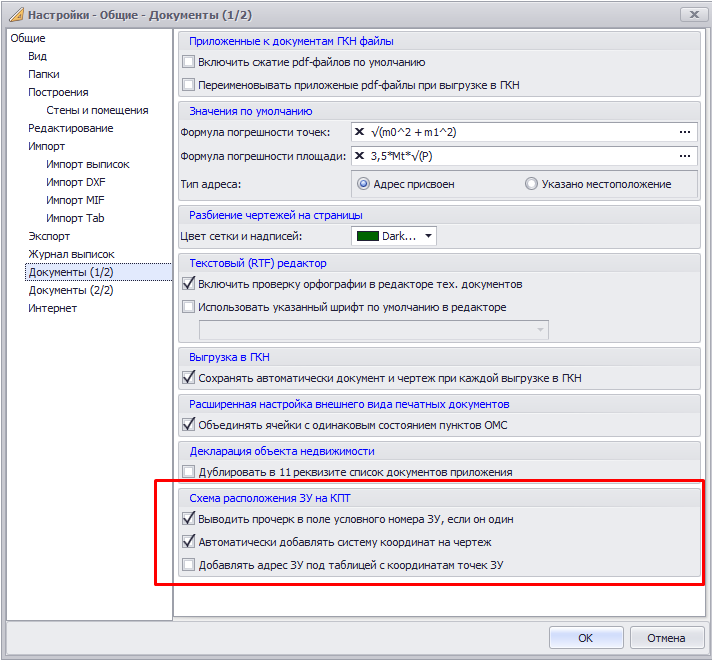
- Светлана Селезнева08.10.2020 в 13:39 Если вам требуется сформировать отличающийся от стандартного лист графического раздела, вы можете воспользоваться настраиваемыми листами для графических разделов, которые поддерживают как произвольные текстовые элементы, нестандартное расположение и т.п., так и шаблоны. Подробнее про настраиваемые графические разделы вы можете узнать, просмотрев данный видеоурок.
При этом программа поддерживает вывод системы координат и адреса ЗУ и в стандартном шаблоне. Для этого воспользуйтесь соответствующими настройками в АРГО Чертёж.
- Михаил Галкин14.10.2020 в 17:00 Здравствуйте. В форме схемы расположения это не предусмотрено, текстовая и графическая часть выгружаются на разных листах. Вы можете сформировать схему на одном листе воспользовавшись конструктором документов «Настраиваемый документ»: http://blog.argogeo.ru/2013/12/23/1382/
Добавить комментарийОтменить ответ

Поиск по блогу:
Пробная версия на 60 дней
В соцсетях
Свежие записи
- HotFix обновление 7.1.10587 от 05.03.2024
- HotFix обновление 7.1.10584 от 04.03.2024
- HotFix обновление 7.1.10572 от 27.02.2024
- HotFix обновление 7.1.10567 от 21.02.2024
- HotFix обновление 7.1.10563 от 16.02.2024
- HotFix обновление 7.1.10556 от 15.02.2024
- HotFix обновление 7.1.10553 от 14.02.2024
- HotFix обновление 7.1.10546 от 09.02.2024
- HotFix обновление 7.1.10544 от 08.02.2024
- HotFix обновление 7.1.10542 от 07.02.2024
Свежие комментарии
- Михаил Галкин к записи HotFix обновление 7.1.10587 от 05.03.2024
- Максим к записи HotFix обновление 7.1.10587 от 05.03.2024
- Михаил Галкин к записи HotFix обновление 7.1.10587 от 05.03.2024
- Михаил Галкин к записи HotFix обновление 7.1.10587 от 05.03.2024
- Алексей к записи HotFix обновление 7.1.10587 от 05.03.2024
- Лариса к записи HotFix обновление 7.1.10587 от 05.03.2024
- Михаил Галкин к записи HotFix обновление 7.1.10584 от 04.03.2024
Арго 7 как создать схему земельного участка
В данном видео-уроке мы рассмотрим шаги по формированию межевого плана.
Для привязки графической составляющей межевого плана к семантической необходимо открыть чертёж из модуля АРГО Учёт.
Для этого запускаем АРГО Учёт и выполняем вход в программу.
В расположенной слева панели «Основные задачи» выбираем «Открыть журнал чертежей».
В журнале чертежей открываем существующий чертёж для редактирования или создаём новый чертёж. Для создания нового чертежа на панели инструментов нажмите кнопку «Создать новый чертеж».
В открывшемся окне указываем для чертежа название, по которому его можно будет идентифицировать в журнале чертежей, и нажимаем кнопку «Открыть чертёж».
В открывшемся графическом редакторе формируем чертёж. В рассматриваемом случае это будет импорт координат из текстового файла. Для этого в ленте «Файл» выбираем команду «Импорт координат».
В окне импорта используя кнопку «Обзор» указываем файл с координатами, выполняем необходимые настройки импорта и нажимаем кнопку «ОК».
Выполнив импорт переходим в ленту «Панель инструментов» и открываем редактор объектов.
В редакторе объектов задаём для нашего участка все необходимые свойства: указываем тип объекта, задаём ему имя и прочие.
Во вкладке «Границы» создаём границы для нашего объекта.
Далее формируем схему геодезических построений и загружаем необходимые слои подложки.
Для размещения схемы создаём новый рабочий слой, задаём для него понятное вам название и на панели инструментов нажимаем кнопку «Схема базисов».
В открывшемся окне выбираем точки, для которых будет сформирована схема, из справочника выбираем нужный базис, указываем слой, на котором схема будет размещена, и нажимаем кнопку «ОК». Далее курсором устанавливаем базис в нужное место чертежа и щелчком левой кнопки мыши заканчиваем построение схемы.
Для загрузки слоя подложки переходим в ленту «Файл» и используя команду «Открыть» указываем файл формата MIF, который содержит сведения КПТ.
После подгрузки слоя переходим к формированию межевого плана. Для этого выбираем в области «Документы» пункт «Межевой план» и открываем его двойным щелчком.
В открывшейся форме межевого плана переходим во вкладку «Земельные участки». Нажав кнопку «Добавить объект» добавляем из справочника объект работ. Если объект работ отсутствует в справочнике, формируем его, нажав кнопку «Создать» и выбираем «Создать земельный участок».
Заполняем необходимую информацию об участке, указываем собственников и нажимаем кнопку «ОК».
Далее выбираем созданный земельный участок в справочнике и снова нажимаем «ОК».
Задаём для участка статус, в данном случае рассматриваем формирование межевого плана по уточнению границ земельного участка. И переходим во вкладку «Титульный лист».
В соответствующих полях указываем кадастрового инженера, организацию исполнителя, заказчика работ.
В поле «Межевой план подготовлен в результате выполнения кадастровых работ в связи с» нажимаем кнопочку в виде троеточия, выбираем вид кадастровых работ и нажимаем кнопку «Выбрать».
Для предварительного просмотра раздела нажимаем кнопку в виде стрелки, которая находится справа от кнопки «Печать» и выбираем из списка «Печать титульного листа».
Далее закрываем предварительный просмотр и переходим во вкладку «Исходные данные». В поле «Перечень документов, использованных при подготовке межевого плана» добавляем из справочника документы и указываем соответствующие им реквизиты.
В соответствующих полях указываем базисы привязки и измерительные приборы.
Для исходных или изменяемых земельных участков указываем сведения о наличии на них объектов незавершенного строительства. Для исходных, изменённых или уточняемых земельных участков указываем сведения о частях земельных участков, если таковая информация имеется в наличии.
Для предварительного просмотра раздела «Исходные данные» нажимаем кнопку в виде стрелки справа от кнопки «Печать» и выбираем раздел из списка.
Далее переходим во кладку «Земельные участки». Сопоставляем земельный участок с объектом на чертеже.
В поле свойств выделенного объекта указываем вид земельного участка, метод определения координат, значение для Mt и площадь по ГКН.
В поле «Погрешность площади», нажав кнопку в виде троеточия, выполняем расчет погрешности площади. Для этого необходимо указать погрешность точек (значение для Mt) и коэффициент вытянутости земельного участка. После чего нажать кнопку «Рассчитать». Если вы вычисляете погрешность площади по какой-то своей формуле, то значение можно внести вручную в соответствующее поле.
Далее нажмите кнопку «ОК».
Указываем необходимую информацию в полях «Объекты недвижимости» и «Иные сведения». Если информация отсутствует, ставим в данных полях прочерки.
Для заполнения реквизита 6 раздела «Сведения об уточняемых земельных участках и их частях» создаем для земельного участка акт согласования границ.
Для этого нажимаем кнопку «Смежные з/у». В открывшемся окне «Акт согласования границ» добавляем объект работ и смежные земельные участки, выбрав их из справочника.
Далее заполняем информационные поля и нажимаем кнопку «Печать» для предварительного просмотра акта согласования границ. После предварительного просмотра закрываем окно акта согласования.
Далее выводим на предварительный просмотр разделы «Сведения о выполненных измерениях и расчётах» и раздел «Сведения об уточняемых земельных участках и их частях».
Следующими шагами формируем графическую часть межевого плана.
Для этого переходим во кладку «Схема построений». Выбираем где будут печататься условные обозначения, установив переключатель в соответствующее положение.
В поле «Условные обозначения» формируем список условных обозначений.
Далее выбираем размер и ориентацию листа.
Следующим шагом выбираем область чертежа, которая пойдёт на печать. Для этого выбираем масштаб формируемого изображения, и нажимаем кнопку «Выбрать фиксированной рамкой». В режиме выделения области чертежа на печать включаем или отключаем слои, которые нужно включить или выключить, размещаем рамку на чертеже таким образом, чтобы в неё попала область, которая пойдёт на печать, и заканчиваем выделение щелчком левой кнопки мыши.
Далее выводим раздел на предварительный просмотр.
Схема расположения и чертеж контура земельного участка формируется аналогичным образом в соответствующих вкладках.
Дополнительно для чертежа контура необходимо указать соответствующий объекту работ акт согласования границ.
После предварительного просмотра графических разделов приступаем к формированию содержания. Для этого переходим во вкладку «Содержание».
Удаляем из содержания ненужные разделы. Добавляем документы приложения. Указываем количество листов для добавленных документов и нажимаем кнопку рассчитать.
Межевой план сформирован. Для вывода на предварительный просмотр нажимаем кнопку «Печать» и в окне предварительного просмотра выделяем разделы в списке.
Для выгрузки межевого плана в виде электронного документа в формате XML нажимаем кнопку в виде стрелки справа от кнопки «Сохранить» и выбираем «Выгрузить для ГКН».
В данном видео-уроке мы рассмотрели шаги по формированию межевого плана.
Блог команды ПК Арго
Мы делаем программы для индивидуальных кадастровых инженеров и крупных организаций
Архив метки: Схема ЗУ на КПТ
АРГО 7: Cхема расположения ЗУ на КПТ
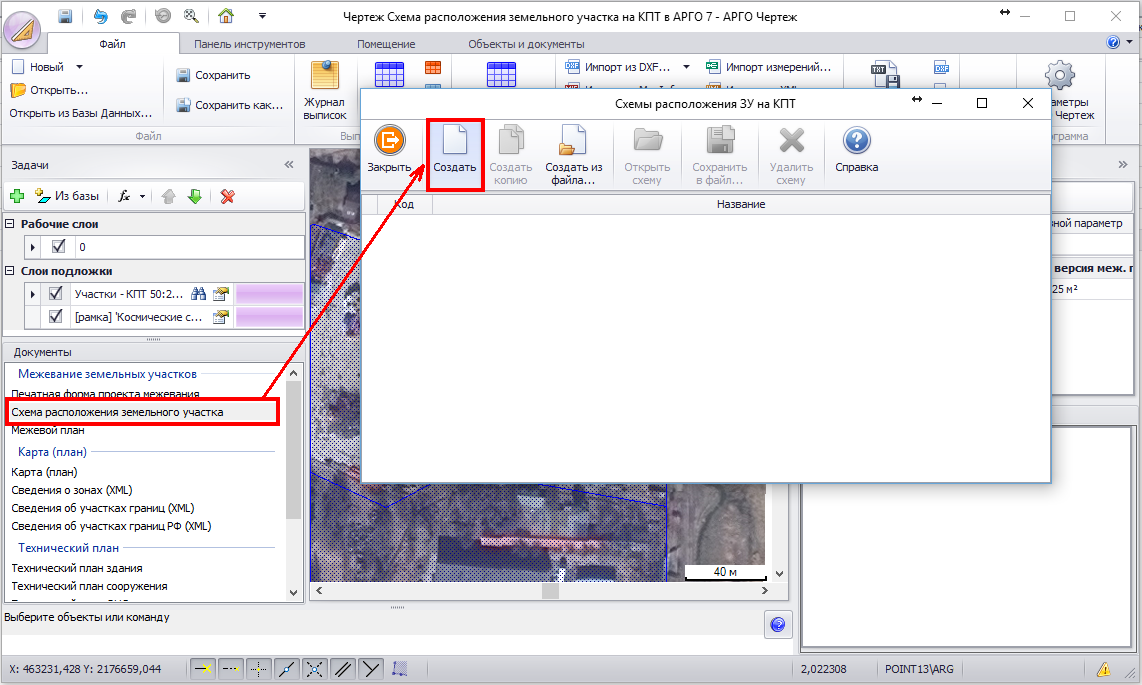
Для создания схемы расположения земельного участка на кадастровом плане территории дважды кликаем «Схема расположения земельного участка» в разделе «Документы» АРГО Чертеж и в открывшемся окне нажимаем кнопку «Создать».
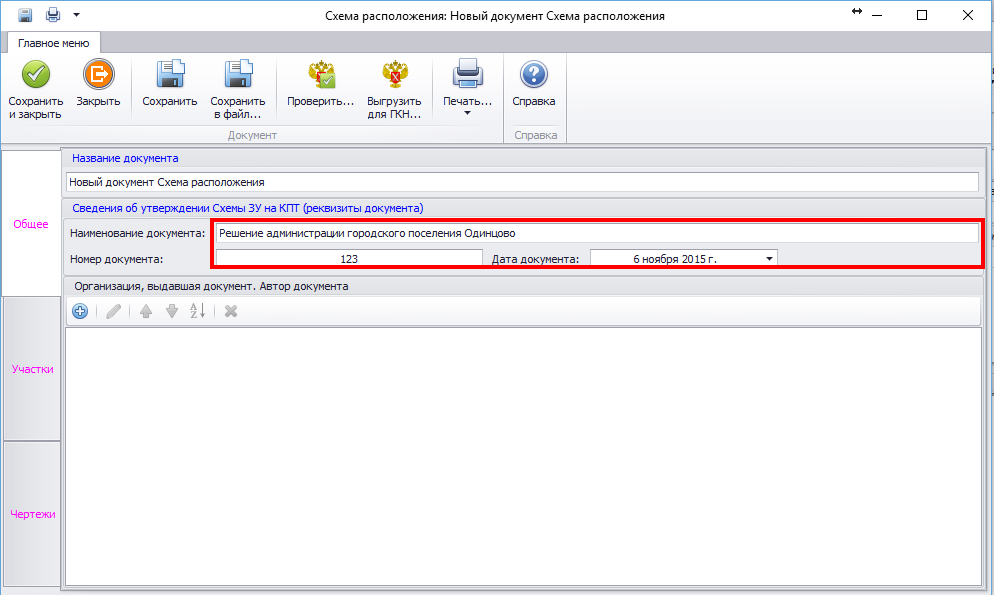
Откроется окно формы схемы расположения. Во вкладке «Общее» указываем реквизиты документа об утверждении схемы. В соответствующих полях указываем наименование документа (приказ, постановление, решение, соглашение и т.п.), его номер и дату.
Запись опубликована 06.04.2016 автором Команда АРГО в рубрике Поддержка с метками Пример, Схема ЗУ на КПТ.
АРГО 6: Схема расположения ЗУ на КПТ (с xml)
Для создания схемы расположения земельного участка на кадастровом плане территории дважды кликаем «Схема расположения земельного участка» в разделе «Документы» АРГО Чертеж и в открывшемся окне нажимаем кнопку «Создать».
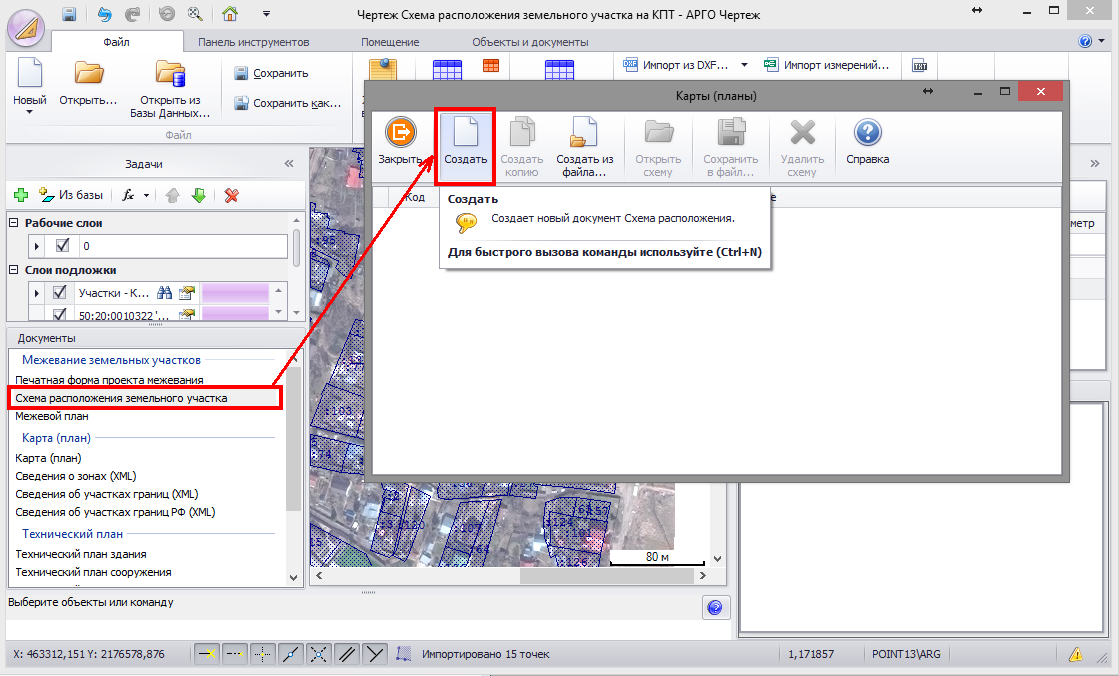
Откроется окно формы схемы расположения. Во вкладке «Общее» указываем реквизиты документа об утверждении схемы. В соответствующих полях указываем наименование документа (приказ, постановление, решение, соглашение и т.п.), его номер и дату.
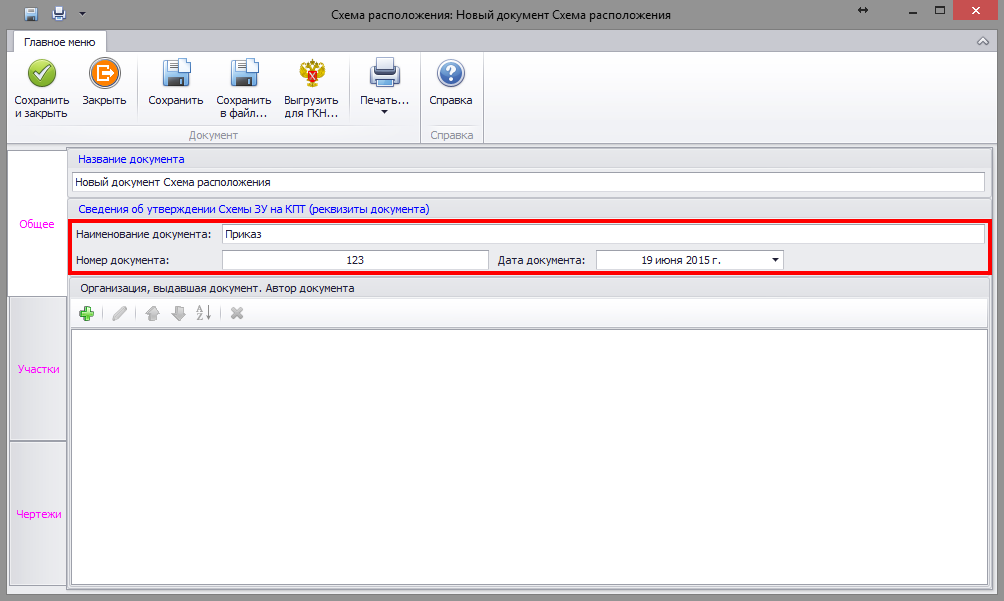
Далее указываем уполномоченный орган (или органы, если их было несколько), утвердивший документ. Для этого нажимаем кнопку в виде зеленого плюса и в появившуюся строку вносим наименование (текст с ограничением в 255 символов).
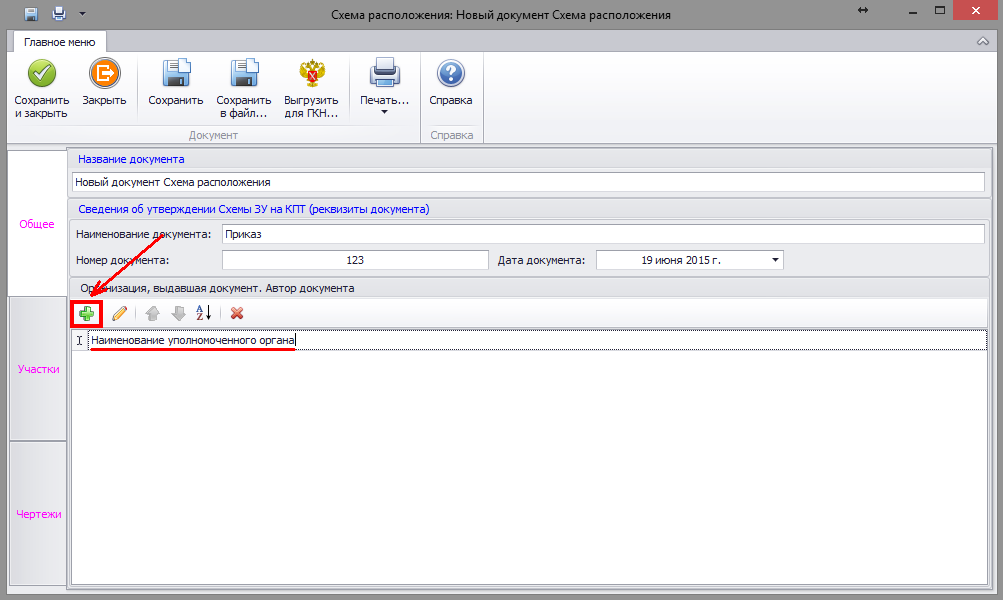
Далее переходим во вкладку «Участки».
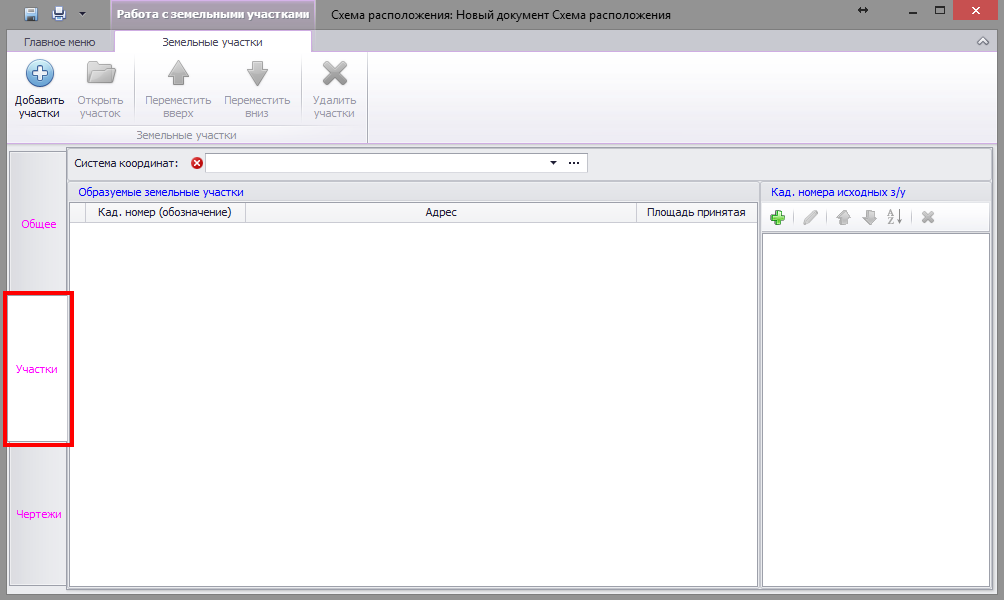
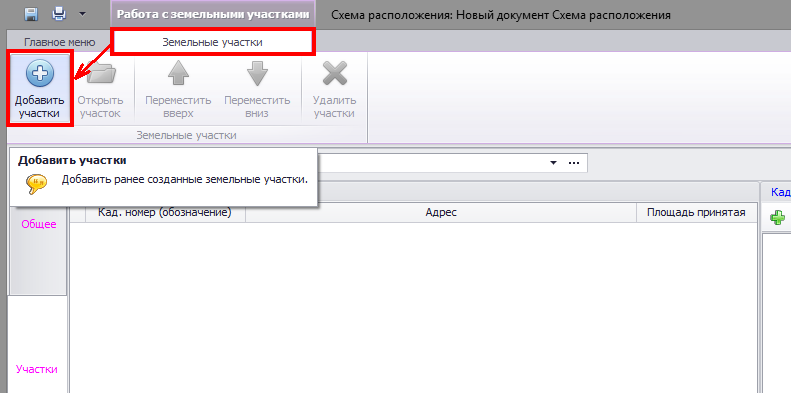
В закладке «Земельные участки» нажимаем кнопку «Добавить участки» для добавления в схему образуемого земельного участка (-ов).
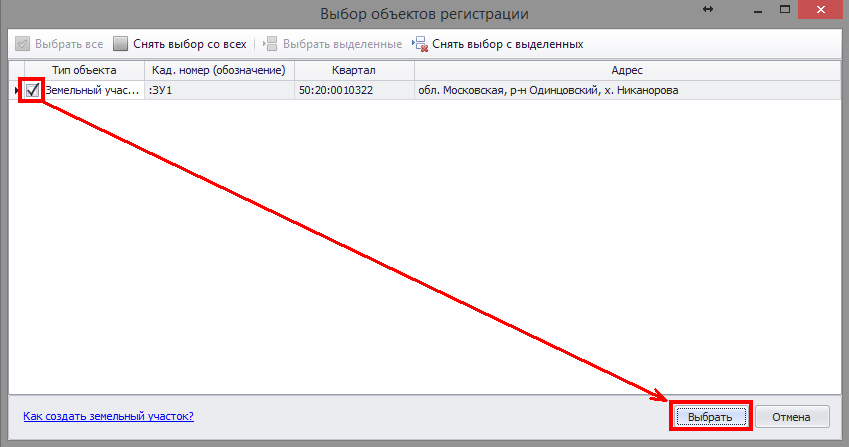
В открывшемся окне объектов регистрации ставим флажок напротив целевого ЗУ и нажимаем кнопку «Выбрать».
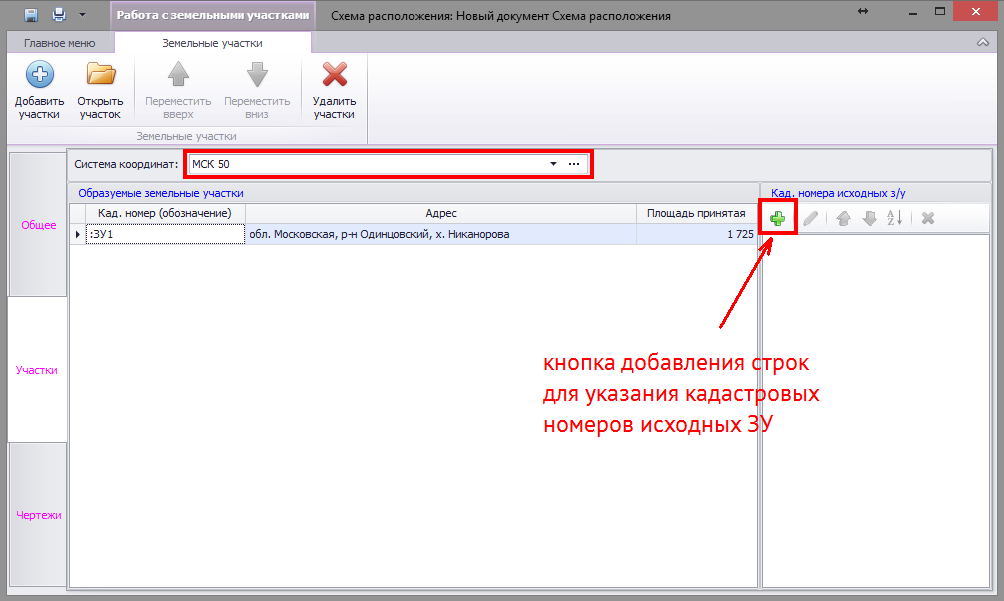
В соответствующем поле указываем систему координат. Если необходимо указать кадастровые номера земельных участков (исходных), из которых образован ЗУ, делаем это в соответствующем поле.
Следующим шагом переходим во вкладку «Чертежи».
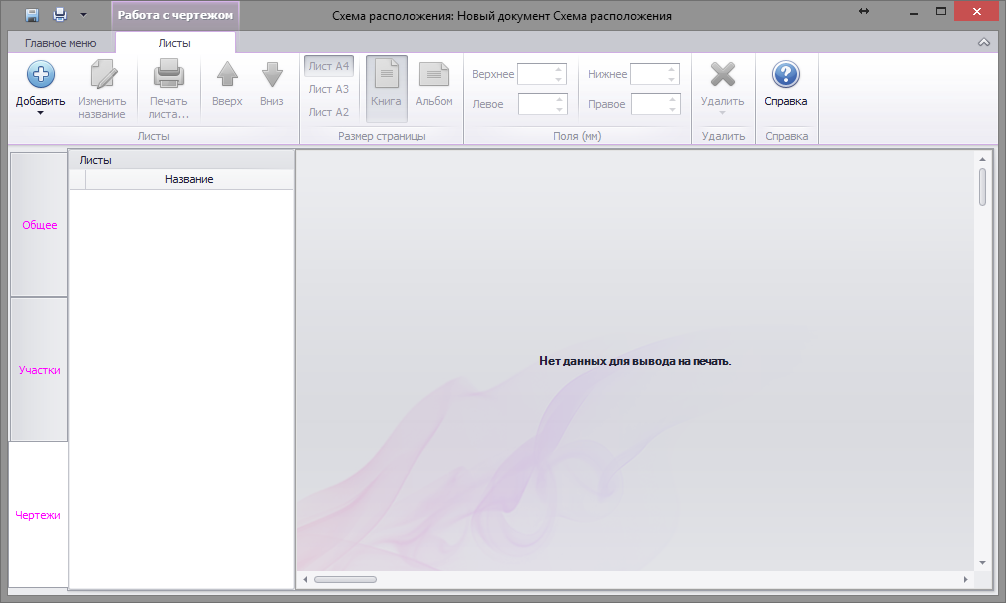
Как сформировать графический раздел в схеме можно узнать в этом разделе справки.
Схема сформирована. Для выгрузки схемы в электронном виде (xml-файл) в закладке «Главное меню» нажмите кнопку «Выгрузить для ГКН…».
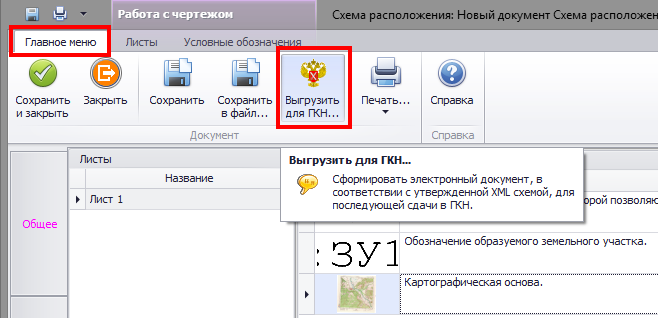
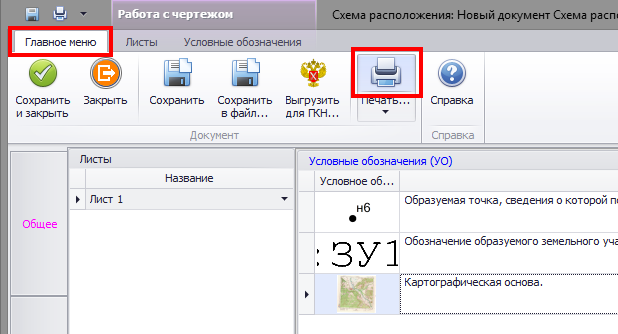
Для вывода схемы в режим предварительного просмотра, перед печатью, в закладке «Главное меню» нажмите кнопку «Печать».
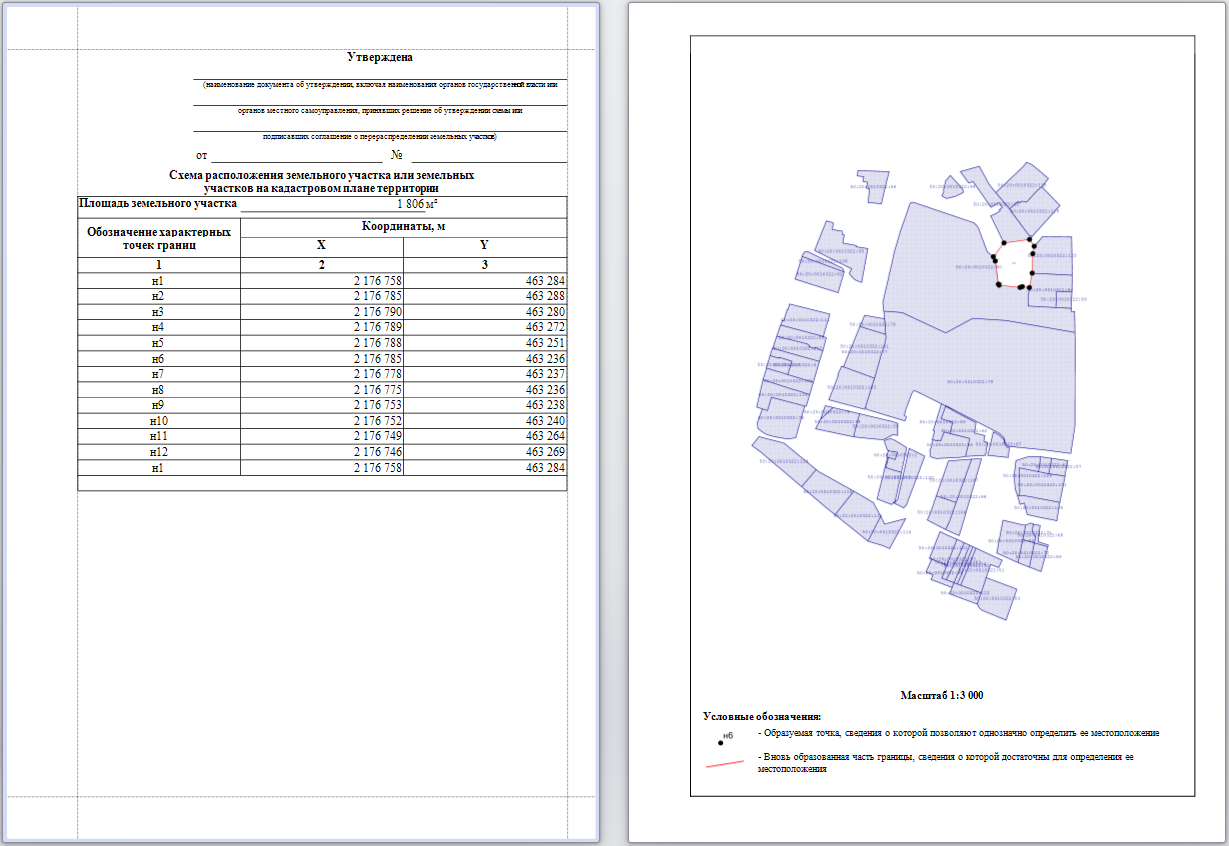
Документ в режиме предварительного просмотра:
Запись опубликована 24.06.2015 автором Команда АРГО в рубрике Поддержка с метками Пример, Схема ЗУ на КПТ.
АРГО 6: Видео «Формирование схемы расположения ЗУ на КПТ»
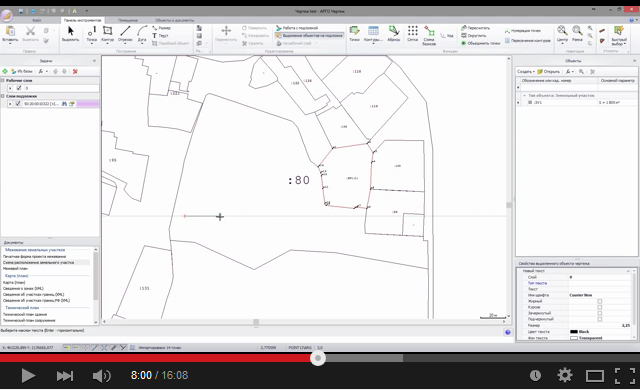
Продолжительность 16 минут
Запись опубликована 08.04.2015 автором Команда АРГО в рубрике Поддержка с метками Пример, Схема ЗУ на КПТ.
АРГО 6: Схема расположения земельного участка на кадастровом плане территории
Для создания схемы расположения земельного участка на кадастровом плане территории дважды кликаем «Схема расположения земельного участка» в разделе «Документы» АРГО Чертеж и в открывшемся окне нажимаем кнопку «Создать».
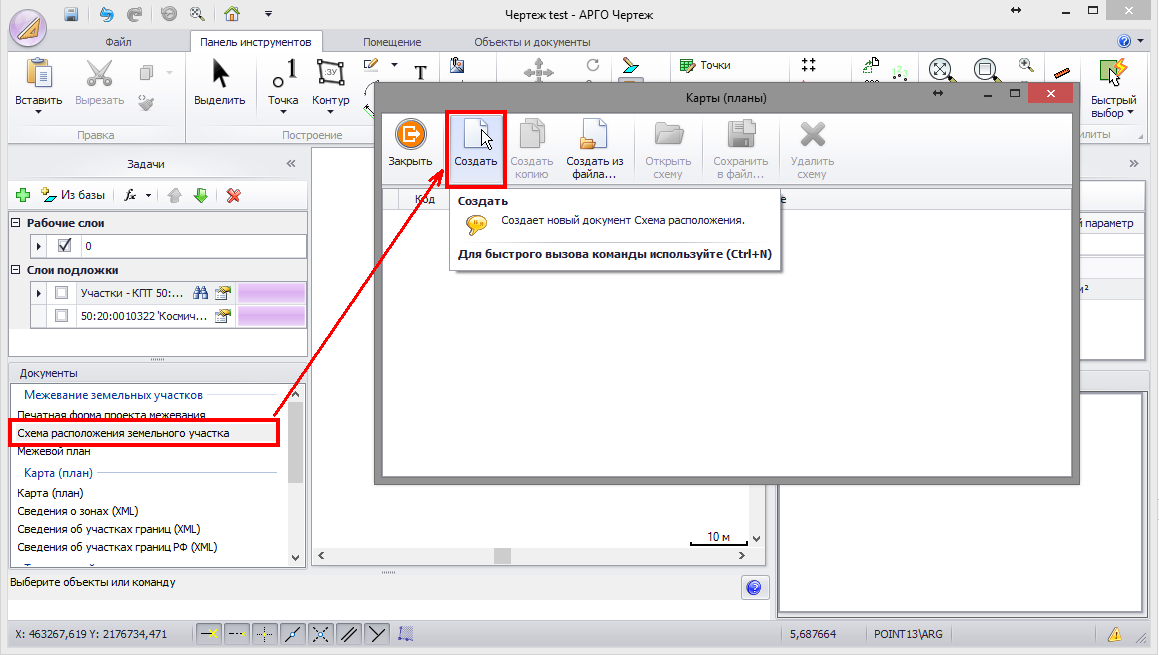
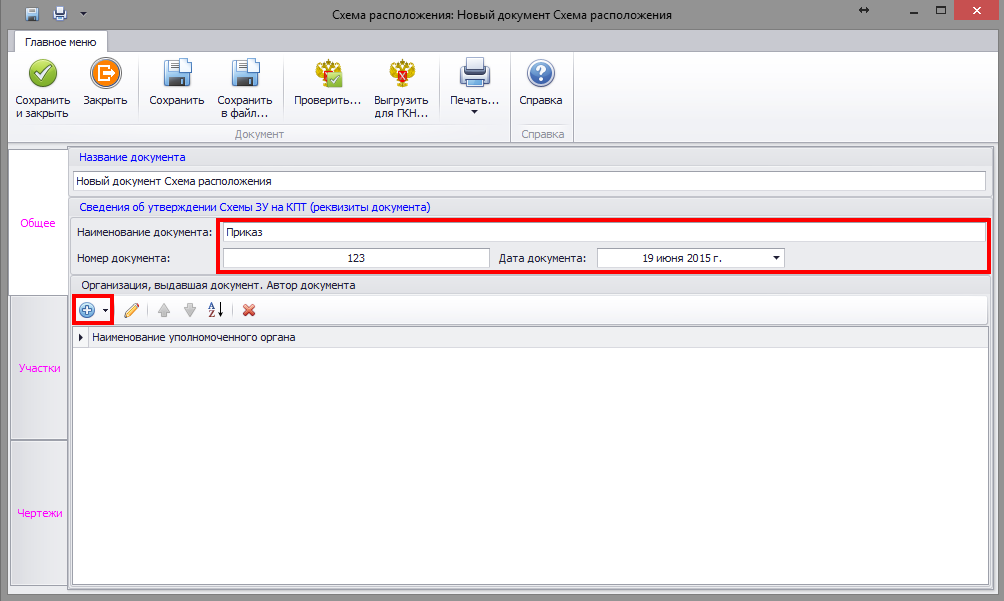
Откроется окно формы схемы расположения. Во вкладке «Общее» указываем в соответствующих полях сведения об утверждении схемы (наименование утверждающего документа, номер документа, организация выдавшая документ).
Далее переходим во вкладку «Участки». Указываем систему координат. При необходимости указываем кадастровые номера исходных участков.
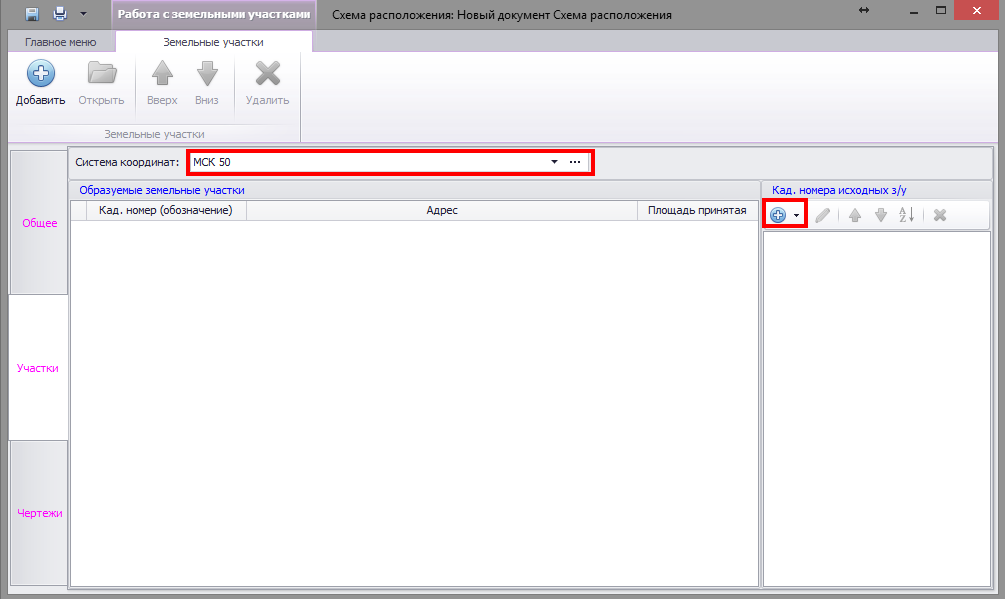
Далее добавляем в форму схемы образуемые з/у. Для этого нажимаем кнопку «Добавить».
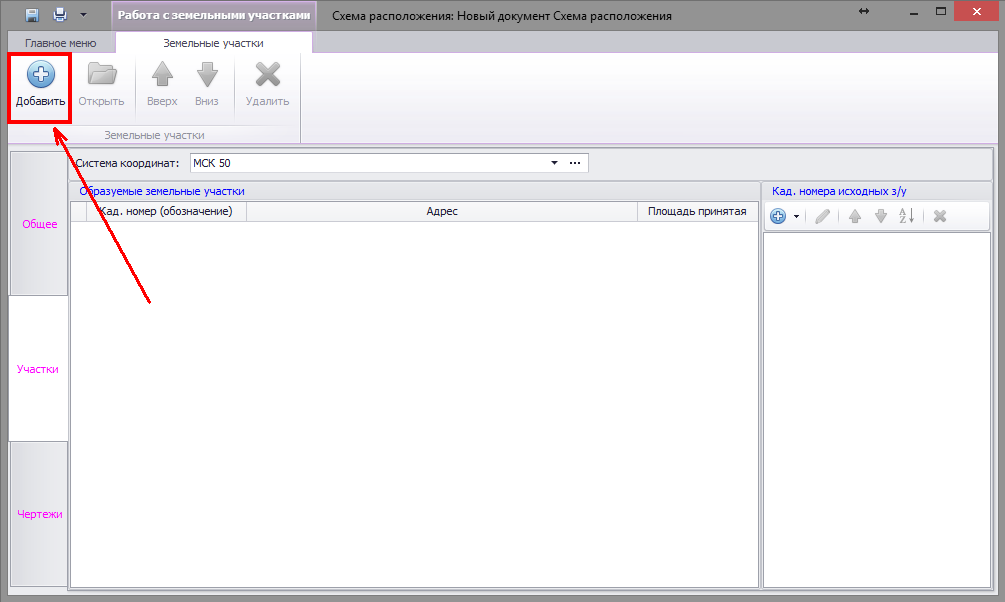
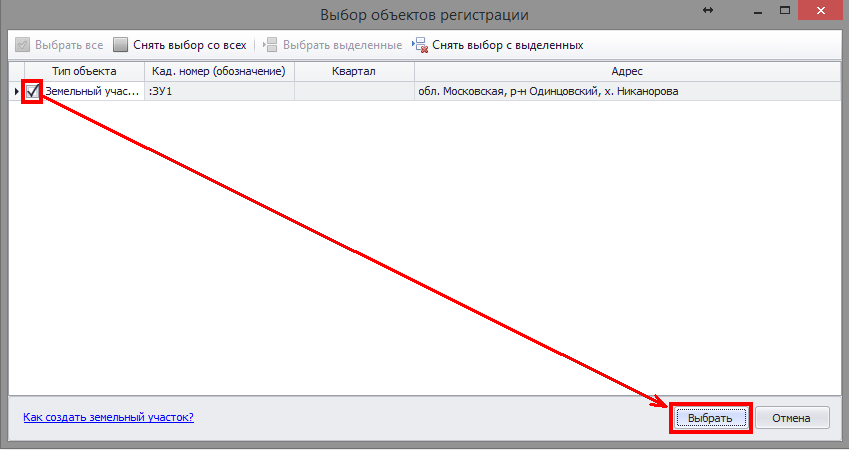
В открывшемся окне объектов регистрации ставим флажок напротив целевого ЗУ и нажимаем кнопку «Выбрать».
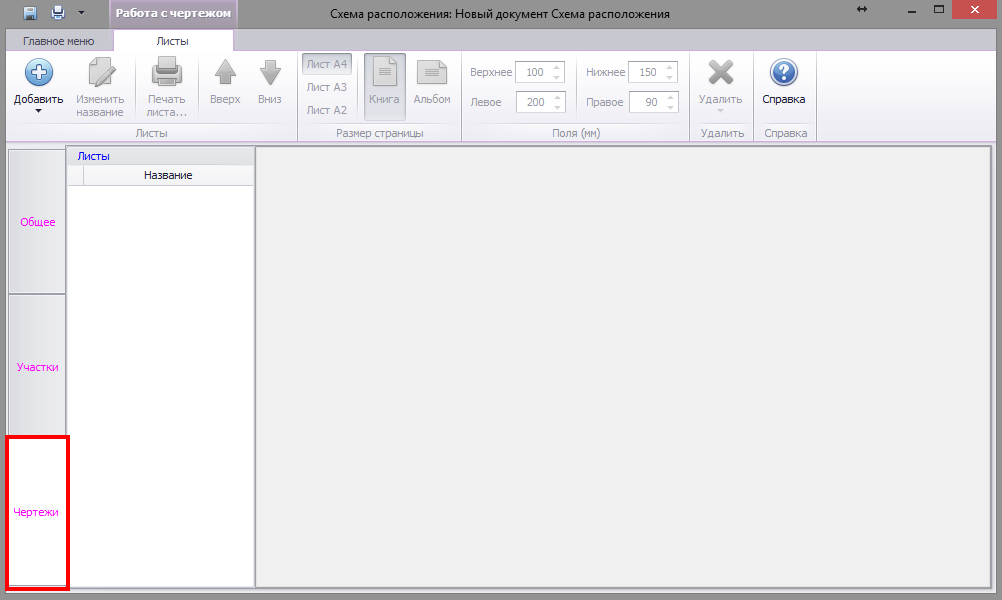
Следующим шагом переходим во вкладку «Чертежи».
Как сформировать графический раздел в схеме можно узнать перейдя к отдельной статье «Принцип формирования графических разделов техдокументации».
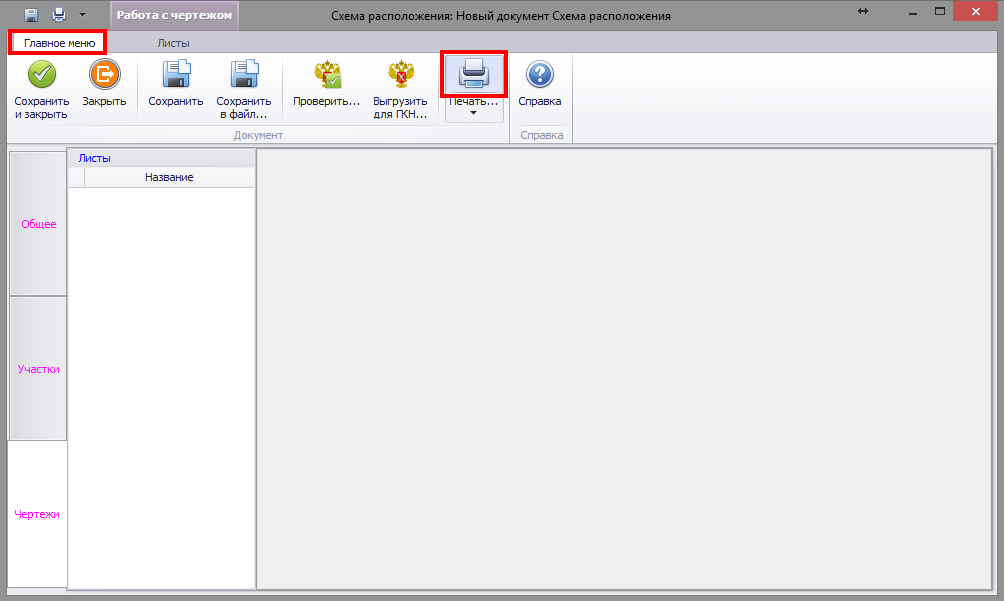
Схема сформирована. Для выгрузки схемы в формате xml-файла перейдите в закладку «Главное меню» и нажмите кнопку
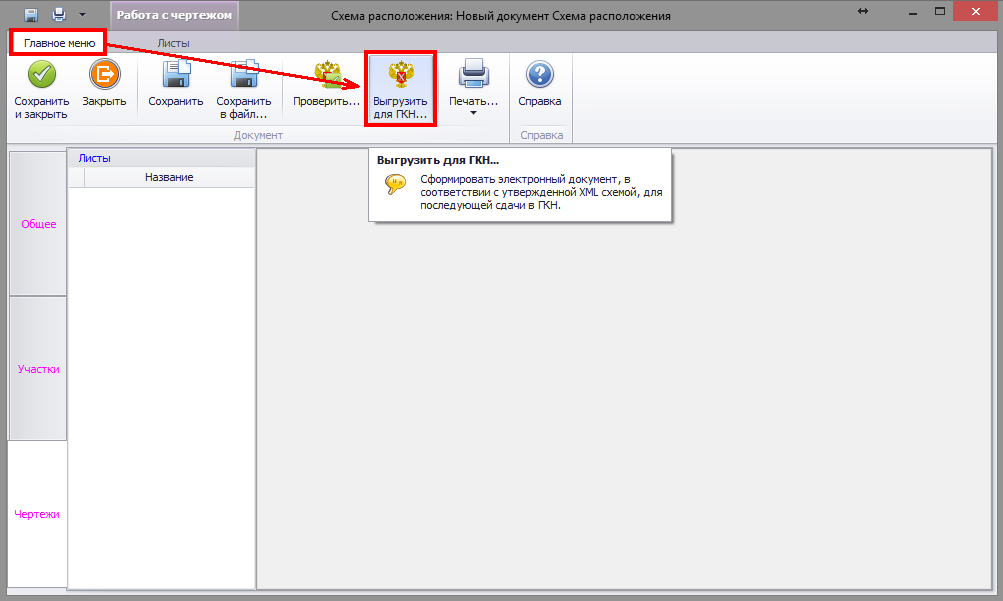
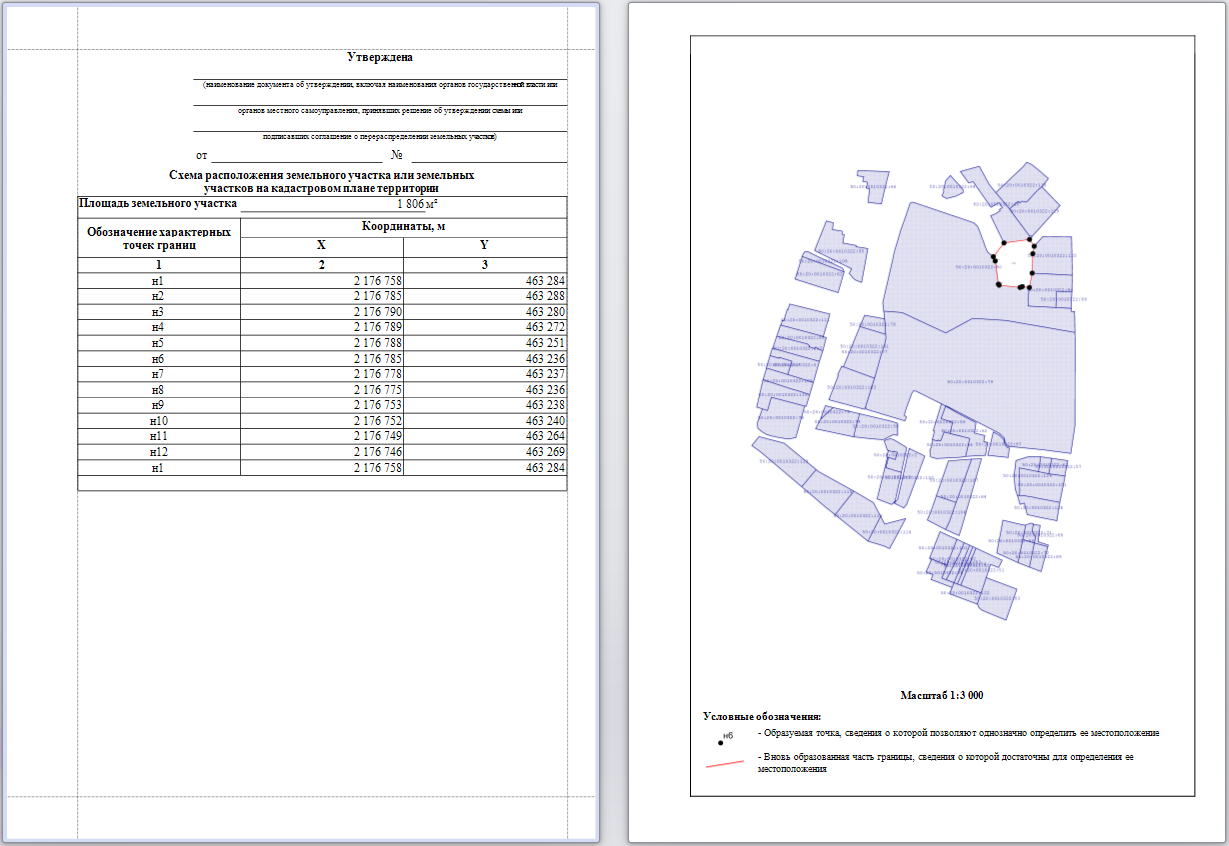
Для вывода схемы в режим предварительного просмотра перейдите в закладку «Главное меню» и нажмите кнопку «Печать».
Документ в режиме предварительного просмотра:
Запись опубликована 02.04.2015 автором Команда АРГО в рубрике Поддержка с метками Пример, Схема ЗУ на КПТ.
АРГО 6: Принцип формирования графических разделов техдокументации
Рассмотрим принцип формирования графических разделов техдокументации на примере схемы расположения.
В настоящий момент описываем принцип формирования графических разделов техдокументации реализован в данном виде в полном объёме только в документе «Схема расположения ЗУ на КПТ». В других документах порядок формирования может отличаться, обращайтесь к справке или в раздел «примеры от а до я» по соответствующим документам. В дальнейшем планируется перевод принципов формирования графических разделов к описываемому ниже принципам для всех документов, имеющих графические разделы.
Добавляем лист, на котором будет размещена схема. Для этого нажимаем кнопку «Добавить».
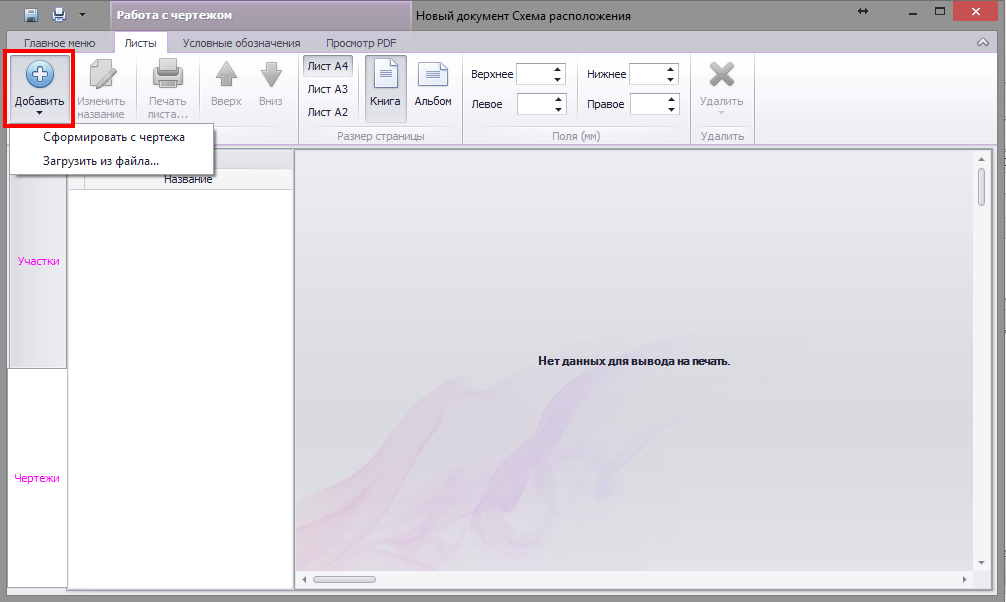
Есть два способа добавления:
- Загрузить из файла – выбирается графический файл с уже подготовленным изображением.
- Сформировать с чертежа – раздел формируется инструментами АРГО.
Рассмотрим второй вариант. После выбора варианта «Сформировать с чертежа» создается лист раздела.
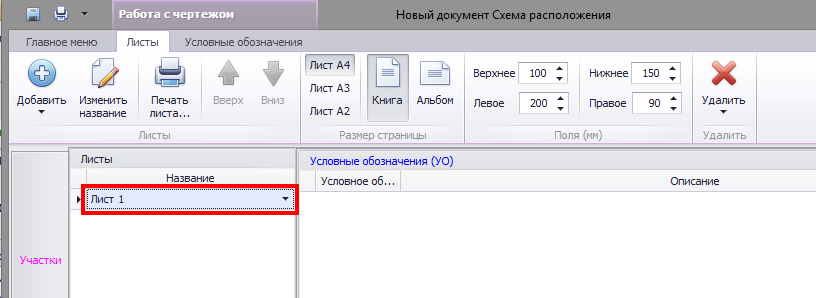
В закладке «Листы» задаем размер и ориентацию выбранного листа, при необходимости выполняем настройку полей.
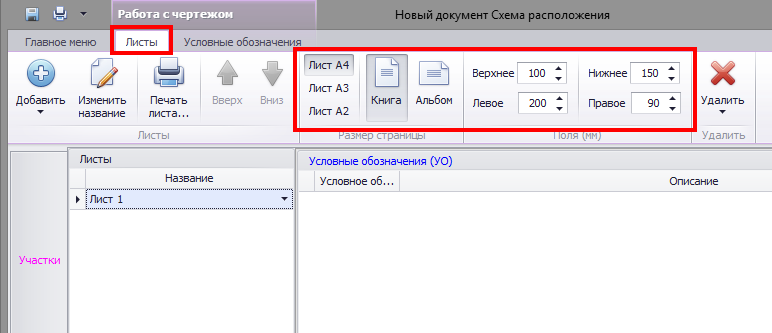
Далее переходим в раздел «Условные обозначения» для формирования списка условных обозначений графического раздела.
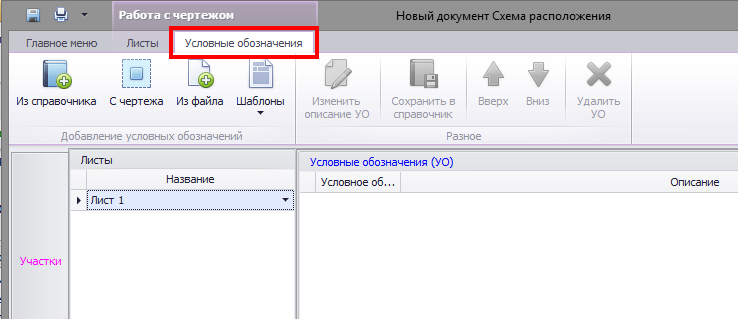
Условные обозначения можно добавлять тремя способами:
- Из справочника – при нажатии кнопки «Из справочника» открывается справочник условных обозначений в котором выбираем добавляемые в документ условные обозначения.
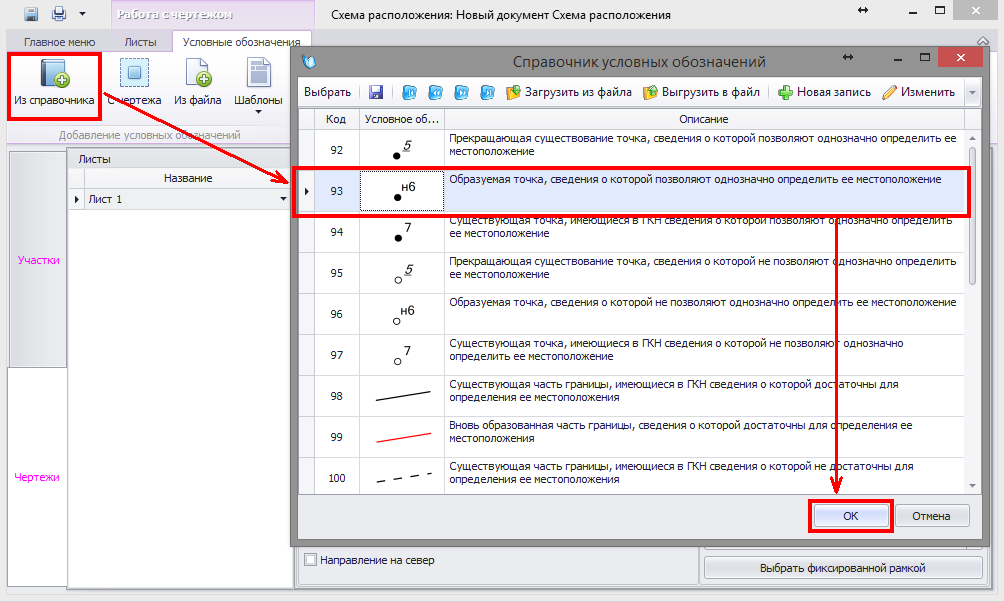 Для множественного выбора используем клавиши Ctrl и Shift вашей клавиатуры.
 - С чертежа – условное обозначение создается путем выделения рамкой области чертежа, которая будет характеризовать условное обозначение. После нажатия кнопки программа переходит в режим выделения. Устанавливаем рамку в нужное место чертежа и кликом левой кнопки мыши выполняем захват области чертежа.
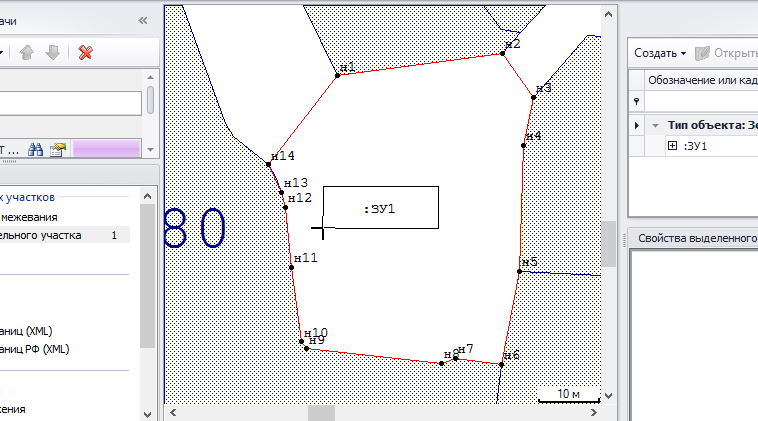 Условное обозначение будет добавлено в список. Устанавливаем курсор напротив условного обозначения и вносим его описание.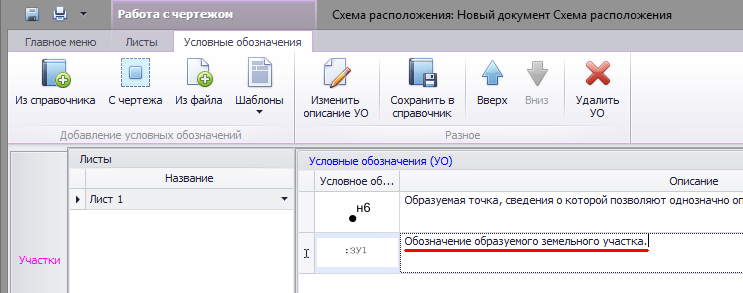
- Из файла – условное обозначение подгружается из графического файла. После нажатия кнопки программа предложит выбрать графический файл.
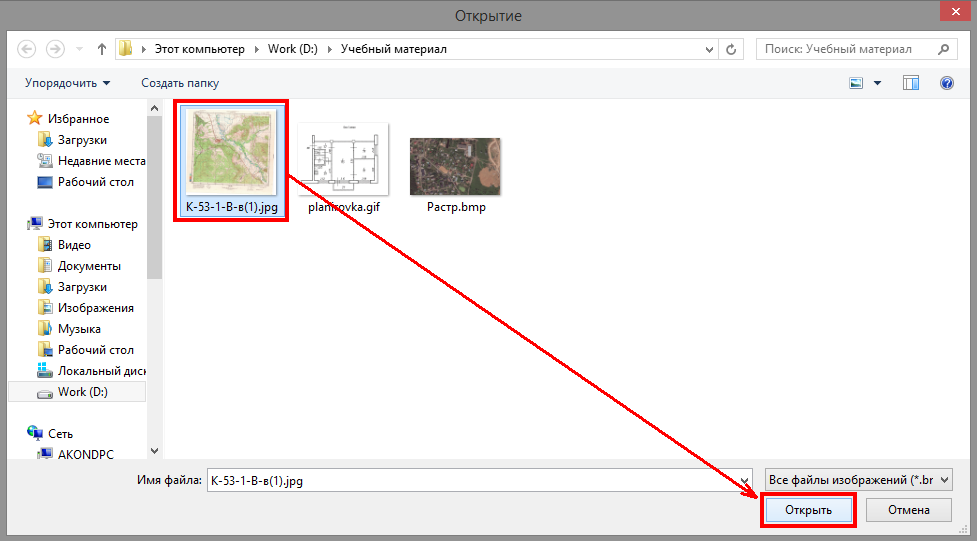 Условное обозначение будет добавлено в список. Устанавливаем курсор напротив условного обозначения и вносим его описание.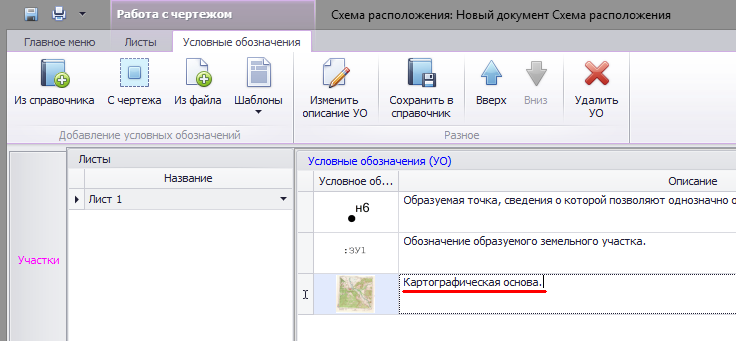
Условные обозначения, полученные с чертежа или из файла, можно сохранять в справочник условных обозначений. Для этого выделяем в списке добавляемое в справочник условное обозначение и нажимаем кнопку «Сохранить в справочник».
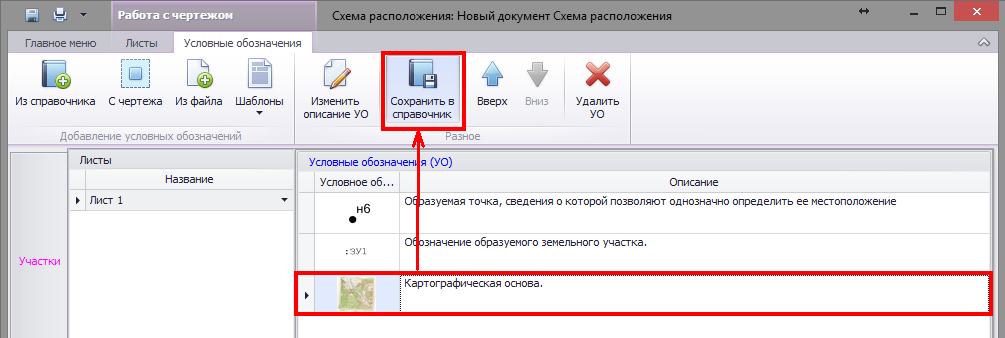
Для удобства загрузки в дальнейшем условные обозначения можно компоновать в наборы для сохранения в шаблон. Для сохранения в шаблон нажимаем кнопку «Шаблоны» и выбираем «Сохранить как шаблон».
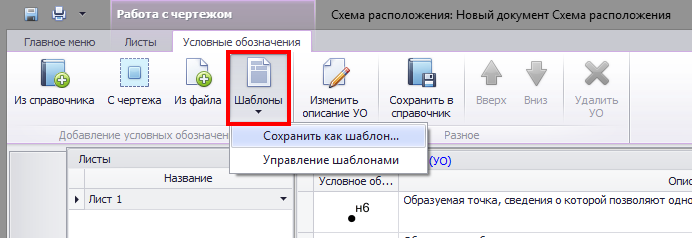
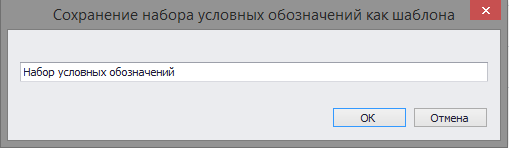
В открывшемся окне сохранения шаблона задаем для него название и нажимаем «ОК».
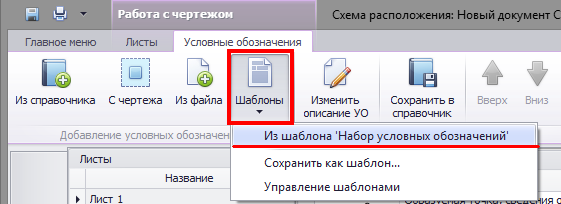
После сохранения набор будет доступен для загрузки.
Далее переходим в раздел «Настройки вывода элементов» и указываем где будут распечатаны условные обозначения.
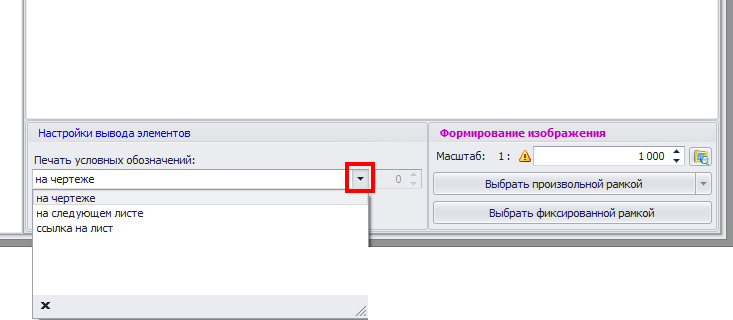
- На чертеже – Условные обозначения будут размещены непосредственно под чертежом.
- На следующем листе – Условные обозначения будут сформирована на следующем после чертежа листе.
- Ссылка на лист – В поле напротив указываем номер листа. При выводе на печать под чертежом будет отображаться надпись «Условные обозначения представлены на листе №».
Установка флажка «Направление на север» регулирует вывод на чертеже стрелки, указывающей на север.
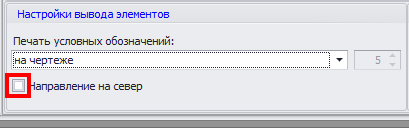
Завершающим шагом выполняем захват области чертежа, которая пойдет на печать. Выполнить захват области можно двумя способами:
- Выбрать произвольной рамкой. Для этого нажимаем кнопку «Выбрать произвольной рамкой».
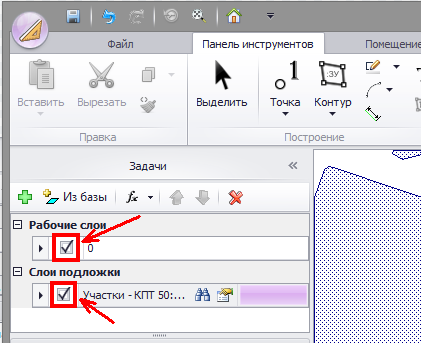
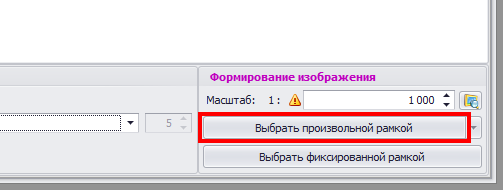 Программа перейдет в режим формирования рамки для захвата. Включаем\отключаем необходимые для отображения слои чертежа.
  Устанавливаем курсор в том месте чертежа, где будет левый верхний угол рамки и кликаем левой кнопкой мыши. После этого смещаем курсор в противоположенный угол.
 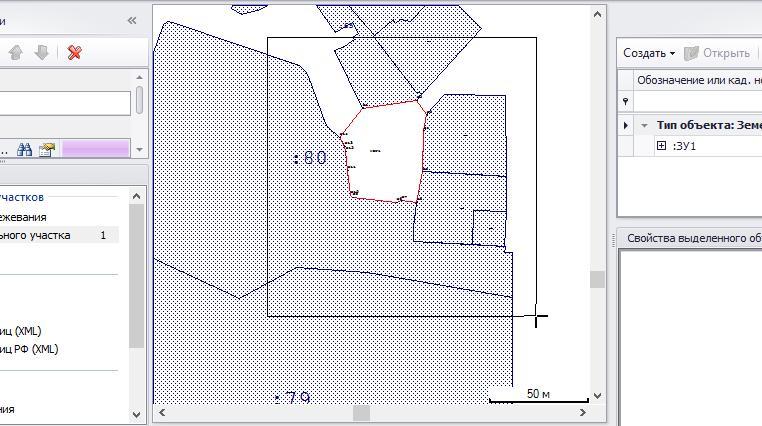 После установки курсора в противоположенный угол рамки кликаем левой кнопкой мыши для захвата области на печать. В поле масштаба отобразится масштаб, в котором захваченная область будет размещена на листе заданного размера с выбранным набором условных обозначений.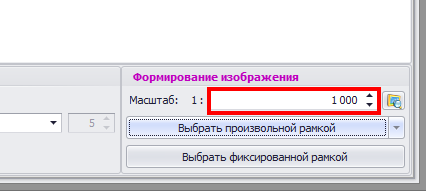
- Выбрать фиксированной рамкой. Задаем значение масштаба для рамки и нажимаем кнопку «Выбрать фиксированной рамкой».
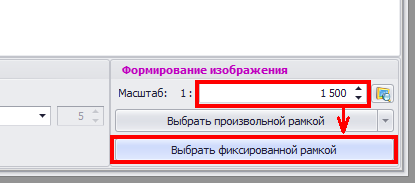 Программа перейдет в режим выделения области чертежа на печать. Устанавливаем рамку в нужное вам место чертежа и кликаем левой кнопкой мыши для захвата.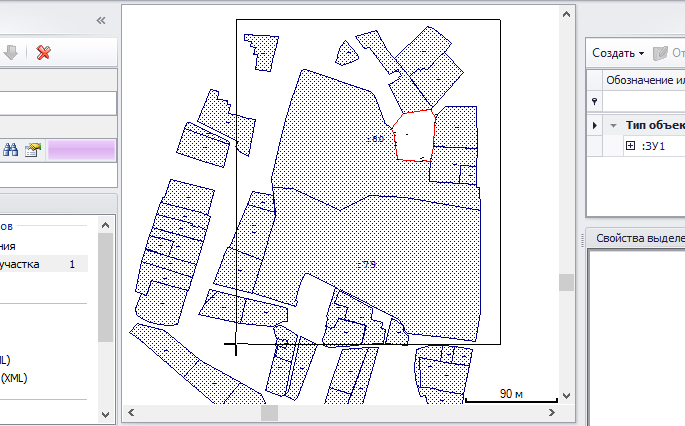
Графический раздел сформирован. Можно переходить к его печати.
Поиск по блогу:
Пробная версия на 60 дней
В соцсетях
Свежие записи
- HotFix обновление 7.1.10587 от 05.03.2024
- HotFix обновление 7.1.10584 от 04.03.2024
- HotFix обновление 7.1.10572 от 27.02.2024
- HotFix обновление 7.1.10567 от 21.02.2024
- HotFix обновление 7.1.10563 от 16.02.2024
- HotFix обновление 7.1.10556 от 15.02.2024
- HotFix обновление 7.1.10553 от 14.02.2024
- HotFix обновление 7.1.10546 от 09.02.2024
- HotFix обновление 7.1.10544 от 08.02.2024
- HotFix обновление 7.1.10542 от 07.02.2024
Свежие комментарии
- Михаил Галкин к записи HotFix обновление 7.1.10587 от 05.03.2024
- Максим к записи HotFix обновление 7.1.10587 от 05.03.2024
- Михаил Галкин к записи HotFix обновление 7.1.10587 от 05.03.2024
- Михаил Галкин к записи HotFix обновление 7.1.10587 от 05.03.2024
- Алексей к записи HotFix обновление 7.1.10587 от 05.03.2024
- Лариса к записи HotFix обновление 7.1.10587 от 05.03.2024
- Михаил Галкин к записи HotFix обновление 7.1.10584 от 04.03.2024
Блог команды ПК Арго
Мы делаем программы для индивидуальных кадастровых инженеров и крупных организаций
АРГО 7: Межевой план (xml версия 05). Образование (Пример 3)
Рассмотрим пример создания земельных участков для МП по образованию з/у путем объединения двух исходных.
Подготовка к работе
Для формирования межевого плана чертеж в АРГО Чертеж должен быть создан и открыт из базы данных, либо сохранён в базу данных АРГО.
Как создать и/или открыть чертеж из базы данных АРГО:
- Создание и открытие чертежа из АРГО Учёт
- Открытие чертежа из БД непосредственно в АРГО Чертёж
- Открытие технической документации для чертежа, не сохранённого в БД АРГО
Как сохранить новый чертеж в АРГО Чертеж в базу данных АРГО:
В качестве исходных данных для формирования земельных участков берутся данные из КПТ (XML файл).
Создание исходных земельных участков
Для создания исходных з/у используем данные из КПТ, сохраненного в журнал выписок (ознакомиться с журналом выписок можно здесь). Переходим в ленту «Файл» и нажимаем кнопку «Участки выписок».
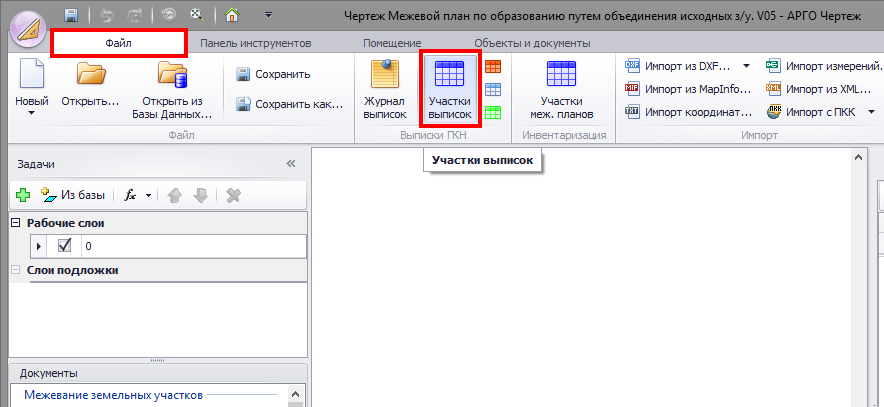
В открывшемся окне инвентаризации земельных участков выписок находим и выделяем в списке исходные з/у, после чего импортируем их на рабочий слой выбрав соответствующую команду.
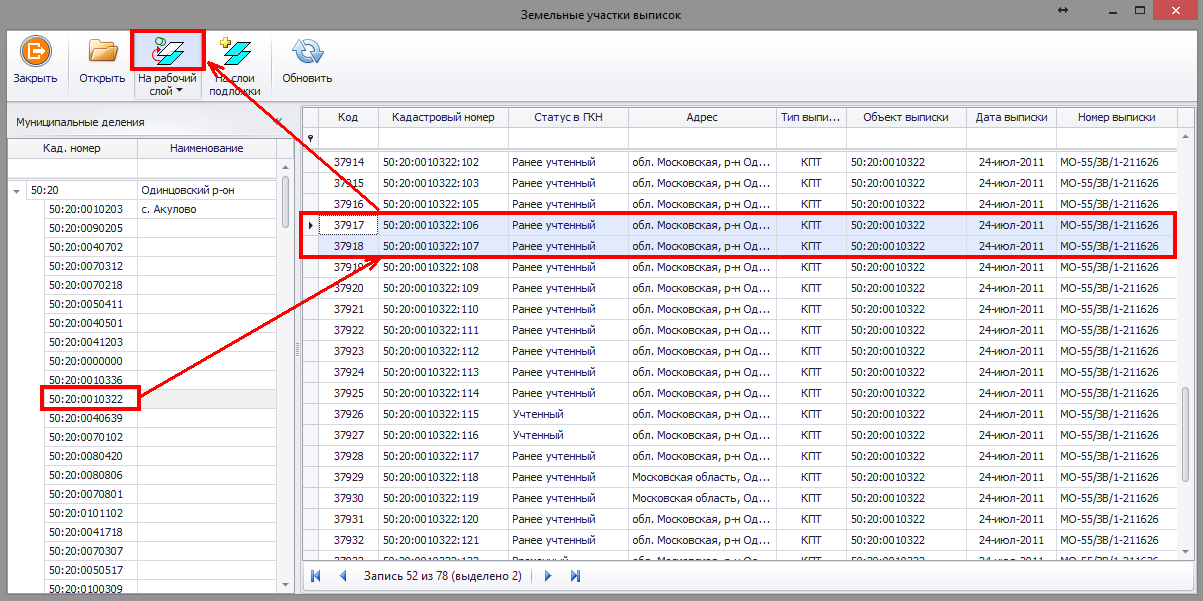
Закрываем окно земельных участков выписок. Исходные з/у загружены в чертеж.
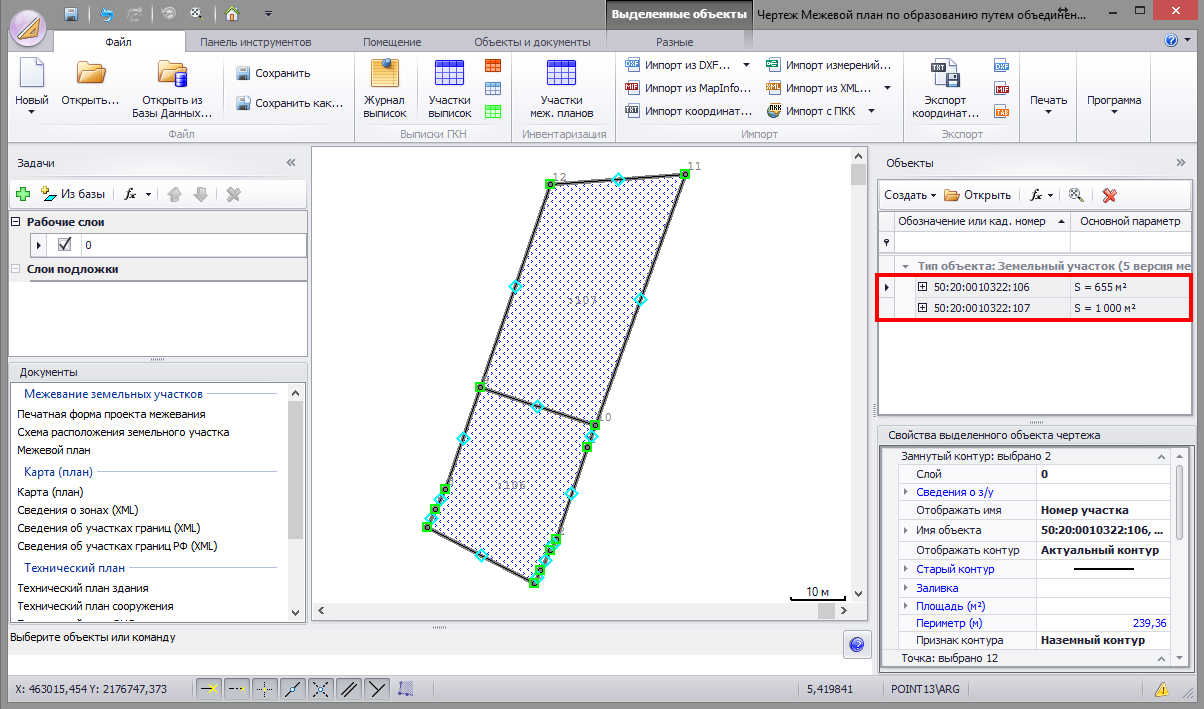
Объединение исходных контуров
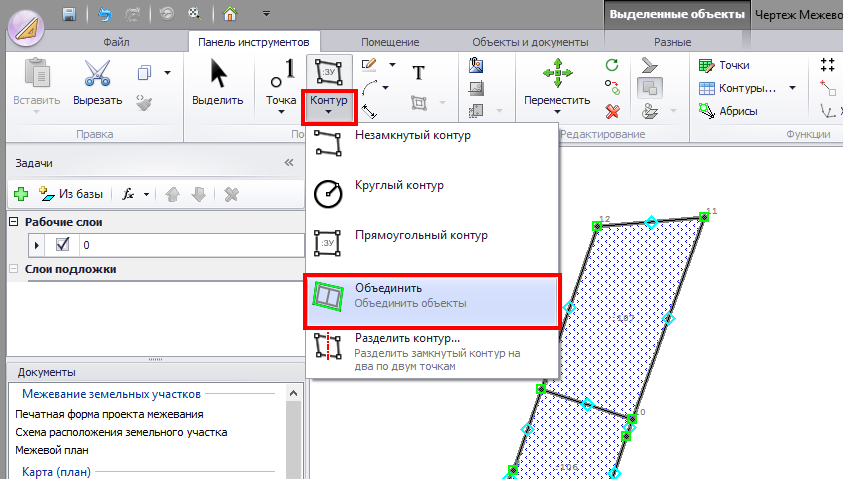
Следующим шагом объединяем исходные контуры. Для этого выделяем на чертеже объединяемые контуры и нажимаем в ленте «Панель инструментов» кнопку «Контур» и в выпадающем меню выбираем команду «Объединить».
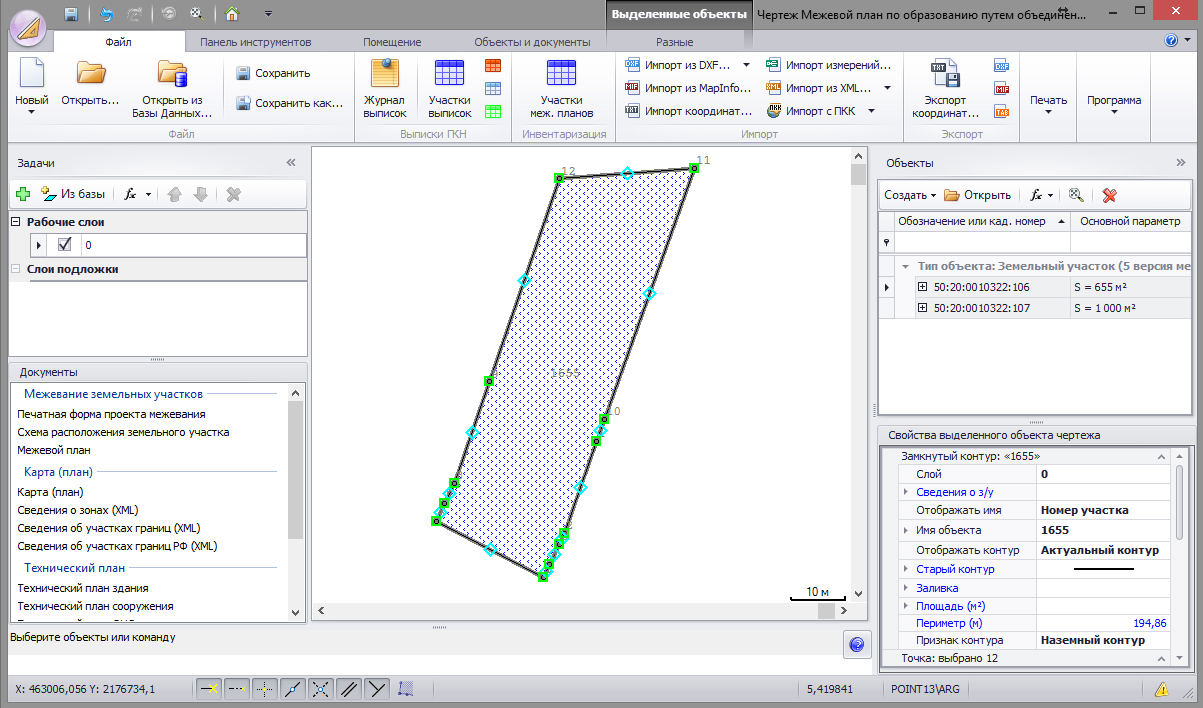
Далее программа предложит удалить исходные контуры. Выбираем необходимое действие.

Исходные контуры будут объединены в один.
Создание образуемого з/у и сопоставление его с контуром чертежа
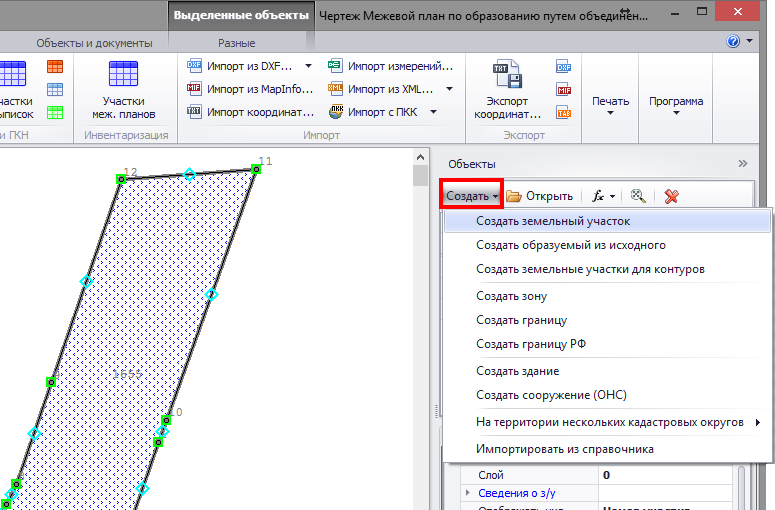
Следующим шагом создаем образуемый з/у. Для этого в панели «Объекты» нажимаем кнопку «Создать» и в выпадающем списке выбираем «Создать з/у».
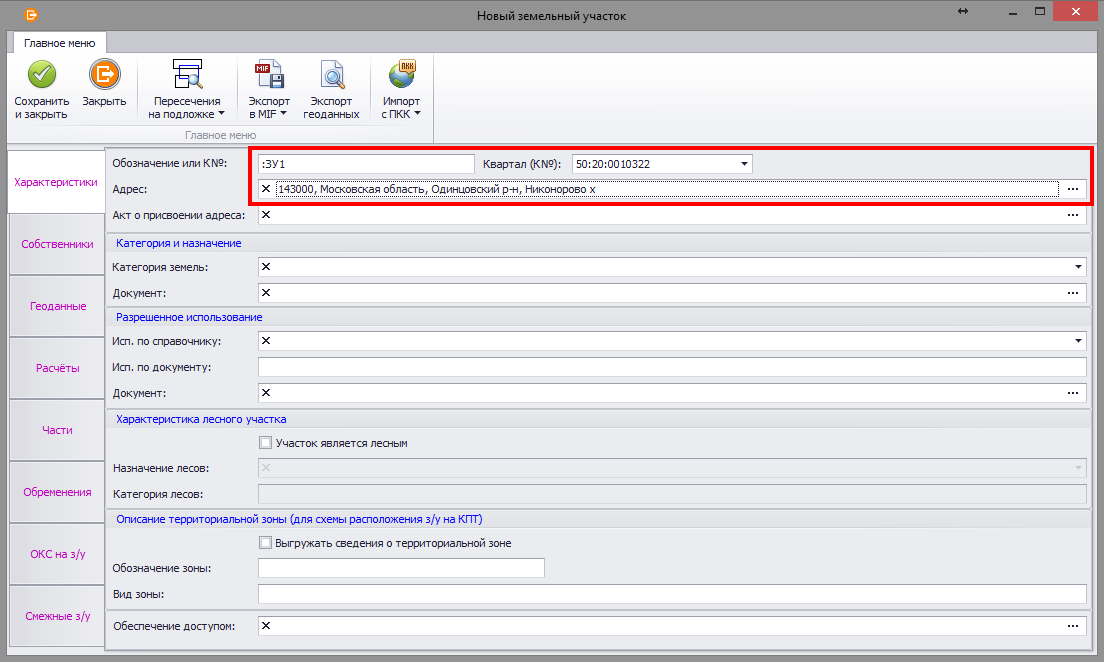
В открывшейся карточке земельного участка, во вкладке «Характеристики», указываем в соответствующих полях обозначение з/у и номер квартала в котором он находится. С помощью КЛАДРа формируем адресную часть.
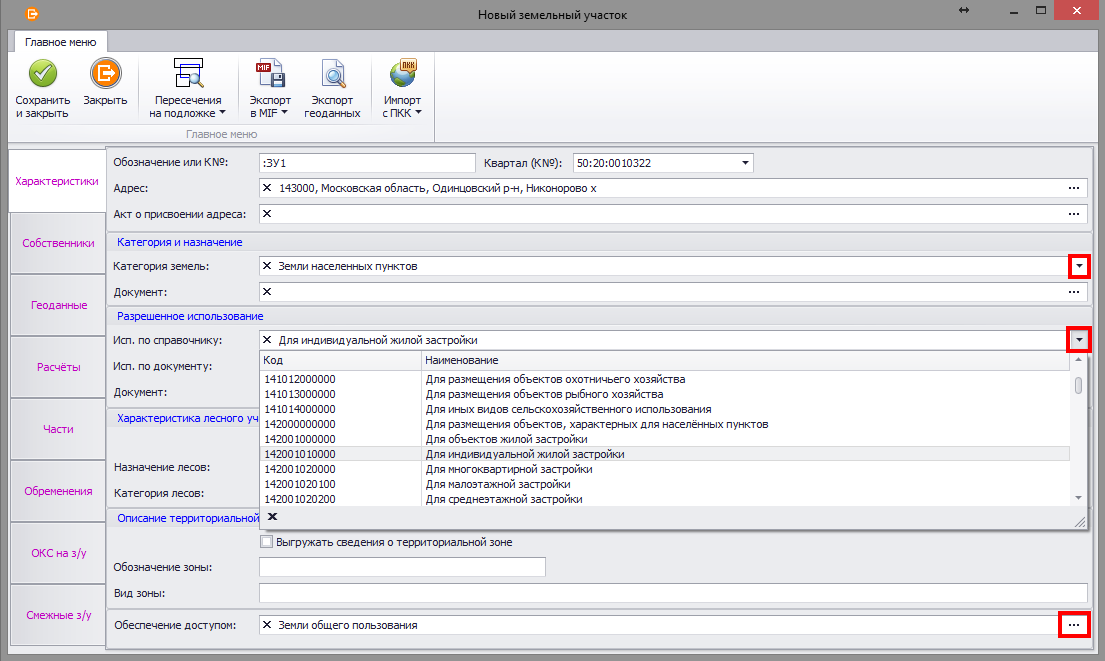
В соответствующих полях указываем категорию земель, разрешенное использование и обеспечение доступом.
Следующим шагом выполняем сопоставление з/у с его контуром. Для этого переходим во вкладку «Геоданые».
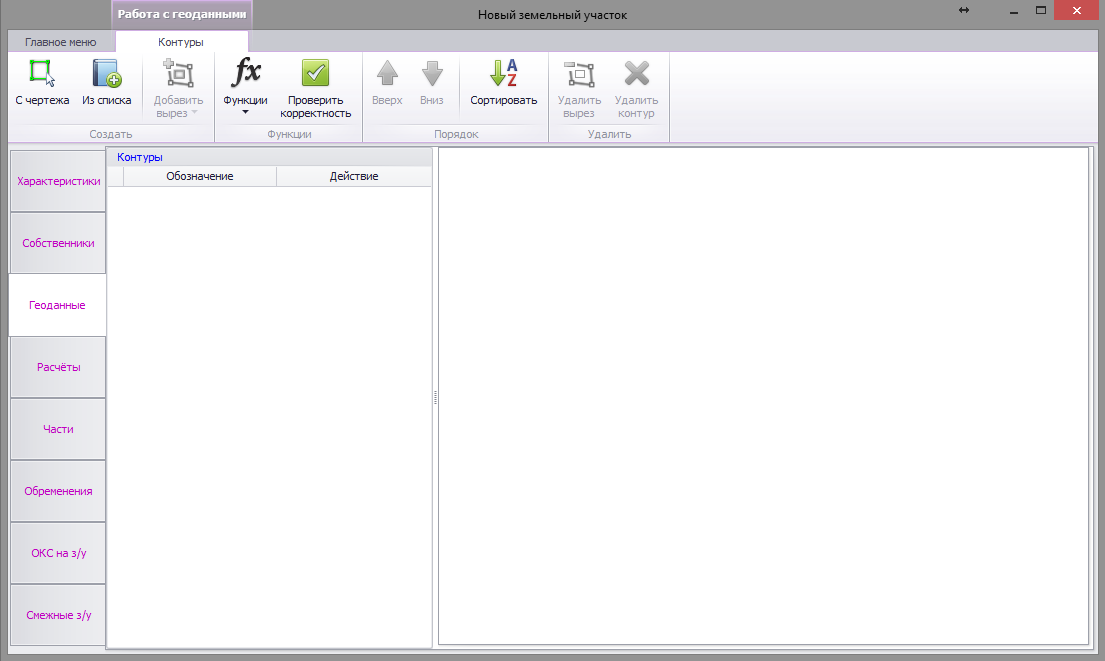
Сопоставить контур с з/у можно двумя способами:
- Добавить контур з/у с чертежа. Для этого нажимаем кнопку «С чертежа».
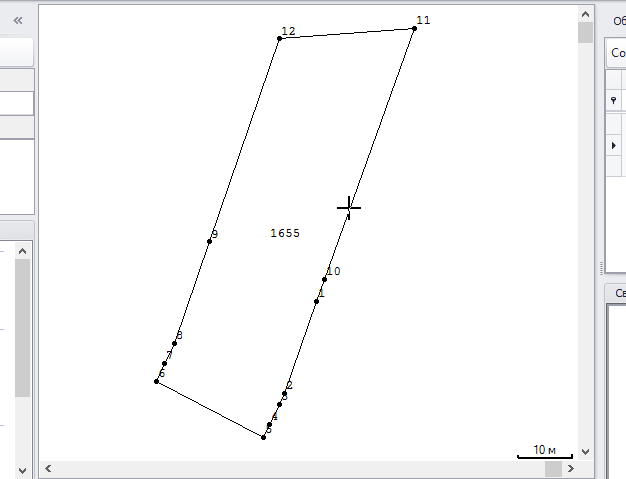
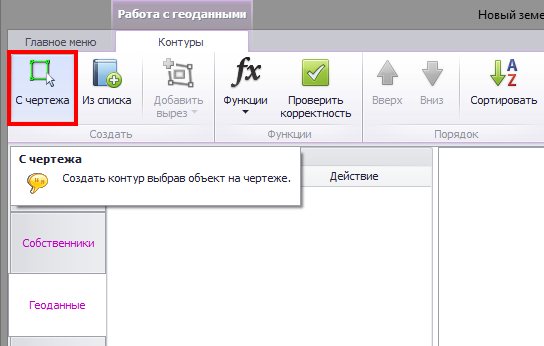 Программа перейдет в режим указания контура. Наводим курсор на границу контура и кликом левой кнопки мыши подтверждаем выбор.
  Контур будет добавлен в земельный участок.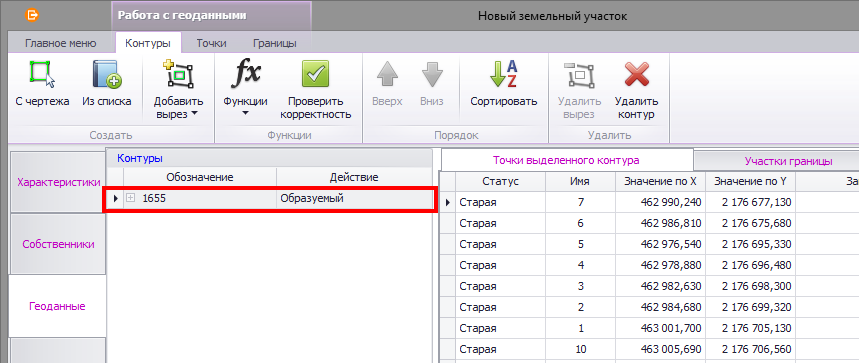
- Выбрать контур из списка всех контуров чертежа. Для этого нажимаем кнопку «Из списка».
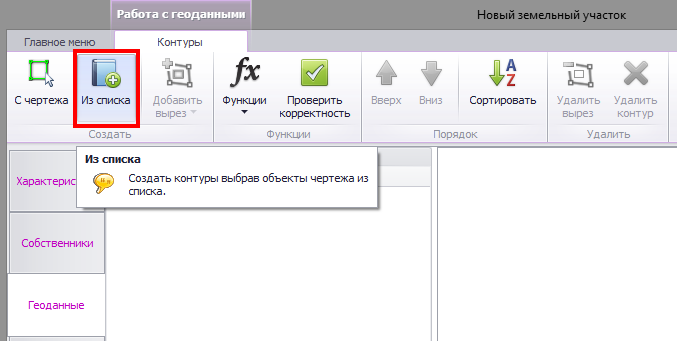 В открывшемся окне выбора контуров ставим флажок возле целевого контура и нажимаем кнопку «ОК».
 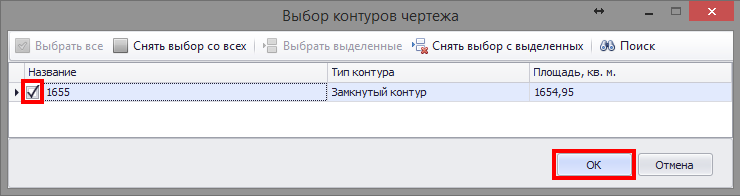 Контур будет добавлен в земельный участок. Задаем обозначение для контура и при необходимости с помощью кнопки «Функции переносим обозначение контура на чертеж.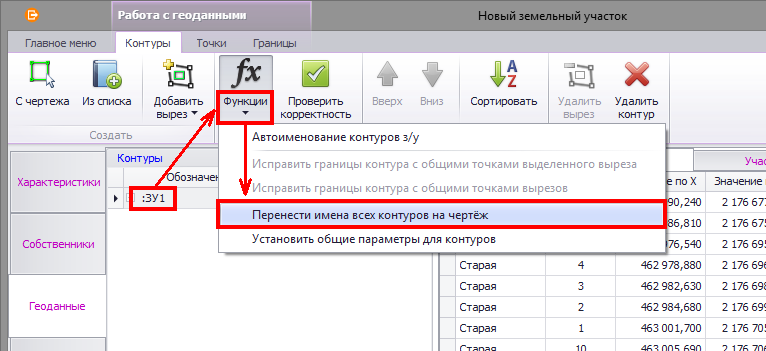
Выполнение расчета геоданных
Далее переходим во вкладку «Расчеты».
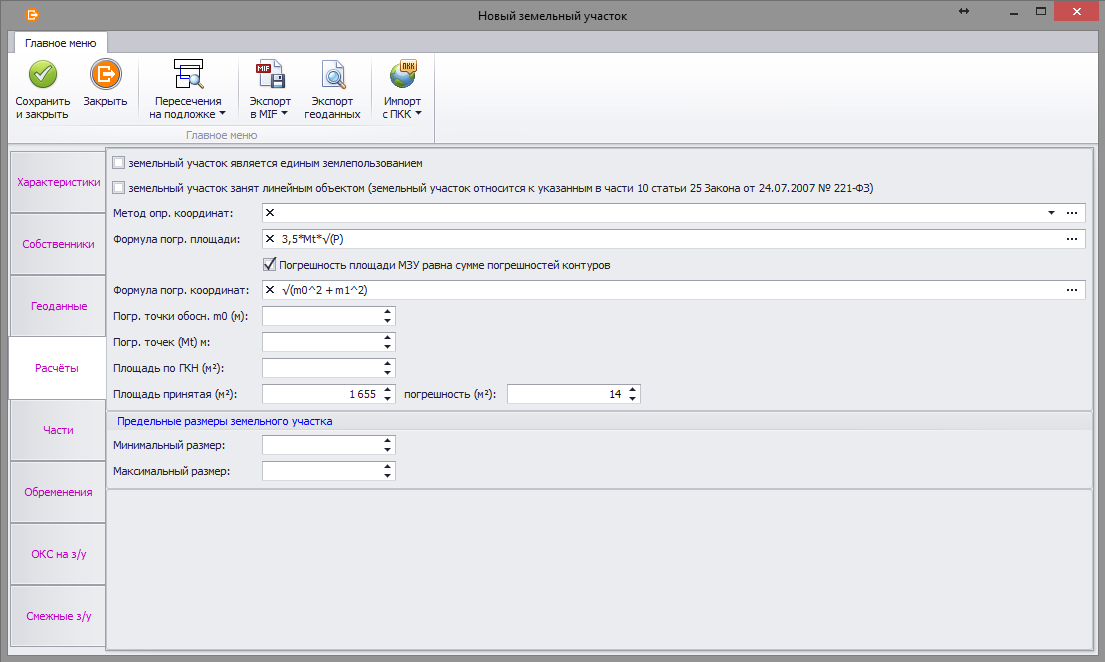
В соответствующем поле указываем метод определения координат, выбрав значение из справочника.

Формулы расчета погрешности площади и расчета погрешности определения координат берутся из выбранного метода определения координат.
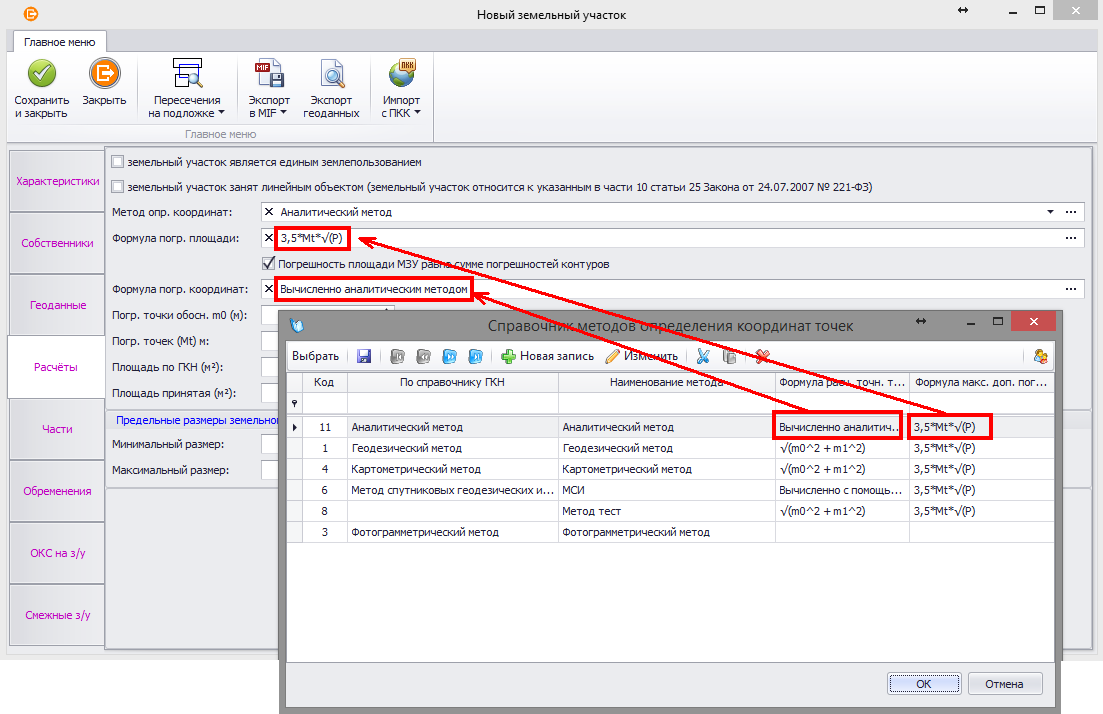
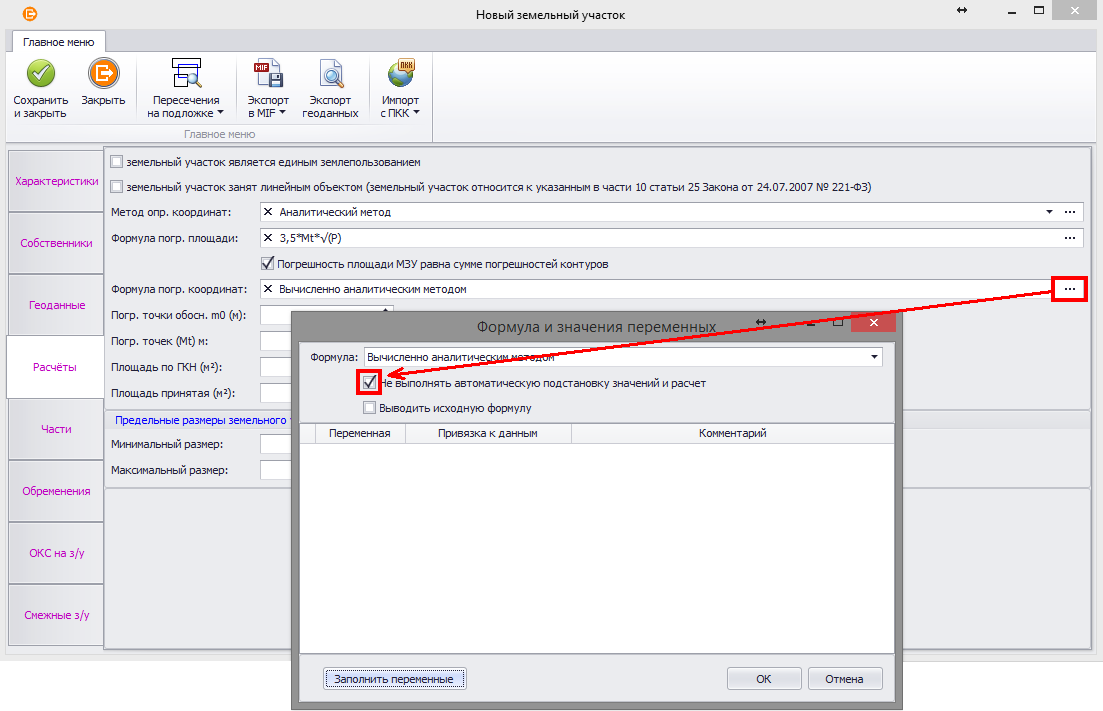
В рассматриваемом случае предполагается, что погрешность точности точек (Mt) рассчитывается пользователем. Поэтому в окне формулы должен быть установлен флажок «Не выполнять автоматическую подстановку значений и расчет».
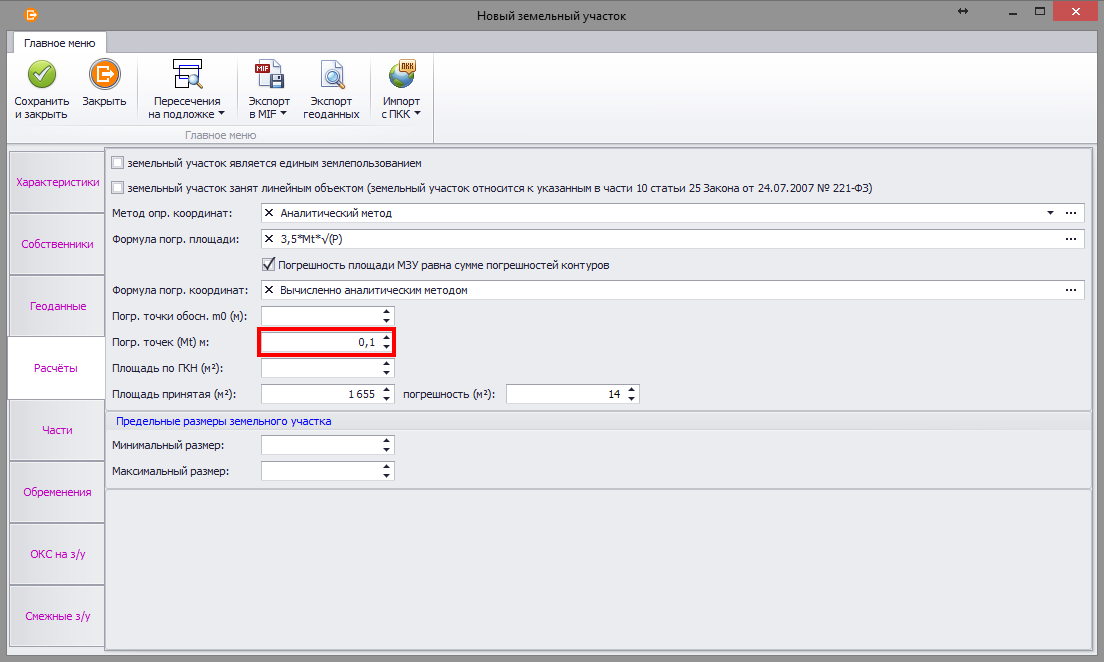
Значение погрешности точек (Mt) указывается в соответствующем поле.
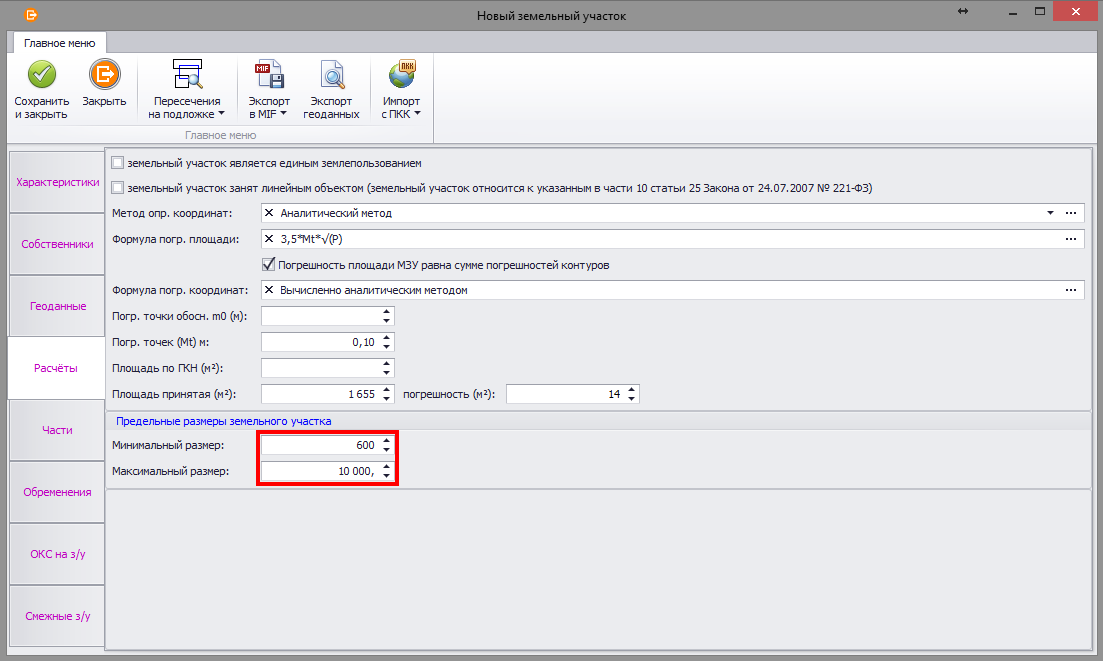
При необходимости указываем минимальный и максимальный размер земельного участка.
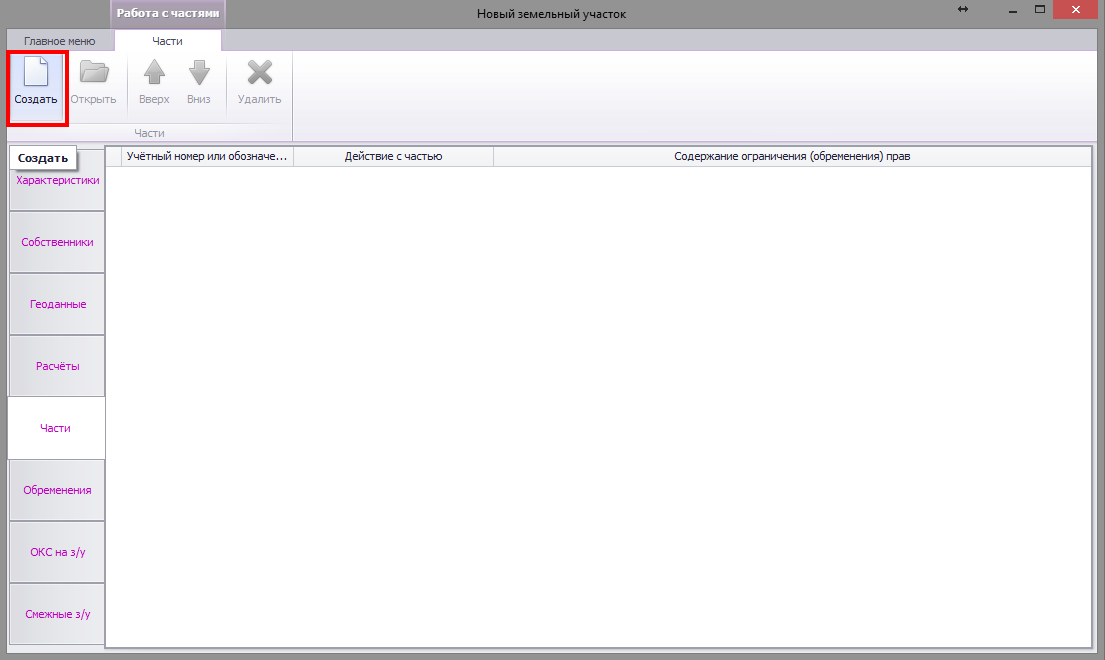
Далее переходим во вкладку «Части». Если у участка образуются части, добавляем их с помощью кнопки «Создать».
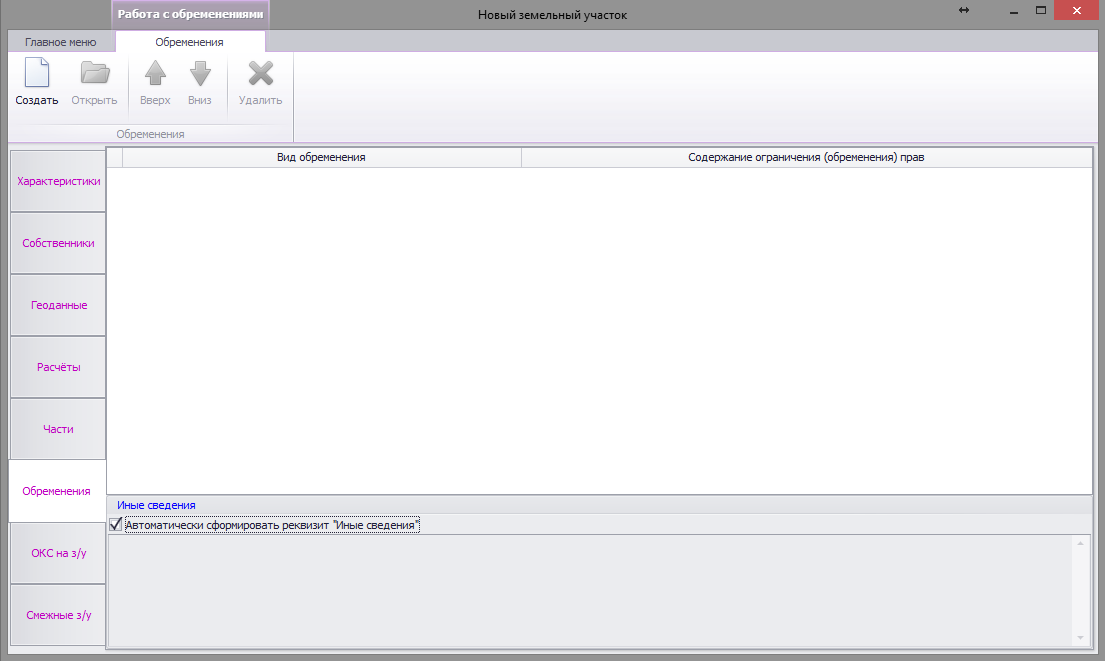
Следующим шагом переходим во вкладку «Обременения». В этой вкладке, при необходимости, формируем сведения об обременениях на весь земельный участок.
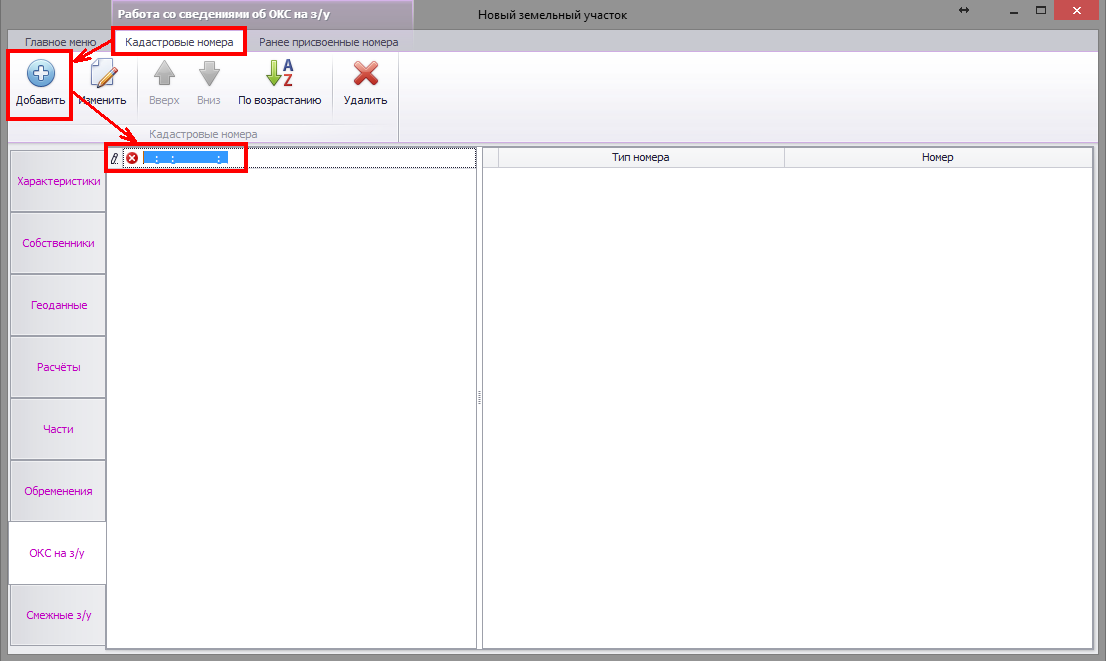
В следующей вкладке указываются номера (кадастровые или иные) объектов недвижимости, расположенных на земельных участках. Для добавления номера переходим в закладку, соответствующее типу номера и нажимаем кнопку «Добавить». В появившейся строке указываем номер.
Далее переходим во вкладку «Смежные з/у».
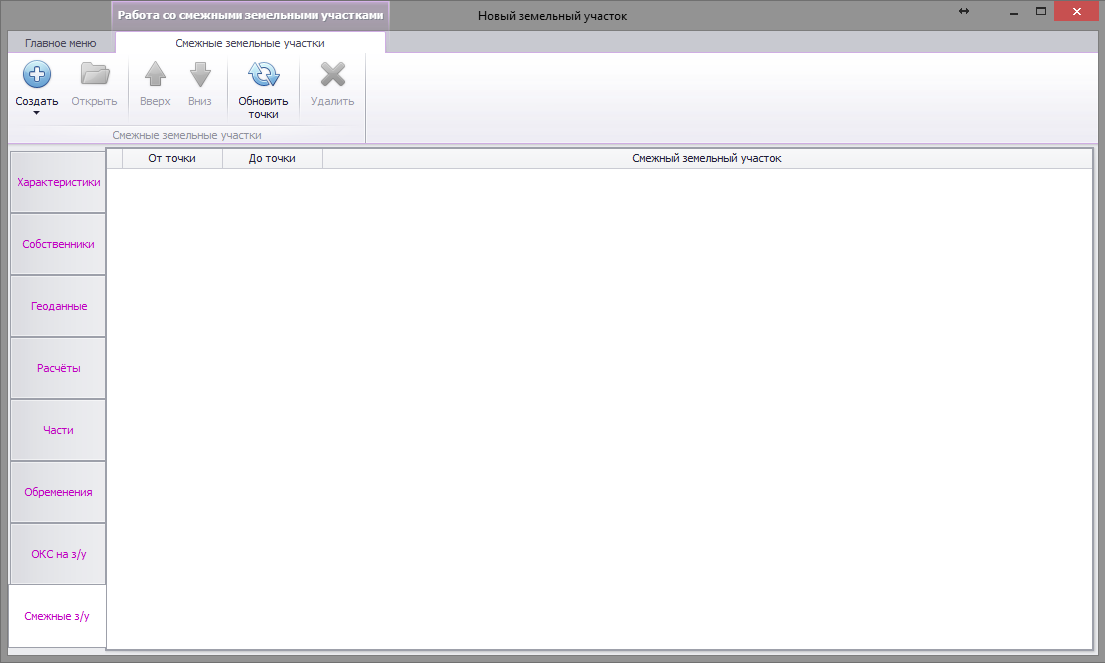
Принцип формирования сведений о смежниках описан в следующем обзоре.
После того, как необходимая информация указана переходим в закладку «Главное меню» и нажимаем кнопку «Сохранить и закрыть».
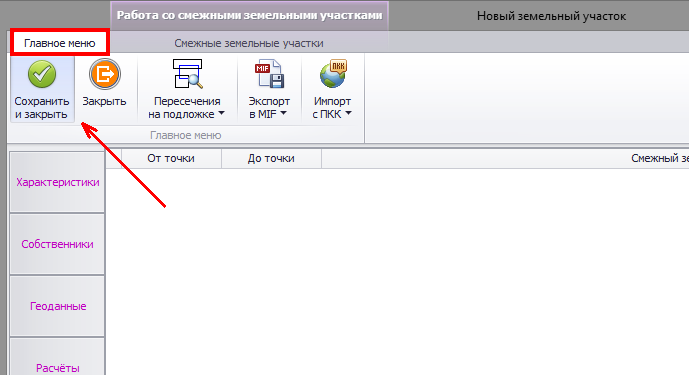
Образуемый земельный участок создан.
Формирование межевого плана
Для формирования межевого плана дважды кликаем по документу «Межевой план» в разделе «Документы» АРГО 7 Чертеж.
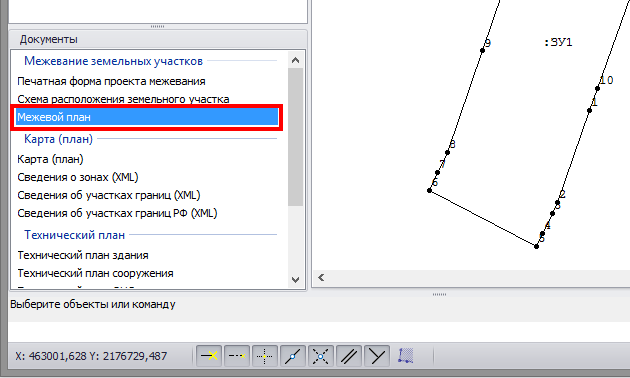
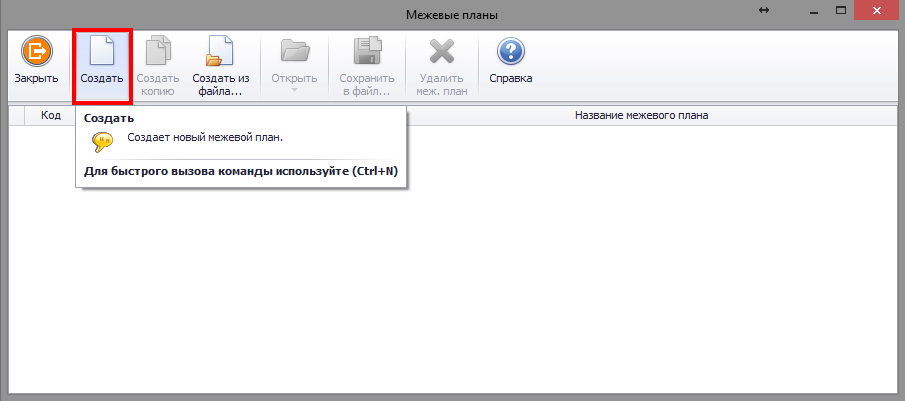
В открывшемся окне «Межевые планы» нажимаем кнопку «Создать».
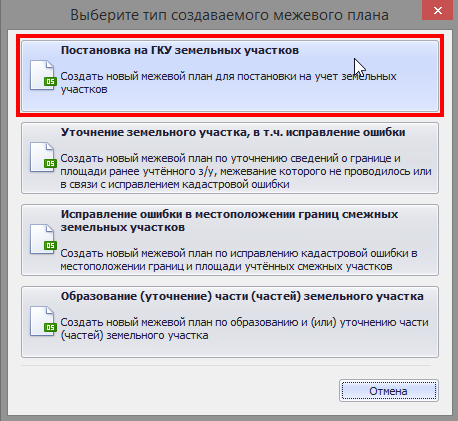
В окне выбора типа межевого плана выбираем «Постановка на ГКУ земельных участков».
Далее откроется окно формы межевого плана, состоящее из вкладок с информационными полями.
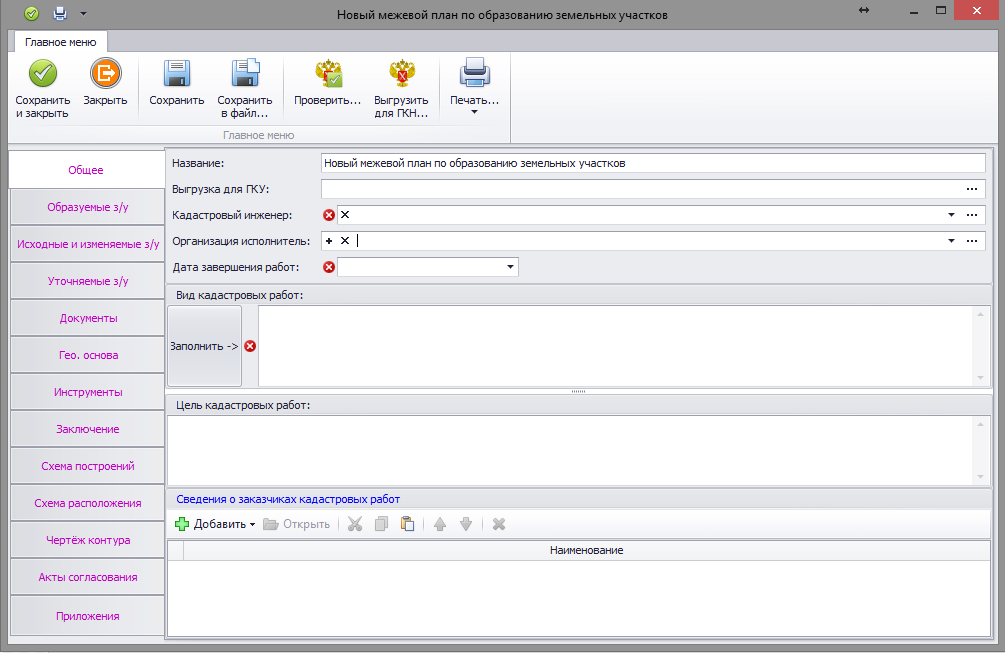
Переходим во вкладку «Образуемые з/у» и нажимаем кнопку «Добавить».
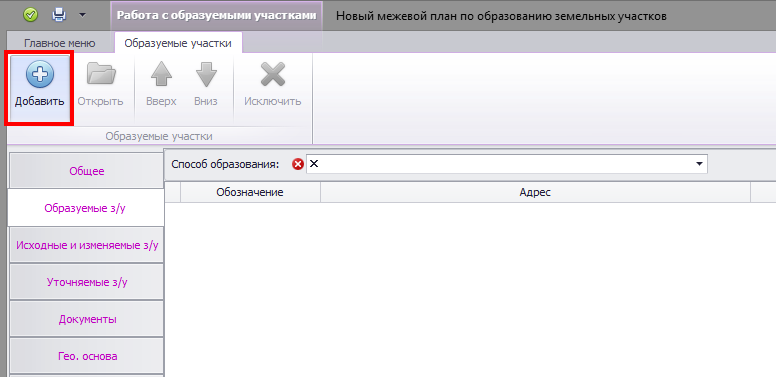
В открывшемся окне выбора объектов регистрации ставим флажок возле образуемого з/у и нажимаем кнопку «Выбрать».
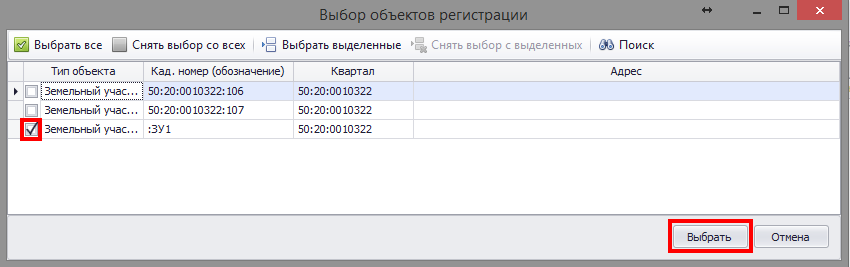
После добавления участков выбираем способ образования «Объединение».
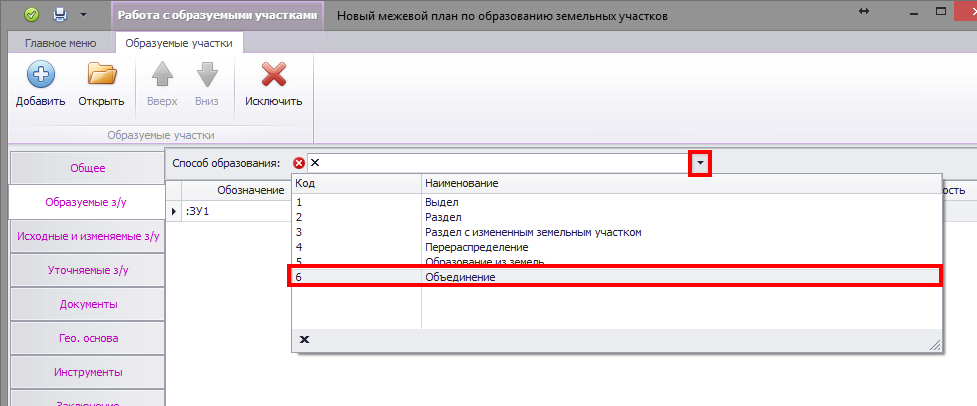
Далее переходим во вкладку «Исходные и изменяемые з/у» и добавляем в межевой план исходные участки.
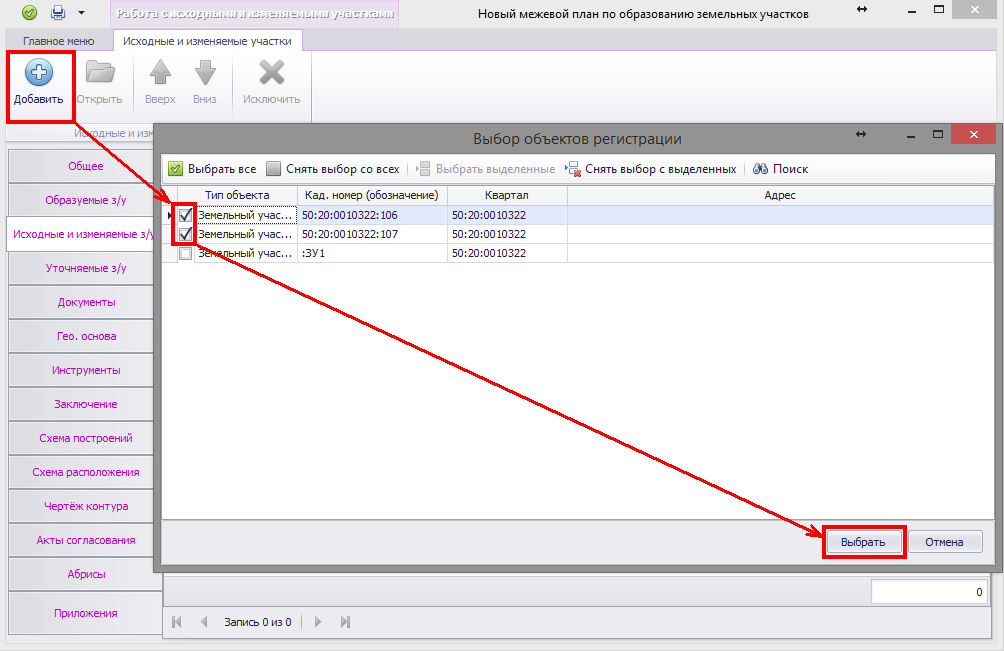
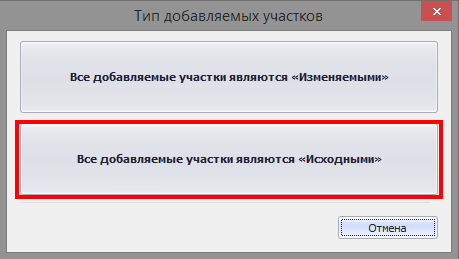
В открывшемся диалоговом окне выбора типа добавляемых участков выбираем «Все добавляемые участки являются «Исходными».
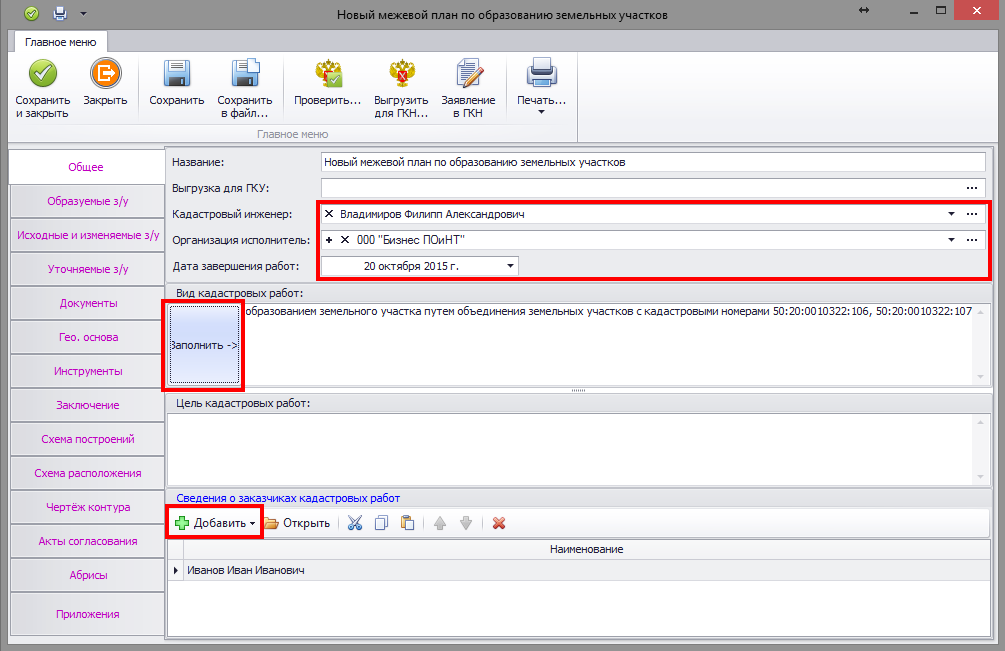
После добавления в межевой план объектов работ возвращаемся во вкладку «Общее». Во вкладке «Общее» указываем в соответствующих полях кадастрового инженера, дату завершения работ, вид работ и заказчика работ.
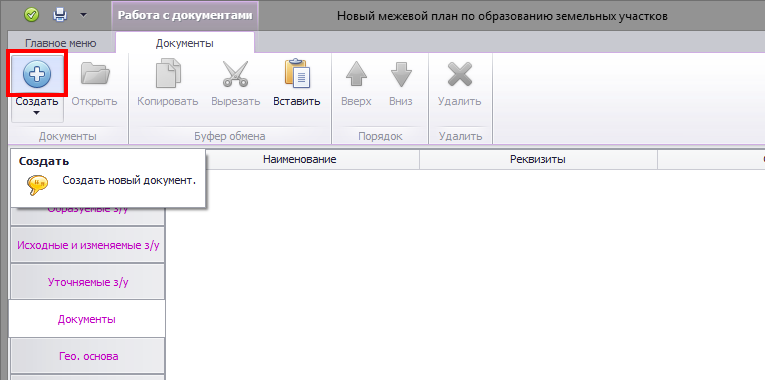
Далее переходим в во вкладку «Документы». Для добавления документов, используемых при подготовке межевого плана, нажмите кнопку «Создать».
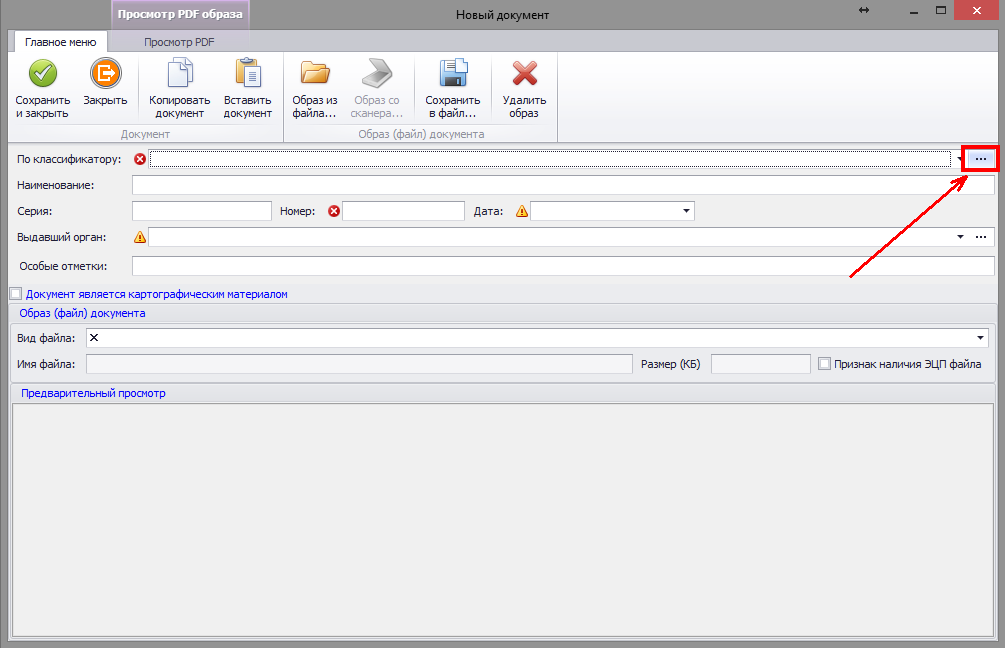
В открывшемся окне «Документ» нажимаем в правой части поля «По классификатору:» кнопку в виде многоточия.
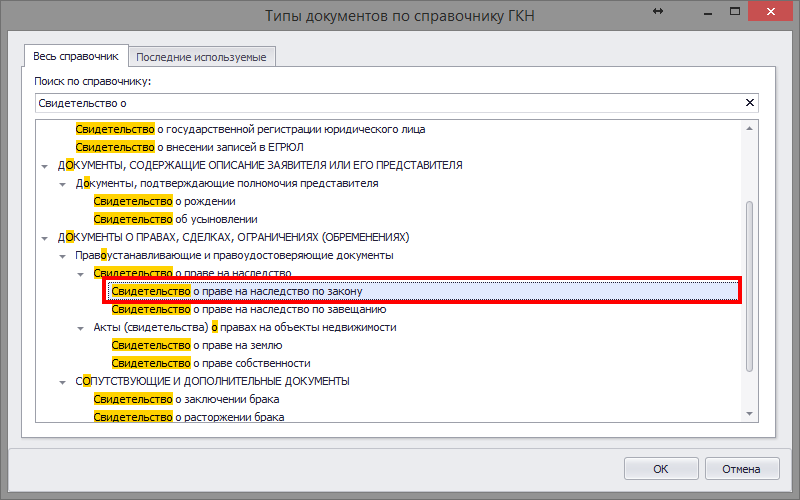
Далее в справочнике документов выбираем документ и нажимаем кнопку ОК.
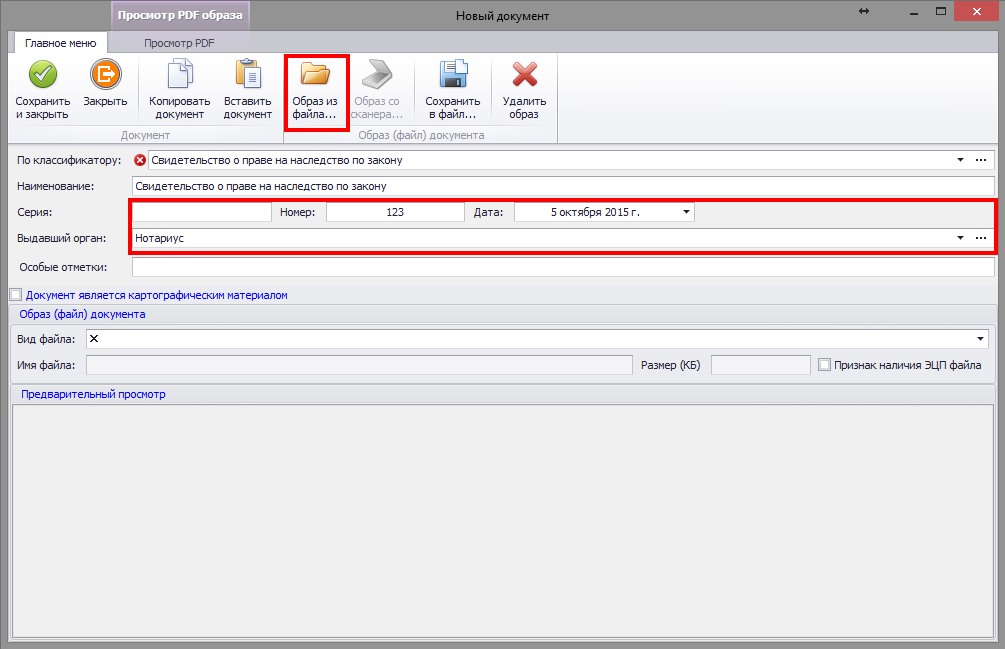
Указываем в соответствующих полях реквизиты выбранного документа и при необходимости прикрепляем образ документа.
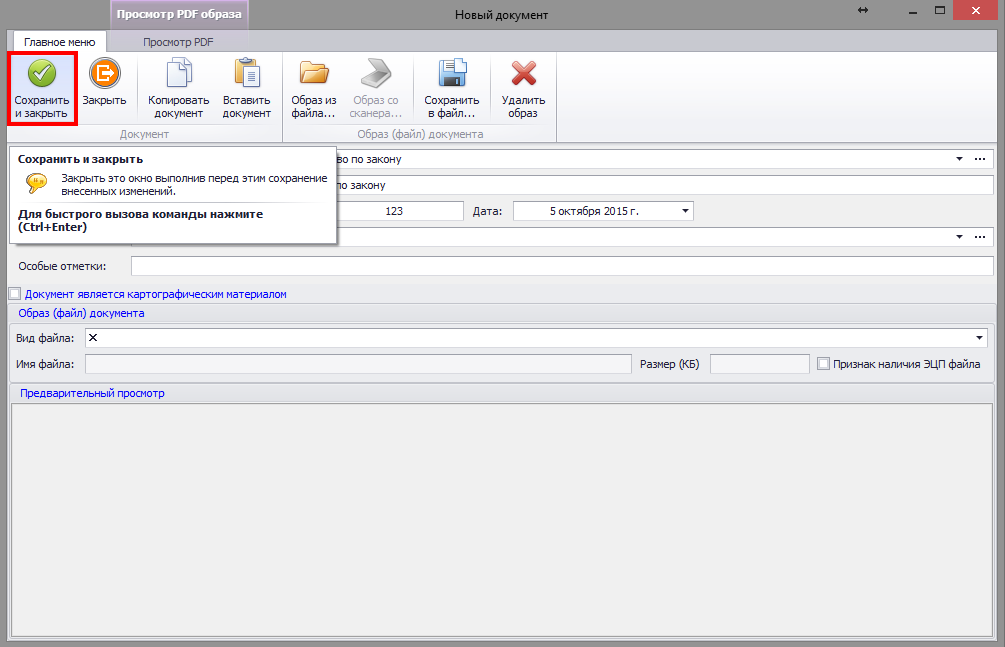
Для добавления документа во вкладку нажимаем «Сохранить и закрыть».
Аналогичным образом добавляем остальные документы.
Далее переходим во вкладку «Гео. основа». Указываем в соответствующем поле систему координат.
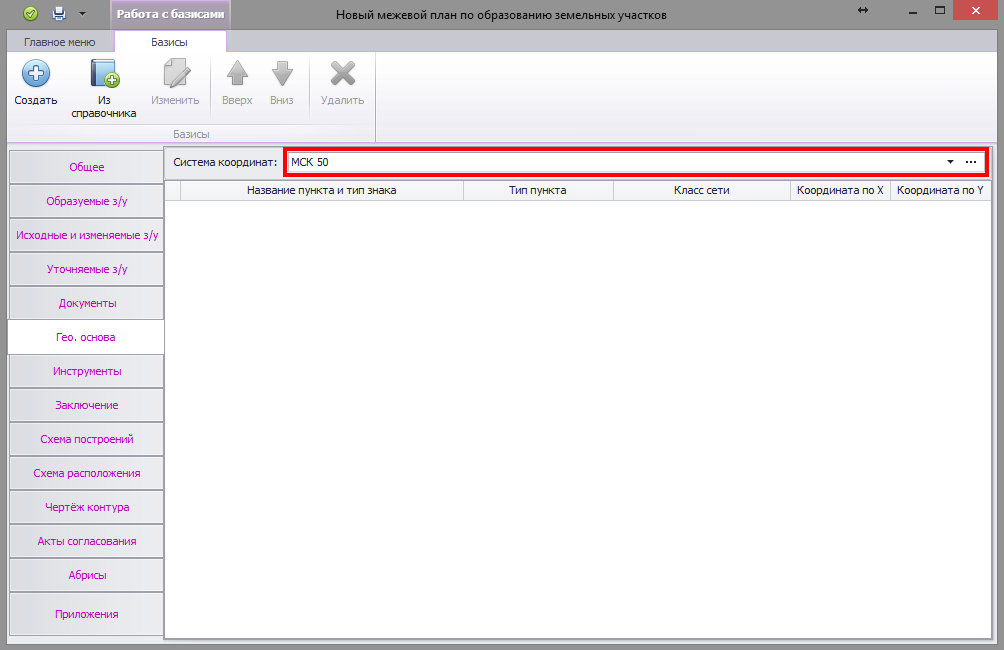
Сведения о пункте геодезической сети и сведения о средствах измерений во вкладке «Инструменты» не указываем, поскольку в данном примере для вычислений использовался аналитический метод (п. 34-35 приказа Министерства экономического развития РФ от 25 февраля 2014 г. N 89).
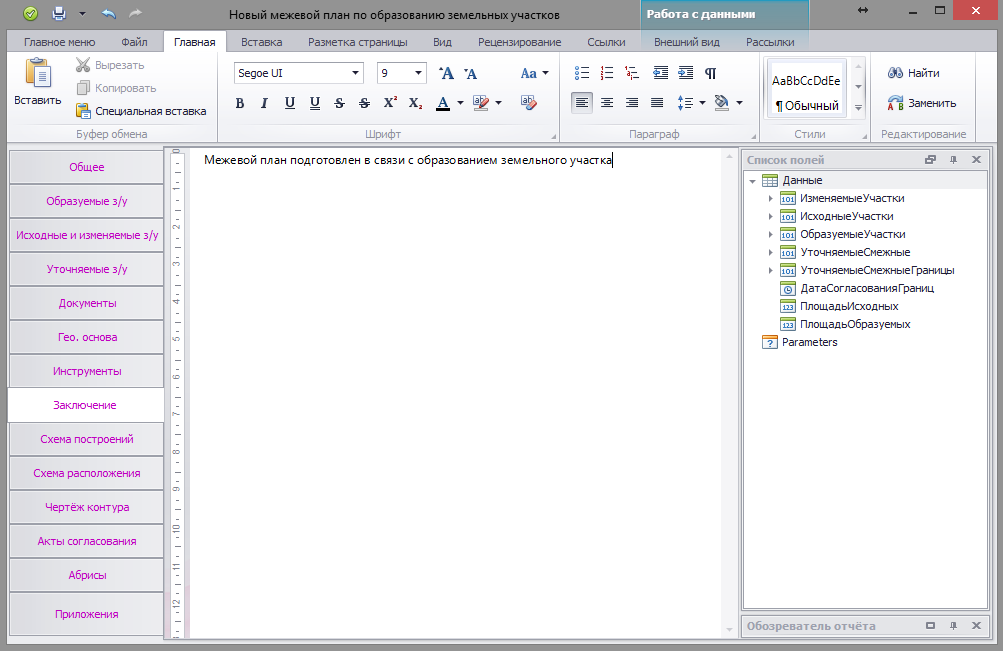
Далее переходим во вкладку во вкладку «Заключение» и с помощью текстового редактора формируем заключение кадастрового инженера.
Следующие три вкладки относятся к графическим разделам межевого плана.
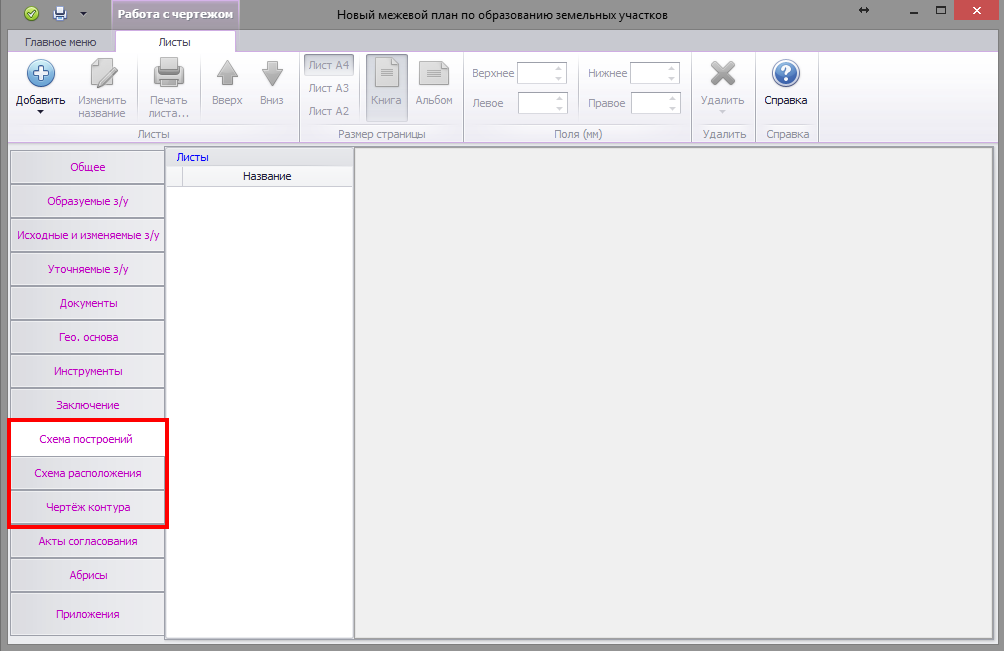
Формируем только раздел «Чертеж контура». «Схему расположения» и «Схему построений» формировать не нужно, поскольку данные разделы не включается в межевой план по образованию земельного участка, путем объединения исходных (п. 8 приказа Министерства экономического развития РФ от 25 февраля 2014 г. N 89).
Принцип формирования графических разделов абсолютно идентичен, ознакомится с ним можно в этой статье.
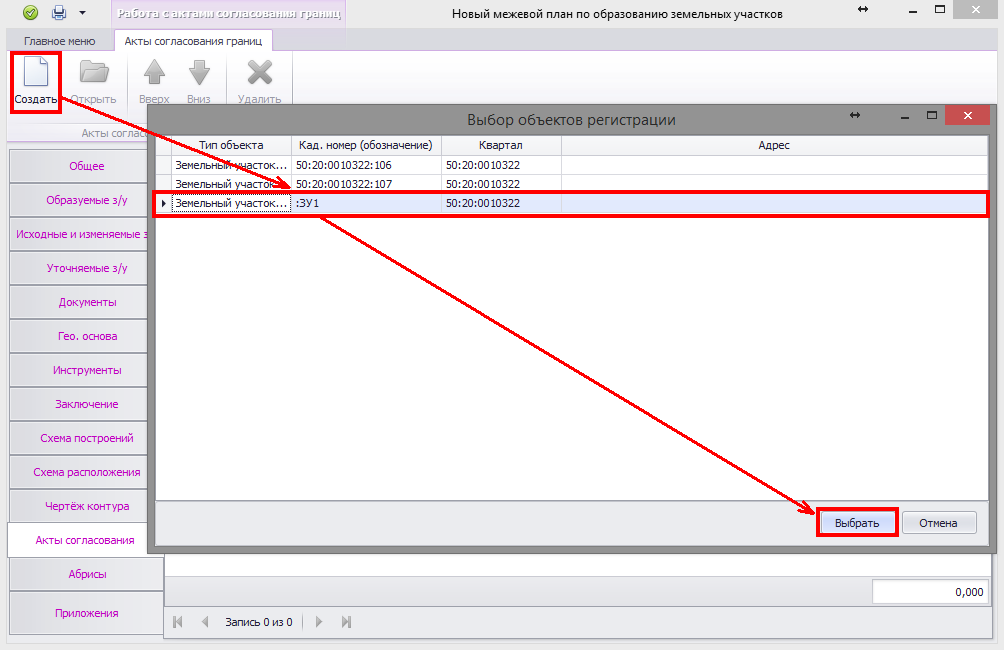
Далее формируем «Акт согласования». Для этого в соответствующей вкладке нажимаем кнопку «Создать», в открывшемся окне выбора земельного участка выделяем в списке з/у, для которого создается акт и нажимаем кнопку «Выбрать».
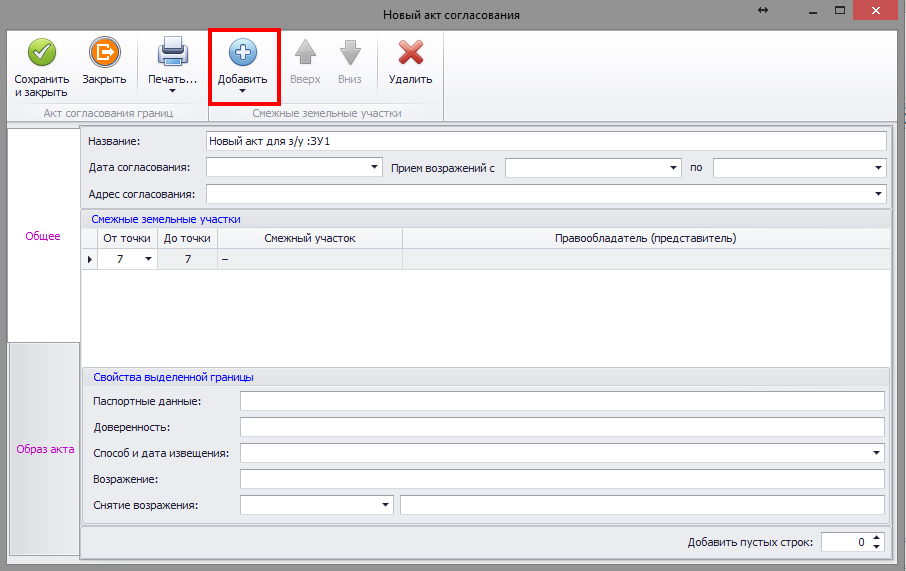
В открывшемся окне нового акта нажатием кнопки «Добавить» указываем смежников и заполняем все необходимые информационные поля для добавленного смежества (от точки, до точки, Правообладатель и т.д.).
Во вкладке «Образ акта» можно приложить графический файл с отсканированным актом согласования.
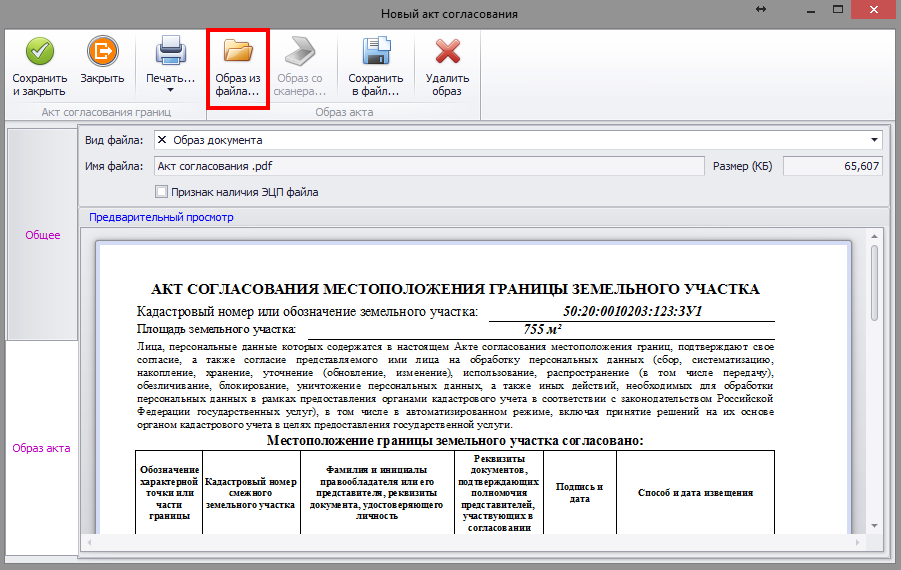
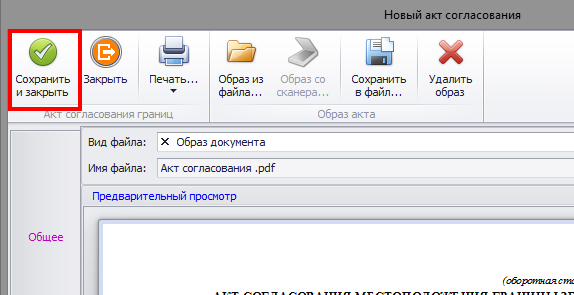
Далее нажимаем «Сохранить и закрыть».
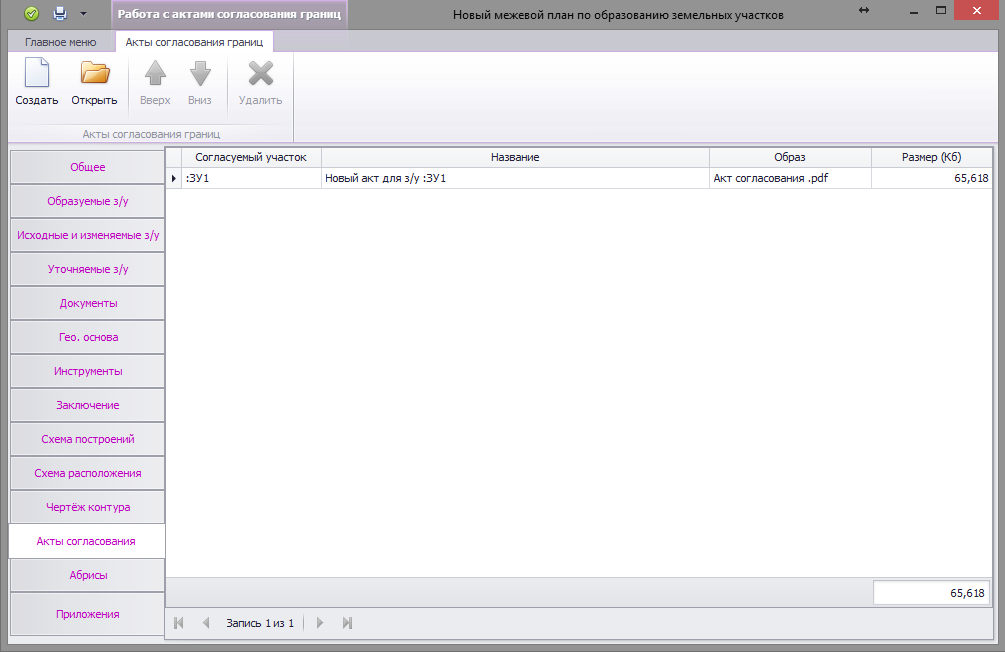
Акт будет сохранен в форму межевого плана.
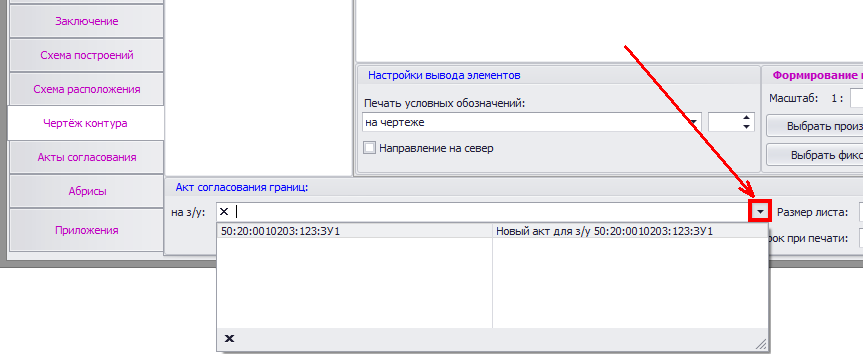
Примечание! Для корректной выгрузки образа акта и вывода на печать, после его создания вернитесь во вкладку «Чертеж» и в соответствующем поле укажите созданный акт.
Межевой план готов.
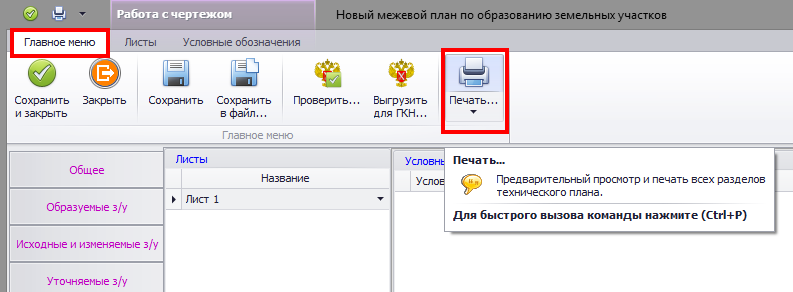
Для вывода МП на печать перейдите в закладку «Главное меню» и нажмите кнопку «Печать…».
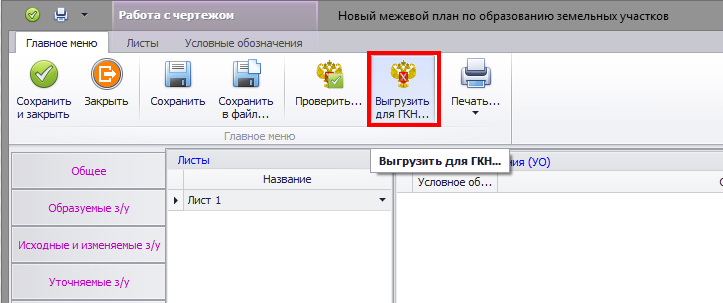
Для выгрузки межевого плана в XML файл нажмите верхнюю часть кнопки «Выгрузить для ГКН».
АРГО 7: Межевой план (xml версия 05). Образование (Пример 3) : 10 комментариев
- Константин22.12.2015 в 07:06 Сделайте, пожалуйста, пример межевого плана по образованию земельных участков путем перераспределения
- Михаил Галкин22.12.2015 в 09:36 Данный пример будет добавлен в ближайшее время.
- Михаил Галкин16.02.2016 в 11:35 Ничего делать не нужно. Формулы должны выгружаться в раздел «Выполненные измерения и расчеты», а данный раздел в межевой план по образованию ЗУ путем объединения не включается ( пункт 8 приказа Минэкономразвития от 25 февраля 2014 г. N 89).
- Надежда29.07.2016 в 10:50 При печати МП, как и при выгрузке, как раз этот раздел программа почему-то оставляет в общем тексте МП.
- Михаил Галкин29.07.2016 в 10:58 18. Если договором подряда предусмотрена подготовка межевого плана на бумажном носителе, то межевой план подготавливается дополнительно в форме документа на бумажном носителе, заверенного подписью и печатью кадастрового инженера, подготовившего такой план; подпись и оттиск печати кадастрового инженера, подготовившего такой межевой план, проставляются также в Акте согласования; незаполненные реквизиты разделов текстовой части межевого плана в форме документа на бумажном носителе не исключаются, в таких реквизитах проставляется знак «-» (прочерк).
- Михаил Галкин18.08.2016 в 09:16 Здравствуйте. По вашим словам трудно судить о причинах проблемы, нужны данные. Сохраните в файлы межевой план и чертеж и отправьте их на support@argogeo.ru В письме продублируйте ваш вопрос.
- Михаил Галкин15.02.2017 в 10:21 Здравствуйте. Примеры, выложенные на блоге, это не прямое руководство к формированию документов. Они носят ознакомительный характер, позволяющий понять как заполняется та или иная информация. А заполнять её или нет решает кадастровый инженер.
Добавить комментарийОтменить ответ
Поиск по блогу:
Пробная версия на 60 дней
В соцсетях
Свежие записи
- HotFix обновление 7.1.10587 от 05.03.2024
- HotFix обновление 7.1.10584 от 04.03.2024
- HotFix обновление 7.1.10572 от 27.02.2024
- HotFix обновление 7.1.10567 от 21.02.2024
- HotFix обновление 7.1.10563 от 16.02.2024
- HotFix обновление 7.1.10556 от 15.02.2024
- HotFix обновление 7.1.10553 от 14.02.2024
- HotFix обновление 7.1.10546 от 09.02.2024
- HotFix обновление 7.1.10544 от 08.02.2024
- HotFix обновление 7.1.10542 от 07.02.2024
Свежие комментарии
- Михаил Галкин к записи HotFix обновление 7.1.10587 от 05.03.2024
- Максим к записи HotFix обновление 7.1.10587 от 05.03.2024
- Михаил Галкин к записи HotFix обновление 7.1.10587 от 05.03.2024
- Михаил Галкин к записи HotFix обновление 7.1.10587 от 05.03.2024
- Алексей к записи HotFix обновление 7.1.10587 от 05.03.2024
- Лариса к записи HotFix обновление 7.1.10587 от 05.03.2024
- Михаил Галкин к записи HotFix обновление 7.1.10584 от 04.03.2024