Как самостоятельно сделать планшет для рисования?
Инструкция о том как сделать планшет для рисования своими руками
Итак, Вам понадобятся следующие вещи:
- деревянные рейки
- пила
- макетный ножик
- линейка
- карандаш
- оргалит (ДВП)
- клей момент либо клей момент столяр

Для начала нужно понять какого размера планшет мы вырезаем.
На куске оргалита отмеряем размер нужного планшета.

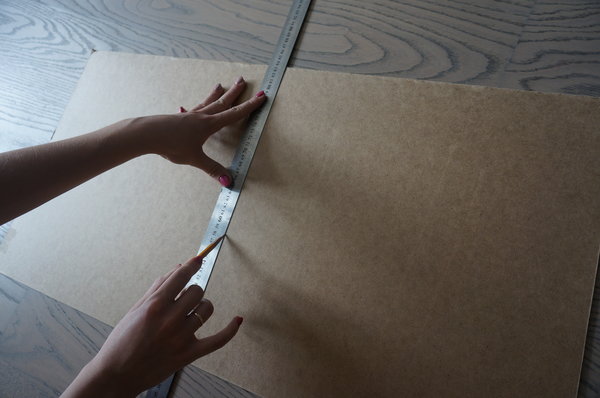
Далее с помощью линейки и макетного ножика вырезаем основу для планшета.

Потом нужно сделать рамку для планшета из реек.
Чтобы не промахнуться с размерами реек нужно их прикладывать прямо к нужному куску оргалита и отмечать нужные размеры.

Аккуратно пилите рейки по отмеченным засечкам на рейках.

Внутреннюю сторону оргалита (шершавую) обмажьте клеем по периметру.

Приложите рейки и места их стыков обработайте клеем.

Сверху положите что-нибудь тяжелое, например, толстые книги.

Через сутки клей точно схватиться и Ваш планшет готов.
Как обычный планшет переделать в графический
Современные художники в качестве инструмента для создания своих шедевров все чаще используют графические планшеты. Естественно, качественный девайс стоит недешево, поэтому многие задаются вопросом, можно ли из планшета сделать графический планшет? Оказывается, можно, причем такое перевоплощение потребует незначительных вложений.
Чем отличается обычный планшет от графического

Основное назначение графического планшета – рисование. За счет точного переноса изображения с сенсора на экран отличий при рисовании на мобильном устройстве и бумаге нет. Однако обычные модели не обладают аналогичной точностью по умолчанию. Но это можно исправить с помощью графических редакторов, которые поддерживают работу с векторной графикой. Они позволят рисовать на обычном планшете, как на графическом. По большому счету, вся процедура трансформации обычного аппарата в графический заключается в установке специального софта.
IOS
Итак, чтобы использовать планшет, как графический планшет, потребуются специальные приложения. Сначала рассмотрим технику от компании Apple, так как она достаточно популярна и есть у большого числа пользователей. Чтобы использовать Айпад, как графический планшет, потребуется установить приложение Sketchbook Ink от известного во всем мире разработчика Autodesk. Компания создала массу интересных приложений и не ограничивается только операционной системой Андроид. 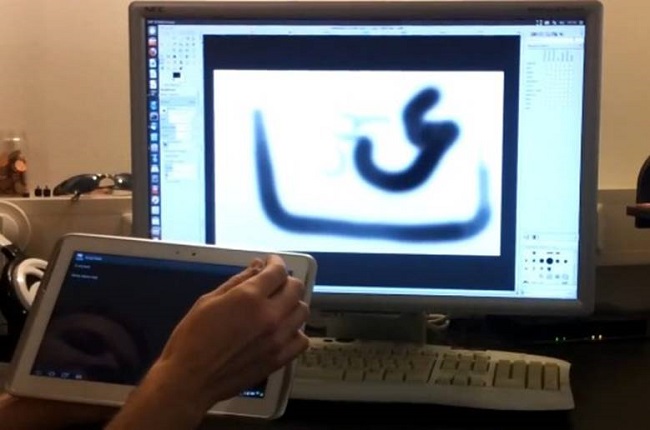 Достоинством программы является отличный функционал и интерфейс. В отзывах можно встретить упоминания о том, что приложение подходит как начинающим художникам, так и профессионалам. Sketchbook Ink работает с векторной графикой и, по мнению специалистов, отлично подходит для работы на электронных устройствах. С ее помощью линии и чертежи максимально точно передаются на экран, что позволяет не потерять в качестве конечного рисунка даже при очень большом увеличении.
 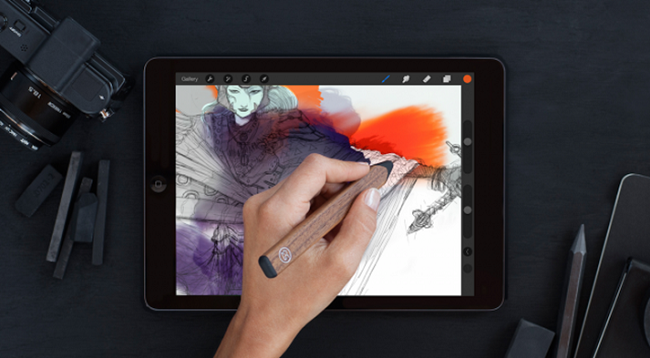 В программе содержится огромный выбор инструментов для рисования, а также широкая палитра цветов. Еще один важный плюс – работа со слоями. То есть пользователь может делать свой шедевр на нескольких слоях, независимых друг от друга, а после просто соединить их в один. Для рисования на экране потребуется тонкий стилус, который можно приобрести отдельно. Стоить он будет существенно дешевле, чем графический гаджет. Sketchbook Ink поддерживает ОС Андроид и имеет аналогичный функционал.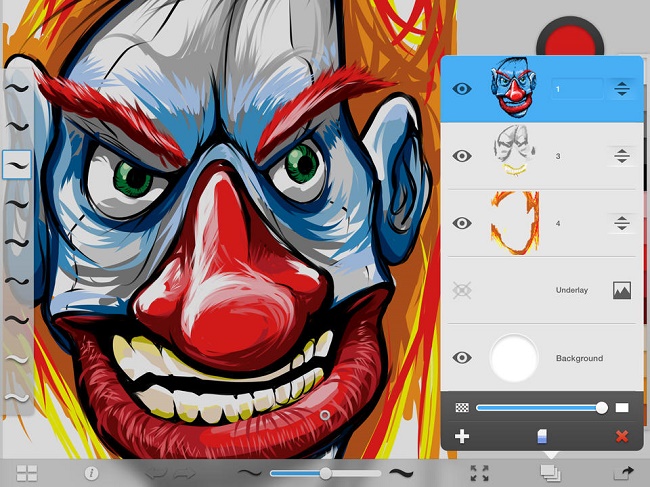
Важно! Минусом использования iPad является невозможность одновременного подключения устройства к ПК, чтобы видеть изображение на большом экране. Для этого пользователю придется переносить полученный рисунок с мобильного гаджета на ноутбук или компьютер.
В качестве альтернативы для iPad можно рассмотреть популярные приложения Inspire и MyBrushes Pro. Оба приложения предлагают большое количество инструментов, работу со слоями, удаление отдельных участков изображения, пользоваться встроенными шаблонами, создавать холсты любого размера.
Android
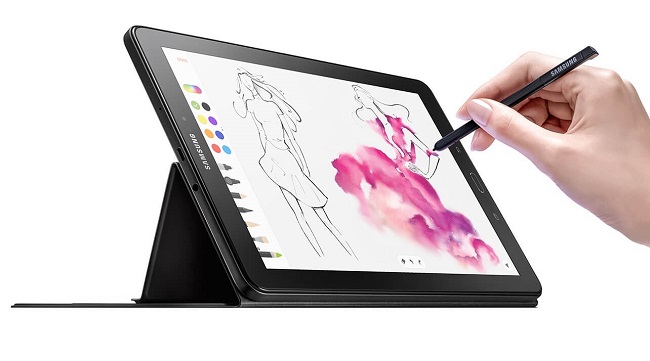
Операционная система Андроид, в отличие от iOS, имеет открытый исходный код, что расширяет количество возможностей, а также программ. Энтузиастами была разработана утилита XorgTablet, которая позволяет сделать графический планшет из планшета на Андроид и при этом подключать его к ПК, чтобы использовать экран девайса только как полотно, а конечное изображение видеть на большом экране. После того, как пользователь установит на свой девайс указанное выше приложение и подключит его к ПК, он сможет использовать обычный планшет как графический. На компьютере необходимо установить популярный графический редактор GIMP. В его настройках потребуется установить источником ввода сенсор мобильного устройства. Для рисования потребуется стилус. Функционал получается практически аналогичным настоящему графическом аппарату, единственный минус – большая часть устройств на Андроиде не распознают силу нажатия.
Совет! Чтобы добиться полноценного функционирования, следует купить модель, которая изначально рассчитана на работу с сенсорным пером, например, Galaxy Note от Самсунг.
Приложение XorgTablet имеет встроенный набор необходимых драйверов, позволяет подключить девайс проводом или посредством Wi-Fi, но важно знать, что при работе с этим приложением мышка отключится. Это не всегда удобно. Еще один вариант из обычного планшета сделать графический, но без подключения к ПК – приложение ArtFlow. У него огромный набор возможностей, а перо для ввода информации можно сделать из мышки, важно, чтобы девайс поддерживал работу с ней. В таком случае пользователь не рисует по экрану гаджета, а использует для этого мышку. Многие отмечают, что такой способ удобнее, чем рисование непосредственно по экрану. Если аппарат не поддерживает мышку, то ничего не мешает купить беспроводную клавиатуру для Андроид с тачпадом и пользоваться им. Минус приложения в том, что оно имеет платную и бесплатную версию, но последняя предлагает более скромный набор возможностей, хотя для начинающих художников хватит и этого. Если приложение понравится, можно купить полноценную версию.
Совет! Если все-таки вы предпочитаете купить специализированный графический планшет, то прочитайте эту статью — она поможет сориентироваться в большом количестве предложений.
Как изготовить электронное перо (стилус) и мини планшет своими руками?
Как изготовить электронное перо (стилус) и мини планшет своими руками?
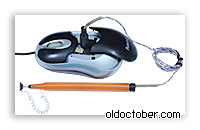
О том, как из всякого хлама изготовить мини планшет и стилус для ноутбука.
То есть, речь идёт об электронном пере, которым можно писать рукописные тексты или рисовать.
Самые интересные ролики на Youtube
Всё началось с дискуссии на тему оцифровки рукописных формул. В ходе дискуссии у меня возникла идея совсем простой конструкции электронного пера, которым можно было бы писать по поверхности тачпада (Touch Pad) любого ноутбука. Меня настолько заняла эта идея, что я решил изготовить такое перо, хотя никакой особой надобности в нем не было. Видно дело в том, что забуксовал очередной мой проект, и нужна была небольшая передышка.
Чтобы стало понятно, почему по тачпаду нельзя водить любым предметом, например карандашом, нужно разбраться, как он работает.
Тачпад, это сенсорная панель, которая работает на ёмкостном принципе. Внутри панели расположены емкостные датчики, которые реагируют на изменение ёмкости, вносимое пальцем руки человека. Чтобы снизить ошибки распознавания этого самого пальца, сенсорная панель реагирует так же и на ёмкость человеческого тела, которую регистрирует через палец, касающийся панели.
В общем, задача заключалась в том, чтобы обмануть тачпад и подсунуть ему обычную пластмассовую ручку вместо пальца. Как выяснилось, сделать это проще простого. Достаточно подобрать металлическую шайбу подходящего размера и присоединить к ней небольшой отрезок проволоки. Проволоку можно пропустить внутрь любой полой трубки, например, корпуса от фломастера или шариковой ручки.

Первоначальный проект был совсем простым. Я установил кнопку внутрь корпуса от фломастера и подпёр её изнутри кусочком толстого картона так, чтобы картон плотно застрял между кнопкой и корпусом.
Я предполагал, что можно будет писать символы, каждый раз нажимая на эту кнопку. Но, даже после первой пробы пера стало ясно, что писать и нажимать на эту кнопку в начале каждого элемента буквы крайне неудобно. Ведь мы уже привыкли, что линия начинается тогда, когда перо прижимается к бумаге или планшету.
Как это работает?
Так что, пишущий узел пришлось несколько модернизировать, добавив в него датчик нажатия пера. На чертеже окончательный вариант пишущего узла.
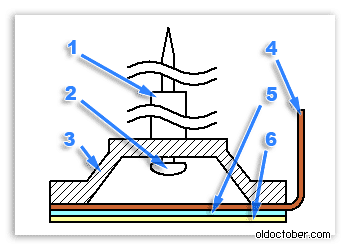
- Трубка (кембрик).
- Булавка портняжная.
- Силиконовая часть узла от клавиатуры.
- Латунная пластина.
- Двусторонний скотч.
- Фторопластовая плёнка.
Этот чертёж должен объяснить принцип работы пишущего узла электронного пера.
Одним из элементов пишущего узла является силиконовая пимпочка, которая используется в компьютерных клавиатурах, пультах дистанционного управления и т.д. Эта сборочная единица потребовала минимальной доработки. Я только удалил с её внутренней поверхности контактную площадку, выполненную из более жёсткой резины.
Эта резинка купольной формы, удерживая латунную пластину, позволяет менять угол наклона пера, сохраняя при этом горизонтальное положение пластины относительно поверхности сенсорной панели.
Сквозь середину этой резинки проходит обычная портняжная булавка, которая вместе с латунной пластиной является контактной парой. Последняя, при нажатии на пишущий узел, замыкает левую кнопку мыши.
Чтобы обеспечить хорошее скольжение пера по поверхности сенсорной панели, на латунную пластину с помощью двухстороннего скотча приклеена фторопластовая (тефлоновая) плёнка.
Конструкция и детали
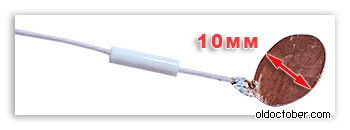
Диаметр латунной пластинки должен имитировать контактную поверхность пальца. Проверка показала, что тачпады ноутбуков устойчиво работают с диаметром пластины около 10мм.
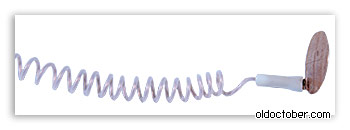
Латунную пластину я соединил с пером с помощью отрезка провода МГТФ, который скрутил в спираль. К пластинке с помощью двухстороннего скотча приклеил фторопластовую плёнку. Как раз накануне использовал эту технологию, чтобы восстановить скольжение компьютерной мышки.
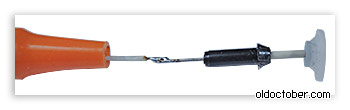
Второй провод припаял к булавке с использованием активного флюса. Булавку закрепил в пишущем узле фломастера с помощью надетых на булавку двух хлорвиниловых трубок, являющихся до этого изоляцией проводов разного диаметра.
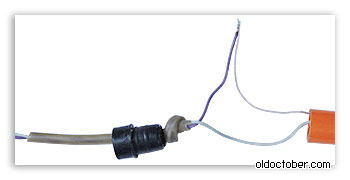
Соединительный кабель, выполненный из гибкого провода, закрепил в пробке фломастера.
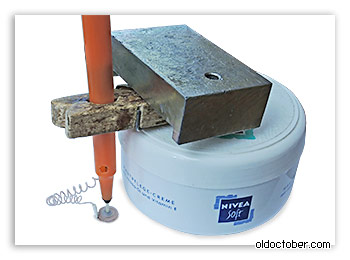
Склеил латунную пластину с силиконовой пимпочкой с помощью силиконового герметика. Для этого соорудил вот такой нехитрый пресс.
Ну, не знаю я, как эта резинка правильно называется.
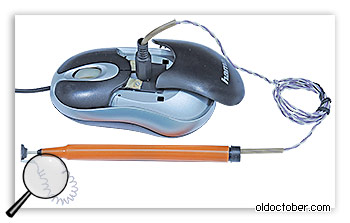
Для того чтобы подключить датчик нажима пера к компьютеру, я использовал вилку типа Джек 3,5мм. Соответствующее гнездо я установил в мышку, ещё когда настраивал вот эту самоделку. Гнездо соединено с контактами левой кнопки мыши.
29 Март, 2013 (22:46) в Мой компьютер, Сделай сам
Эти адреса могут вас заинтересовать, хотя они и выпадают из темы статьи, опубликованной выше. И в завершение новостей о погоде: в Сан-Франциско предательски тепло, в деревне Гадюкино дожди.

Нашли ошибку в тексте? Выделите ошибочный текст мышкой и нажмите Ctrl + Enter
Спасибо за помощь!
Как мы делали планшет
В 2018-м в Skyeng появились онлайн-занятия математикой. Так мы столкнулись с тем, что наша платформа, адаптированная под устный английский, не очень подходила для письменных занятий с дробями, формулами и геометрическими фигурами.
Тогда мы сделали интерактивную доску, на которой ученик и учитель могли писать как будто бы от руки.
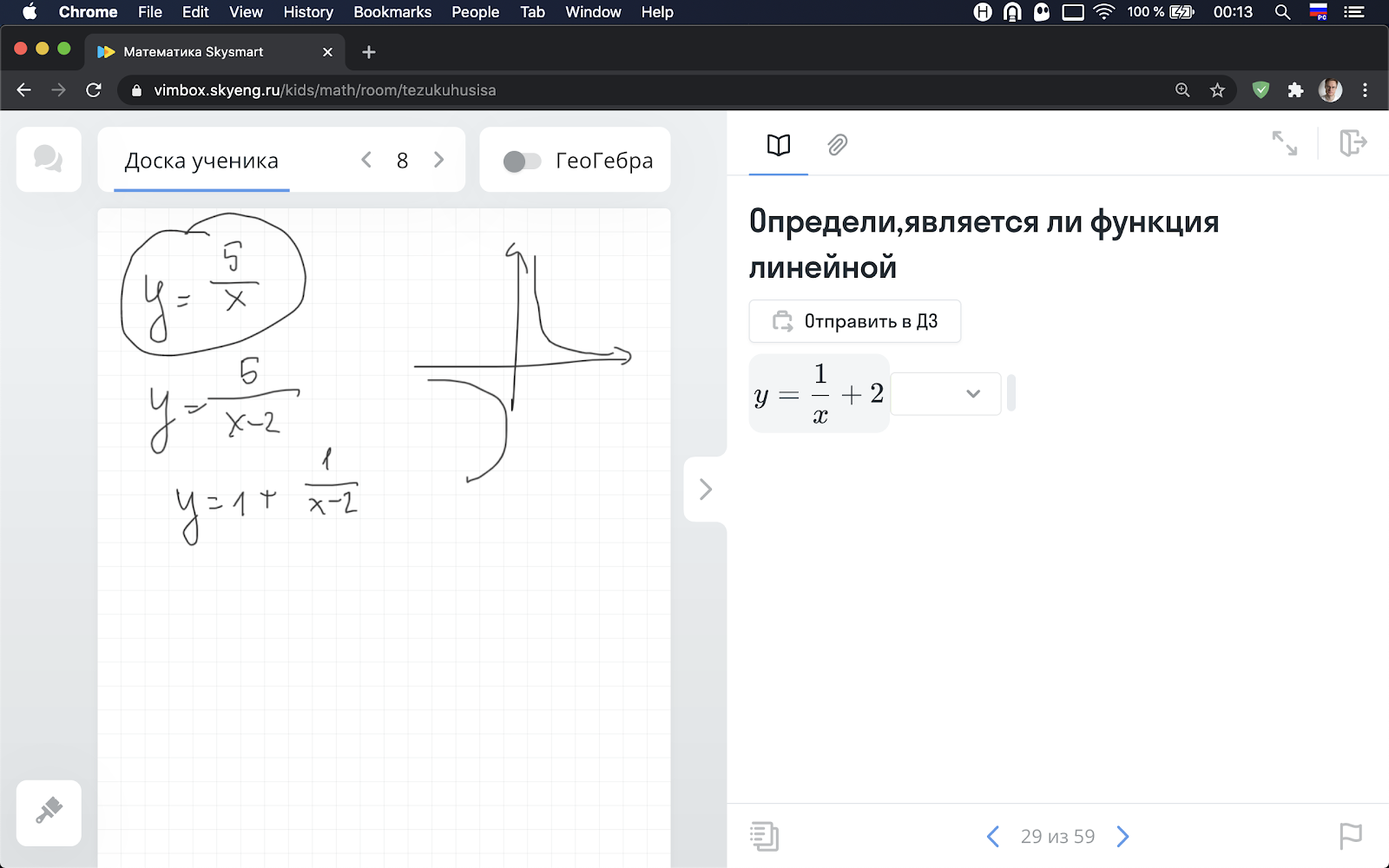
Но одна проблема осталась. У нас был «цифровой тетрадный лист», но детям было сложно писать мышкой в браузере. В школе для письма на том же листке они обычно пользуются ручкой. Мы решили, что нужно подключать к платформе дополнительный инструмент ввода.
Как мы честно не хотели пилить свой велосипед, а взять что-то готовое.
Skyeng — софтверная компания. Пилить свои b2c-железки — такой опыт есть у единиц игроков в ИТ. И понятно почему.
Поэтому сначала команда математики во главе с продактом Сашей Перфиловой отправилась изучать, что может нам подойти. Базовый список требований был коротким:
- устройство можно легко подключить к нашей платформе в браузере и настроить так, чтобы оно работал только с областью доски;
- с его помощью можно удобно и привычно писать;
- оно должно стоить меньше 5 тысяч рублей — мы хотели дарить его при покупке большого пакета уроков и дать родителям возможность купить девайс отдельно;
- его не надо часто заряжать.
Исходя из этих требований, сразу исключили iPad со стилусом и другие планшеты с экраном — сильно выбивались из бюджета.

Отдельный класс устройств типа «умные» ручки тоже не устроил. Они были дорогими (а ведь такую легко найти потерять), плюс не очень удобными для детской руки.
Графические планшеты со стилусами, которые обычно используют для рисования, казались самым подходящим вариантом. Стилус отображается на компьютере как курсор, все «написанное» появляется на экране. Но была проблема в пользовательском опыте: если преподаватели могли довольно быстро подключить и освоить такое устройство, то ученикам нужен был вариант попроще, настоящий plug&play.
Идеально было бы писать «так, как обычно», то есть в тетради. Но как тогда учитель смог бы сразу видеть, что пишет ученик? Умельцы советовали отправлять ученикам «вебку с гибкой ножкой», которая бы снимала то, что они пишут в тетради, и третьим видеопотоком (к камере учителя и ученика) передавать на платформу. Но.
Оказалось, такую проблему решало одно устройство, которое было у производителя планшетов Wacom.

Вот как это работает: обычный бумажный блокнот кладется на планшет-оцифровыватель. Чтобы блокнот не съезжал, его обложка вставляется в прорезь на чехле планшета. Затем вы пишете на листочке специальной ручкой с чернилами, а планшет фиксирует движения и передает их на компьютер через Bluetooth или USB-соединение. Так изображение с листа в блокноте в реальном времени воспроизводится на цифровом двойнике.
Планшет от Wacom подходил почти идеально, но имел два фатальных недостатка: его цена была вдвое выше, чем та, на которую мы рассчитывали. А главное — у устройства не было открытого API под macOS, поэтому у массы пользователей были бы сложности с его подключением к нашей платформе. Конечно же мы связалась с представителями бренда и пытались договориться, чтобы устройства адаптировали под наш запрос (ну и на снижение цены тоже намекали). Но если вы читаете этот пост, то уже поняли, что переговоры не увенчались успехом.
«Если я нужен тебе, ищи меня в Китае»
Зато теперь мы точно знали, чего хотим. Пришла идея поискать других производителей. Сначала мы просто пошли на Алибабу — во-первых, убедиться, что другие производители есть. А во-вторых, мы честно попробовали списаться с несколькими, но… впечатления от общения были так себе.
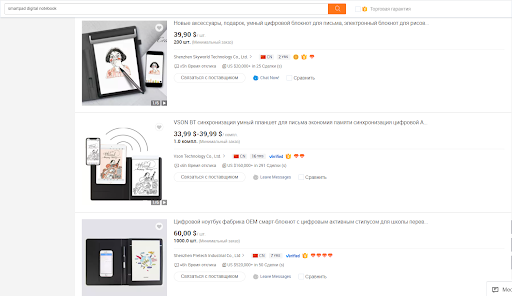
Чтобы не искать производителя вслепую, мы решили спросить совета у тех, кто уже работал с производством гаджетов и может дать рекомендации. С вопросом «есть ли у вас знакомые, кто мог бы проконсультировать, как недорого произвести девайс с нужной функциональностью?» Саша пришла в канал к другим продактам. Канал этот открытый — вопрос случайно увидел Кирилл Сидоров из отдела продаж. На предыдущей работе он участвовал в проекте по производству электроники с частичной кастомизацией в Китае — и сразу предложил план действий.
Мы стали искать проверенную компанию, которая бы стала посредником между нами и фабрикой-производителем и контролировала бы весь процесс производства. Нашли по рекомендации компанию в Китае с русскоязычным менеджером — так все и началось.
Глава, в которой мы тестируем китайские образцы и очень Рука Лицо Документация Программа
Вместе с подрядчиком мы отобрали несколько производителей и заказали образцы планшетов, запрашивали у каждого SDK и проверяли, как все работает в браузере.
Первый тест немного разочаровал. Почти у всех устройств была проблема с чувствительностью: не все движения ручки отображались на экране.

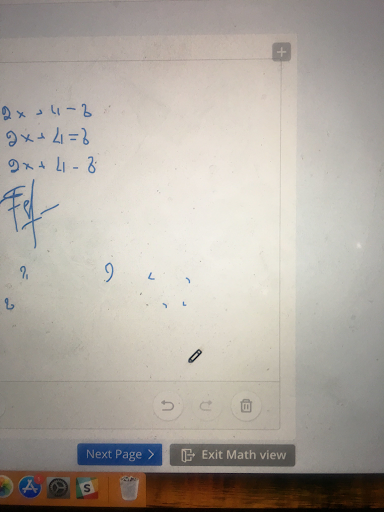
Покопались в документации, залезли в настройки, нашли, поправили.


Постепенно вылезали другие недочеты. Просто установить драйверы было недостаточно — нужно было еще запустить специальный сервис из SDK, который слушает планшет и пересылает координаты в браузер. При установке драйвера под macOS вылетало сообщение об ошибке, хотя драйвер по факту устанавливался. В какой-то момент вообще ничего не подключалось ни под Windows, ни под macOS.
Еще обнаружили важный недостаток в конструкции: если использовать обычную тетрадь вместо зафиксированного блокнота, то нужно следить, чтобы она не съезжала. Например, если нарисовать круг, сдвинуть тетрадь и написать в этом круге единицу, то на экране единица будет находиться уже не в круге.
В конце провели онлайн-тесты с несколькими учениками: отправили им образцы, объяснили, как все настроить, попробовали провести занятие, собрали отзывы. Узнали, что образцы казались громоздкими. Стало понятно, что придется поработать и над самим планшетом, и над программной частью.
Начинаем доработку напильником (а ведь исходно нам всего лишь была нужна небольшая кастомизация)
Начать мы решили с чехла планшета. Дело в том, что планшет, который мы взяли за образец, был предназначен для блокнота. И позволял фиксировать бумажный носитель только через горизонтальную прорезь в чехле.
Российские школьники в основном используют тетрадки. Мы подумали, что логично сделать прорезь сбоку, чтобы фиксировать тетрадь. Но поскольку в тетради пишут с двух сторон, кажется, понадобится еще одна прорезь. Нет, это будет неудобно: вместо того, чтобы просто перевернуть страницу, как все это делают, придется вытащить тетрадь из чехла с одной стороны, вставить с другой стороны и потом еще вспомнить, на чем остановился. Для детей такой сценарий казался очень сложным.
Тогда мы решили сделать универсальную обложку для тетради, которая будет каким-то образом фиксироваться на планшете. Например, с помощью магнитов.

Но эта идея подразумевала изменения в конструкции самого планшета. При этом мы все еще хотели получить аккуратный и приятный девайс небольшого размера, которым будет удобно пользоваться детям.
Идея сделать обложку, которая сама по себе будет выполнять функции планшета, тоже была.
То есть просто надеть ее на тетрадь, подключить через USB к компьютеру — и все, можно пользоваться. Но после переговоров с инженерами все-таки решили от нее отказаться: в месте сгиба ломалась бы внутренняя сетка, через которую передается сигнал от ручки.
ТЗ усложняется и обрастает деталями
Тут мы сформировали новые требования к тому, что у нас должно получиться.
- Планшет должен быть немного больше, чем обычная школьная тетрадь, а его рабочая область — размером с тетрадный лист. В углах рабочей области располагаются 4 магнита для фиксации обложки с тетрадью. В местах, где будут магниты, должны быть небольшие углубления. Прорезь для блокнота решили оставить. Плюс сбоку должна крепиться ручка.
- Обложка должна быть из износоустойчивого материала, с 8 магнитами (по углам рабочих областей). С внешней стороны в местах, где располагаются магниты, должны быть «выпуклости», чтобы легко позиционировать тетрадь на планшете.
- Сам планшет должен подключаться к компьютеру через USB-кабель, чтобы ученикам не пришлось разбираться с Bluetooth-соединением.
- В комплекте должна быть ручка и сменные стержни.
Все это должно быть качественное, аккуратное и красиво упаковано.
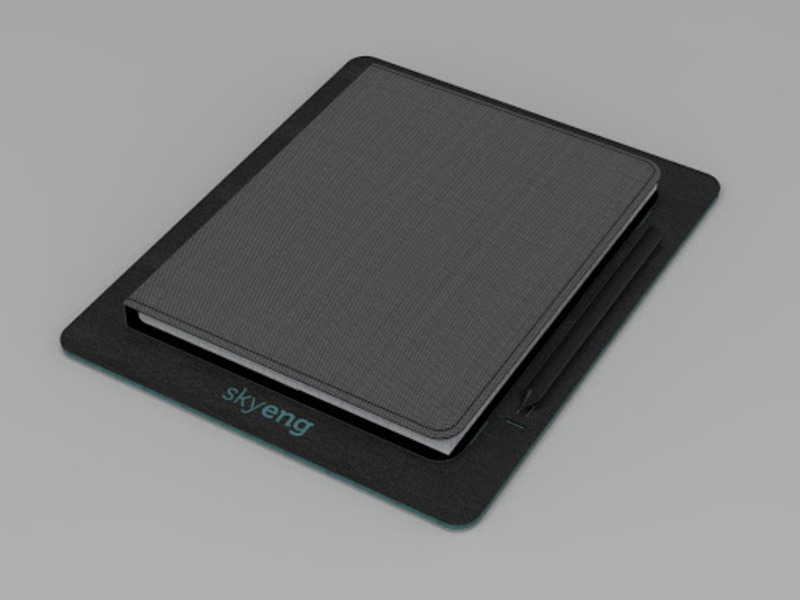
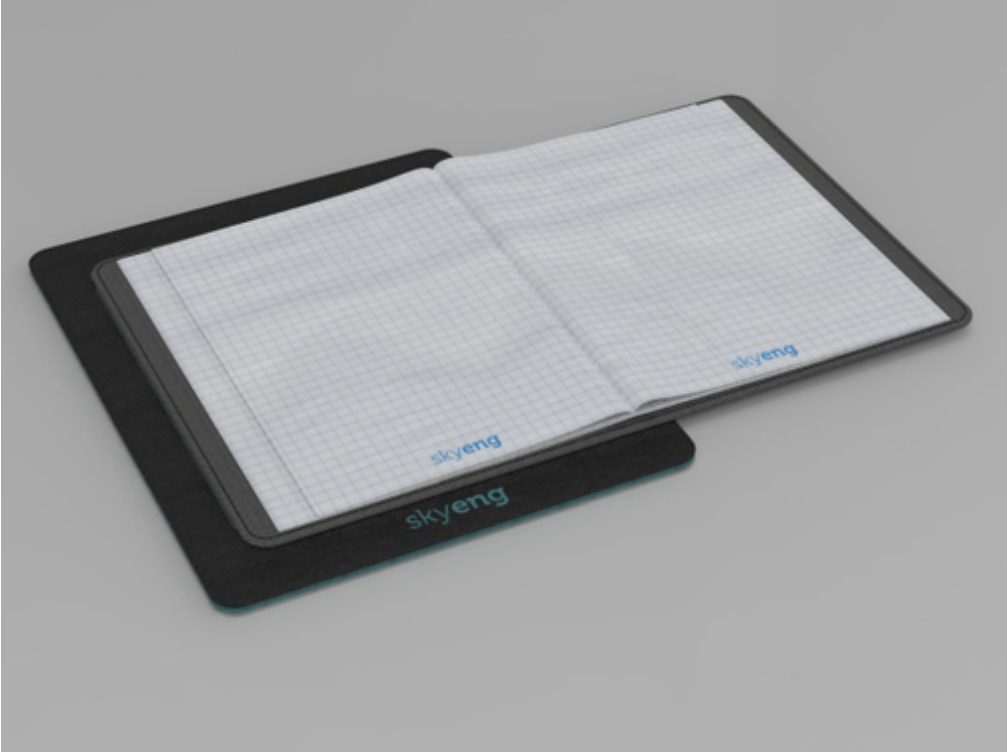
В части ПО планшет должен одинаково хорошо и стабильно работать под Windows и macOS, без лишних движений со стороны учеников и без каких-либо ошибок с установкой драйверов и распознаванием устройства. Было важно, чтобы компьютер не распознавал его по умолчанию как мышь и курсор не двигался по всему экрану, а рабочая зона в браузере ограничивалась только нашей доской.
Все эти требования мы отправили подрядчику, и началась долгая история с уточнением деталей: какие нужны магниты, какие материалы использовать для обшивки планшета, какая ткань должна быть у обложки.
Глава, в которой наш человек едет в Китай
Шел энный месяц переписки, на почту и в WeChat упал стотысячный вопрос.
К лету 2019-го стало понятно, что удаленно решить все эти вопросы не удастся, поэтому нужно кого-то отправлять на производство и тестировать образцы на месте. Решили, что поедет Кирилл. Выдали ему все возможные виды школьных тетрадей (12, 18, 24, 48 листов с разными обложками) и отправили в командировку.
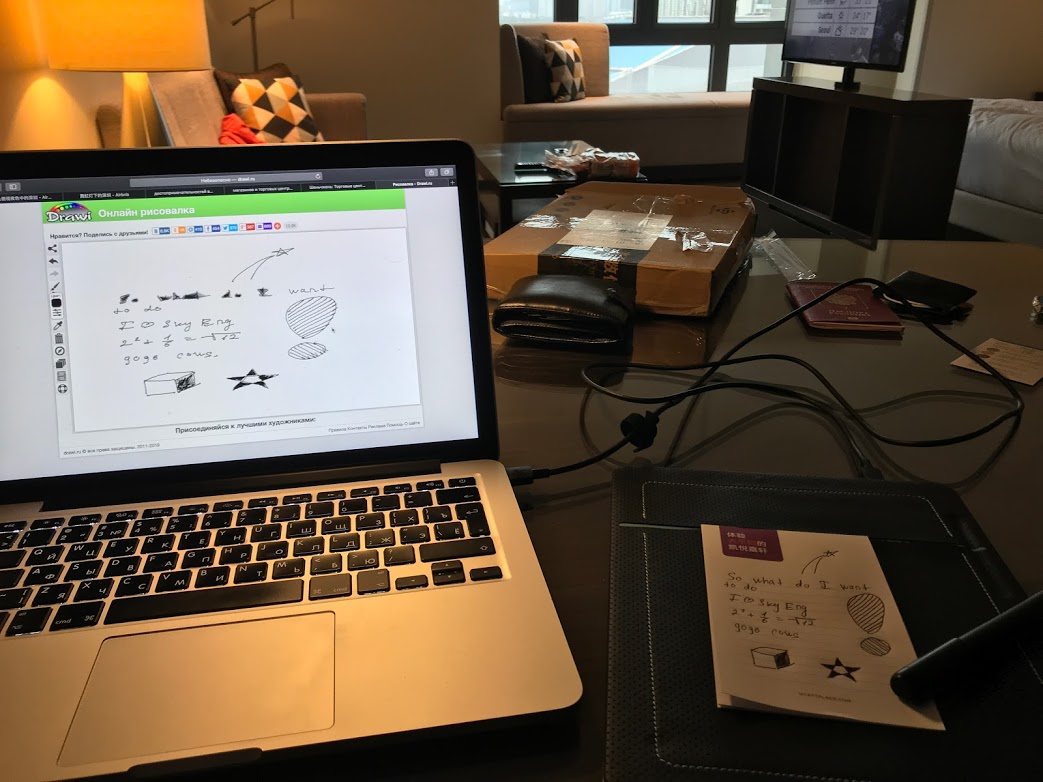
Почти каждый день на фабрике делали новый образец, исправляя недостатки вчерашней версии. Было очень много мелких деталей, которые приходилось менять: например, прорезь для блокнота в реальности оказалась меньше, чем ширина стандартного блокнота, и вообще была не в том месте, где должна.
Материал для обшивки был приятным на ощупь, но тонким, поэтому рвался через пару дней. Другой был плотнее, но грубым. У третьего был отвратительный запах.

А одной из самых серьезных проблем оказалось то, что магниты, которыми мы хотели фиксировать тетрадь, глушили сигнал от электромагнитной сетки. И если вы писали в той области, где был расположен магнит, на экране ничего не появлялось. Когда мы попросили вставить магниты послабее, начала плохо фиксироваться и съезжать обложка.
Но китайские инженеры все-таки нашли выход: подобрали неодимовые магниты определенной формы, помехи от которых были минимальными.
Мы просили драйверы, а вместо них получили нескомпилированный код
Пока Кирилл в Китае общался с фабрикой, фронтенд-разработчик Антон, автор той самой онлайн-доски для математики, сидел в Москве и пытался получить от китайских коллег драйверы, работающие по нужному нам сценарию.
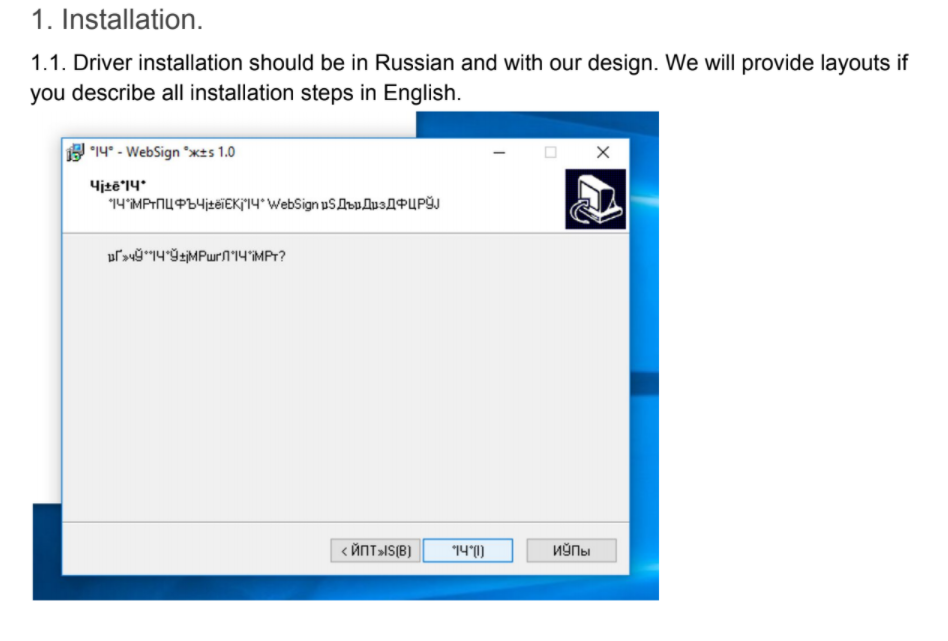
Для нас было важно, чтобы устройство работало правильно сразу же после подключения. Все сценарии с кучей всплывающих окон, галочками разрешений и прочим усложняли опыт ученика — мы хотели этого избежать.
В самом начале, вместе с первыми образцами, нам прислали SDK, в котором для работы в браузере под Windows использовалась устаревшая технология ActiveX. Потом был SDK и драйвер, который работал через WebSocket. Но почему-то он был только для Windows, а просьба написать его под macOS ставила китайского разработчика в тупик. В итоге парень просто прислал исходники в Xcode. Еще один минус был в том, что при установке этого драйвера то появлялись какие-то дополнительные окна, то он вообще не видел устройство.
В идеальном для нас варианте все должно было работать в Chrome через WebUSB API, потому что здесь включается знакомый пользователю сценарий, когда нужно разрешить браузеру включить камеру и микрофон. Но WebUSB в целях безопасности запрещает работать с клавиатурой и мышью (и вообще всеми HID-устройствами), чтобы его не использовали как шпиона и не воровали пароли.
Мы просили, чтобы на стороне железа отключили поведение планшета как мыши — вместо этого он должен по умолчанию представляться классом «других устройств». Донести эту мысль китайскому разработчику было очень сложно, но все-таки удалось. Правда, для версий Windows ниже семерки все-таки нужно устанавливать драйвер, но он гораздо проще. По сути, это просто сертификат, который разрешает подключаться к устройству в браузерах через WebUSB.
Дальше уже было просто: мы получаем от планшета размер, пропорции, координаты точек и силу нажатия. Осталось лишь отрисовать все на нашей браузерной платформе.
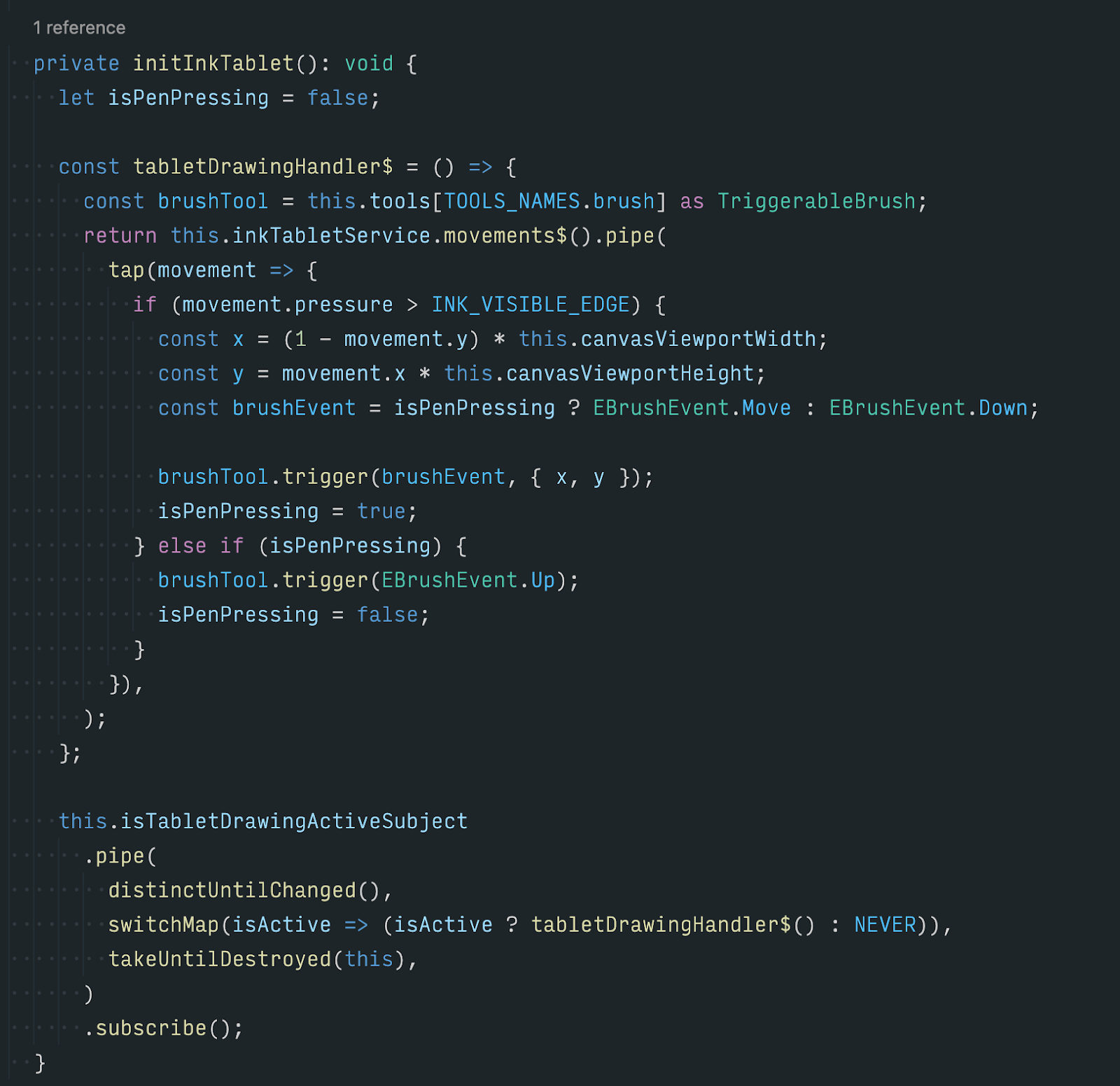
Доска — область в комнате урока, на которой можно рисовать с помощью мыши и графического планшета. Это обертка над библиотекой Fabric.js с самописными инструментами — математическими фигурами и графиками.
Fabric.js рендерится в браузере в , но внутри хранит все состояние нарисованного в векторном формате, близком к svg. В этом формате мы отправляем все нарисованное через WebSocket (Pusher) и оно синхронизируется между всеми онлайн-пользователями урока. API Fabric.js позволяет рисовать по координатам.

Через WebUSB мы слушаем координаты планшета и силу нажатия. Если оно было достаточным, то рисуем линию между текущими и предыдущими координатами. В железо встроена чувствительность 8192 степеней нажатия. Антону пришлось немного повозиться, настраивая этот параметр так, чтобы видимая линия на бумаге от чернил соответствовала программной линии.
Как мы проводили эксперименты на детях (ни один ученик не пострадал)
В январе 2020-го мы получили первую партию планшетов для тестирования в бою — и сразу решили протестировать в групповом занятии. Мы только запускали формат, когда к уроку подключаются до 10 учеников и учитель работает как в классе: он объясняет тему, выдает задания, проверяет решения и проводит разбор ошибок.
Групповой урок на примере английского
Пока все выполняют задания, учитель переключается между учениками, видит их доски с записанным решением. Для теста мы выбрали группу девятиклассников, которые готовились к ОГЭ. Сохранился такой вот отзыв от преподавателя:
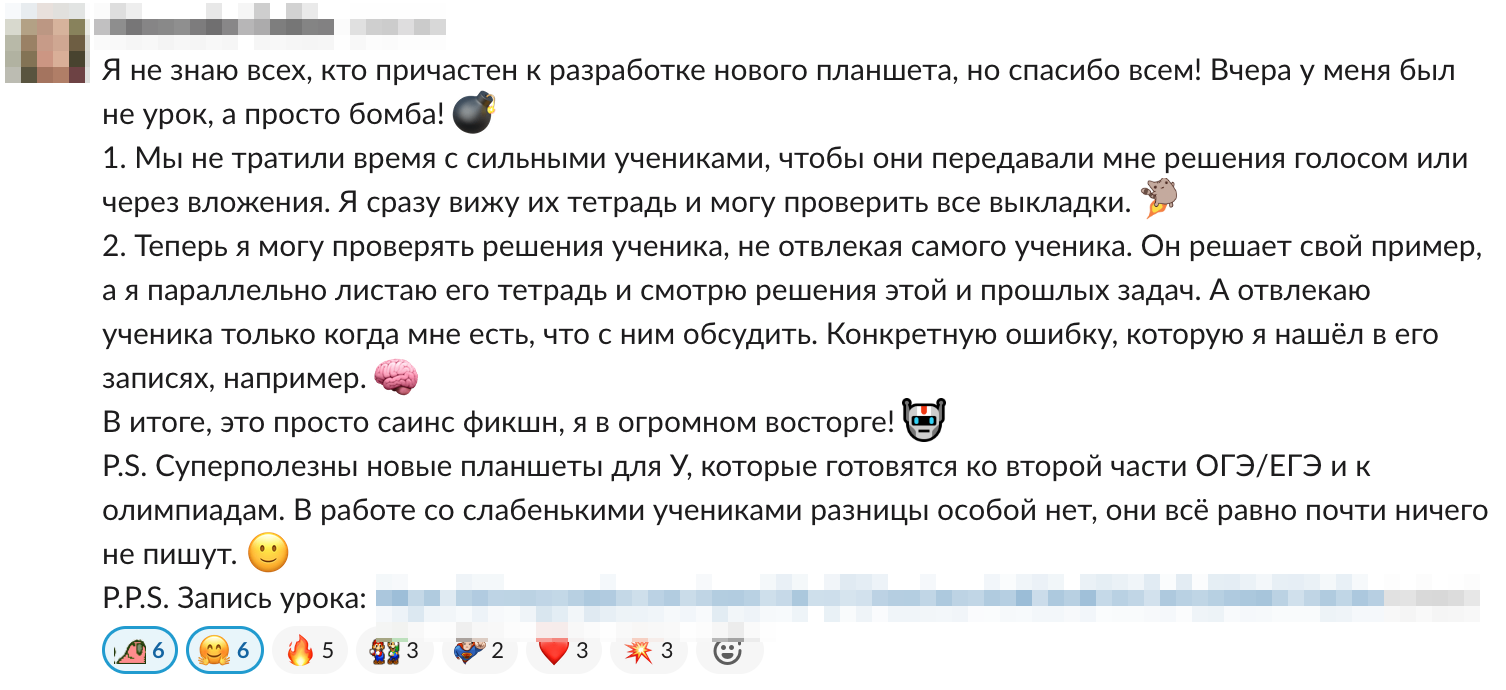
Так мы поняли, что все было не зря. Ученики привычно писали в тетрадях, не отвлекаясь ни на что и даже не задумываясь, как изображение передается в браузер. Больше всего их волновало, будут ли ручки разных цветов — дети такие дети 🙂
Остался один вопрос: как растаможить планшеты в условиях пандемии?
Мы были готовы запустить массовое производство и ввозить устройства в Россию. Наш проджект-менеджер Ульяна никогда до этого не сталкивалась с производством, Китаем и «растаможкой». Даже по отдельности. А тут ее ждал джек-пот. Да еще и в разгар событий 2020-го…
За доставку до аэропорта в Гонконге отвечала та сторона: представитель компании-подрядчика проверил груз, подписал документы и передал их перевозчику. Все прошло быстро и гладко. А вот когда груз попал на российскую таможню, Ульяну почти сломила бюрократия: нужно было собрать внушительную папку с документами.
Наверное, кому-то это покажется обычным делом, но мы столкнулись с таким впервые.
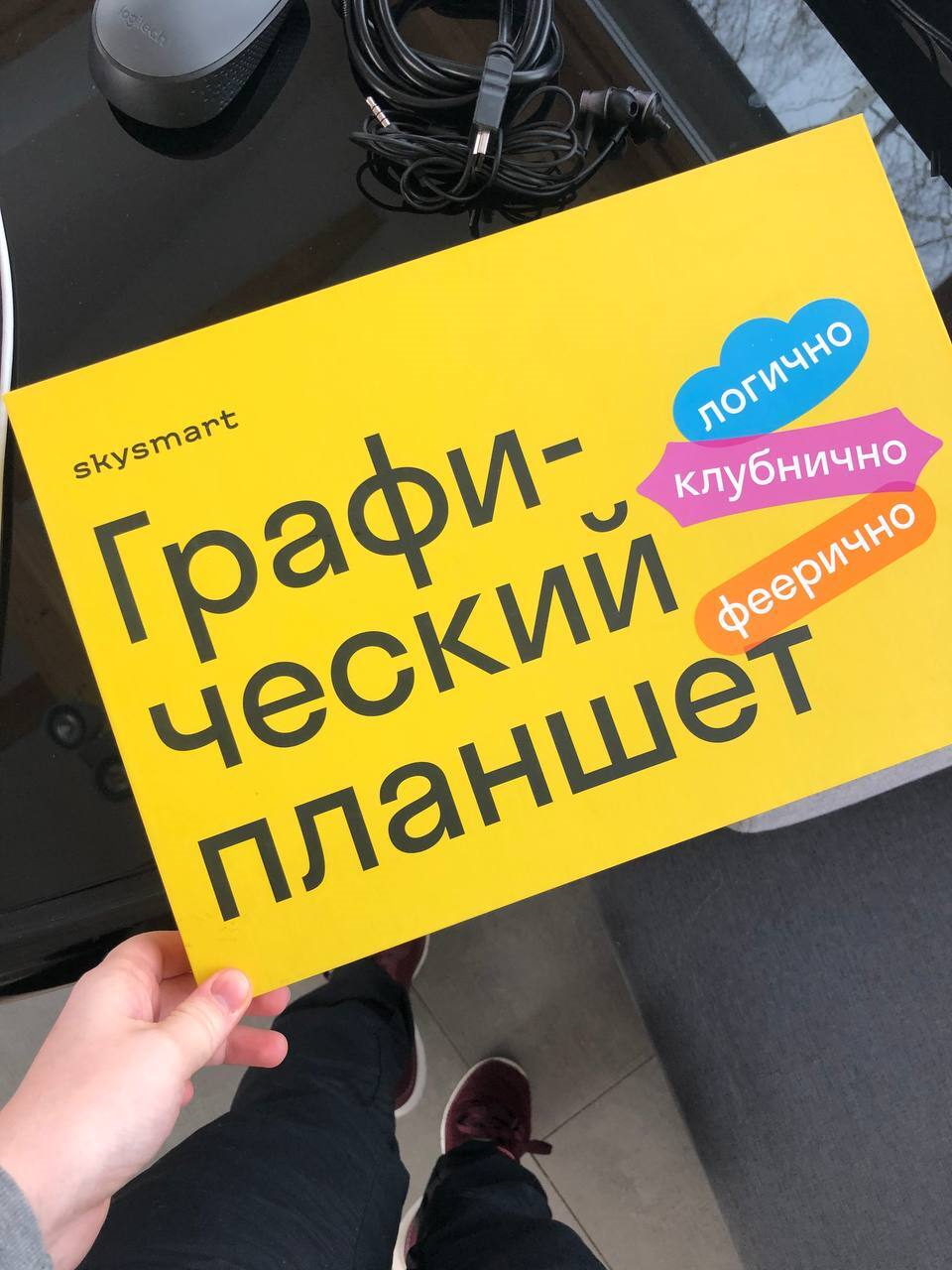
Почти 2 года прошло с момента, как возникла идея о планшете. Мы успели отрефакторить платформу математики и задумать запуск целого ряда предметов на ее основе. Успели переименовать проект в Skysmart от Skyeng. И существенно выросли по аудитории.
И сделали оригинальный планшет, адаптированный под наши задачи на базе контрактного производства — и это при том, что у устройства будут несколько тысяч пользователей. Кто-то скажет, что это слишком сложно. А мы просто скажем: «У нас получилось».
И это был очень крутой опыт.