Простой блок питания на 12 вольт для вентилятора от компьютера своими руками.

Когда получает какое либо электротехническое устройство широкое распространение, то также повсюду можно встретить его части и комплектующие. В компьютерах для охлаждения его плат применяются вентиляторы. Их разновидности поражают воображение. Когда нужен какой-нибудь вентилятор, первым делом в голову приходит подыскать себе подходящий, взяв его именно из компьютерного блока. Основным напряжением, от которого питаются компьютерные вентиляторы, является 12 вольт. Обычно мощность таких вентиляторов невысокая, где-то до 6 Вт. Токи потребления лежат в пределах 0,1 — 0,5 ампер.
К примеру, у меня возникла необходимость в использовании одного из таких компьютерных вентиляторов. Нужно было, чтобы он не шумел. Для этого обычно применяют малооборотистые вентиляторы, которые по размеру больше, чем большинство обычных кулеров. Питается от 12 вольт. Потребляемая величина постоянного тока равна 0,1 ампер. Питать его от компьютерного блока, как-то не совсем удобно. Решил быстренько собрать отдельный блок питания именно под этот компьютерный вентилятор. Схема блока питания простая и самая обычная, которая содержит в себе только основные элементы: понижающий трансформатор, выпрямительный диодный мост и фильтрующий конденсатор электролит.

Итак, когда начинаешь собирать какой-нибудь блок питания под конкретные нужды, то сначала нужно четко определится с его общей мощностью, которую он свободно может обеспечить (без режима перегрузки). Для этого нужно знать мощность, которую потребляет сама нагрузка, что будет питать источник электричества. Напомню, что мощность вычисляется следующим образом — напряжение нужно умножить на силу тока. В моем случае это 12 вольт (напряжение питания вентилятора) умножаю на 0,1 ампера (сила тока, которую потребляет мой компьютерный вентилятор). Получаю мощность равную 1,2 Вт. Не забываю о небольшом запасе по мощности. В результате мне нужен блок питания с мощностью не менее 1,5-2 ватта.
Теперь мне нужно найти понижающий трансформатор на эту мощность. Мощность в 2 ватта является небольшой. Подойдет любой трансформатор от большинства электротехники, взятый из блока питания (БП телефонных аппаратов, старых магнитофонов, CD проигрывателей, приставок и т.д.). Его первичная обмотка, естественно, должна быть рассчитана на напряжение 220 вольт. Вторичная обмотка должна выдавать 10 вольт. Почему 10, а не 12 вольт? А потому, что есть такой вот эффект — переменное напряжение после выпрямление диодным мостом и фильтрацией конденсатором увеличивается где-то примерно на 17%. В итоге мы получим свои 12 В. Как известно, выходной ток трансформатора зависит от диаметра вторичной обмотки. В нашем случае для тока в 0,1 ампер диаметр провода вторичной обмотки должен быть не менее 0,3 мм (это даже с небольшим запасом).

На выходе нашего понижающего трансформатора мы будем иметь пониженное, но все же переменное напряжение, а нам нужно постоянное (для питания компьютерного вентилятора). Чтобы переменный ток сделать постоянным используют выпрямительный диодный мост. Он состоит из 4 одинаковых диодов, параметры которых зависят, опять же, от той нагрузки, которую нужно питать. Для диодного моста основными параметрами являются обратное напряжение и сила прямого тока. Поскольку наш простой блок питания под вентилятор от компьютера питается от 12 вольт, то и диоды должны быть рассчитаны на напряжение не меньше этого (обычно выпрямительные диоды рассчитаны на большее напряжение, около 1000 В). Ну, и прямой ток диоды моста должны выдерживать 0,1 ампер (поскольку это маленький ток, то подойдут практически любые выпрямительные диоды).
Теперь мы на выходе диодного моста (выпрямителя) имеет постоянное напряжение, но, к сожалению, оно скачкообразной формы. Для того, чтобы это исправить и сделать постоянный ток, действительно, постоянным нужен еще фильтрующий конденсатор электролит. Его задача заключается в сглаживании этих скачков напряжения. В нашем случае нужен конденсатор, рассчитанный на напряжение более 12 вольт (берем конденсаторы с напряжением 16 — 25 вольт) и емкостью от 470 до 1000 микрофарад.
Вентиляторы особо не нуждаются в сильно стабилизированном напряжении и токе. Вполне хватает фильтрующего конденсатора, что сглаживает скачки после моста. Данный блок питания для компьютерного вентилятора будет вращать его на полных оборотах (максимальные, что имеет данный кулер). Если поставить хотя бы обычный переменный резистор в цепь питания (последовательно вентилятору), то уже можно будет регулировать частоту вращения лопастей вентилятора. Хотя лучше вместо резистора поставить специальную плату частоты вращения постоянного электродвигателя, схема которой может быть самой простой.
P.S. Хотелось бы заметить, что при сборке любого блока питания, будь то на компьютерный вентилятор, либо же на иное электротехническое устройство, всегда учитывайте некий запас по мощности. Если подбирать, делать источники питания впритык по мощности, это чревато тем, что они попросту будут греться, а в худшем случае вовсе сгорят.
Простой самодельный вентилятор для мастерской из компьютерного кулера
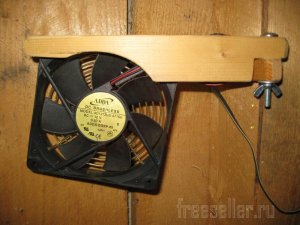
Простейший самодельный вентилятор для мастерской, сделанный из кулера от сгоревшего блока питания настольного компьютера и адаптера на 12 вольт.
Сегодня я хочу представить очень простой вентилятор, который я сделал для своей мастерской еще несколько лет назад.
Получилось так, что тогда стояла очень жаркая погода, а в мастерской вообще была страшная духота. И тут я вспомнил, что у меня в мастерской где-то завалялся рабочий кулер на 12 вольт, от сгоревшего блока питания настольного компьютера. И самое главное, что у меня еще имелся бесхозный адаптер для питания какого-то устройства (уже и не помню какого), как раз на 12 вольт.
Вот из них то, я и решил на скорую руку сделать простейший вентилятор для мастерской.
И в итоге у меня получился вот такой вентилятор.
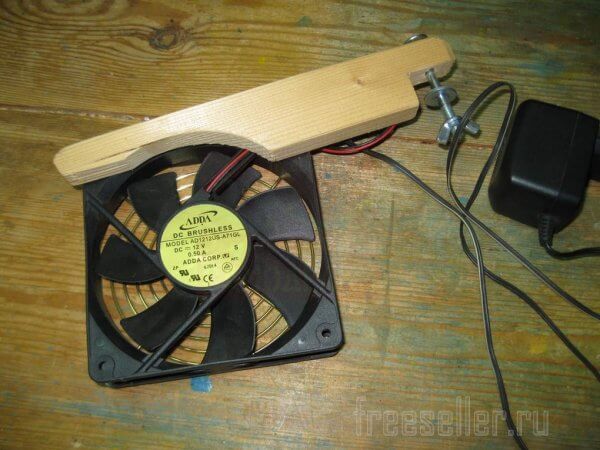
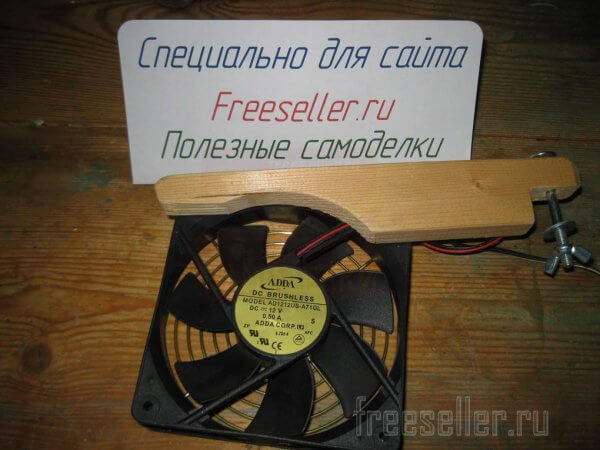
Вот его вид с обратной стороны.
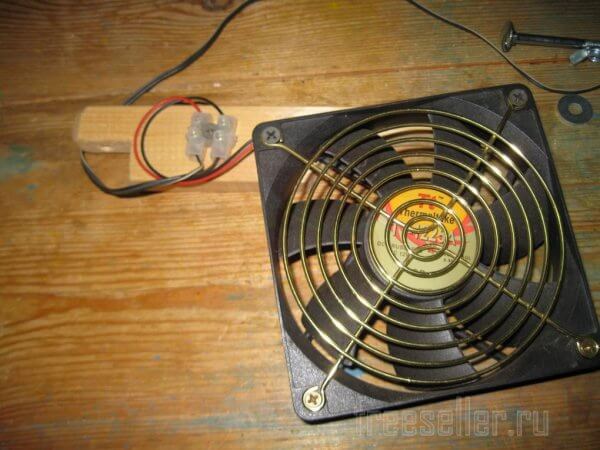
А вот более подробно, как выглядит сам кулер и адаптер на 12 вольт.
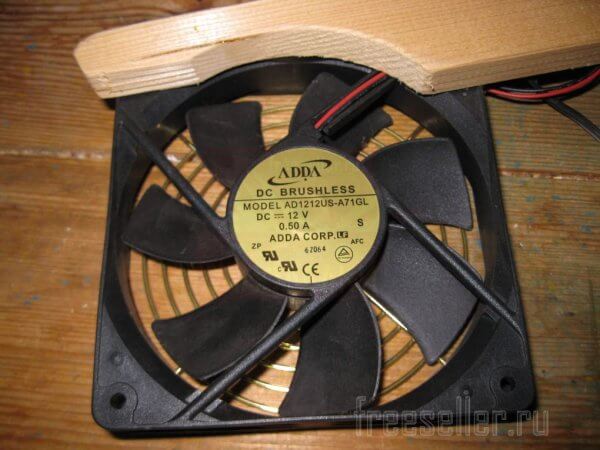
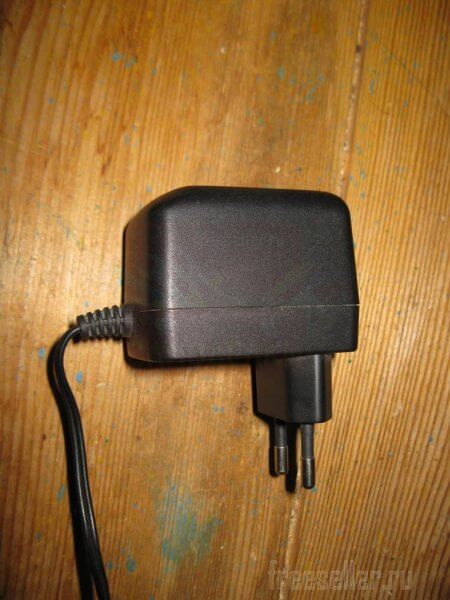
Итак, чтобы сделать из этих запчастей вентилятор, мне потребовалось произвести небольшую доработку, чтобы вентилятор можно было вешать на стену мастерской.
Материалы и инструменты
Для изготовления вентилятора, мне потребовались следующие принадлежности:
Материалы и крепежные элементы:
- Сам компьютерный кулер с адаптером;
- Деревянная дощечка толщиной примерно 2 см, шириной 4 см, и длиной 35-40 см;
- Мебельный болт М6 длиной 80 мм, с шайбой и барашковой гайкой;
- Шурупы по дереву;
- Клеммная колодка.
Инструменты:
- Электролобзик с пилкой для фигурного реза;
- Электродрель;
- Сверло по металлу диаметром 6-6,5 мм;
- Отвертка РН2;
- Наждачная бумага.
Порядок изготовления вентилятора
Сначала я распилил дощечку на две части.
Более длинный отрезок, я использовал для крепления кулера.
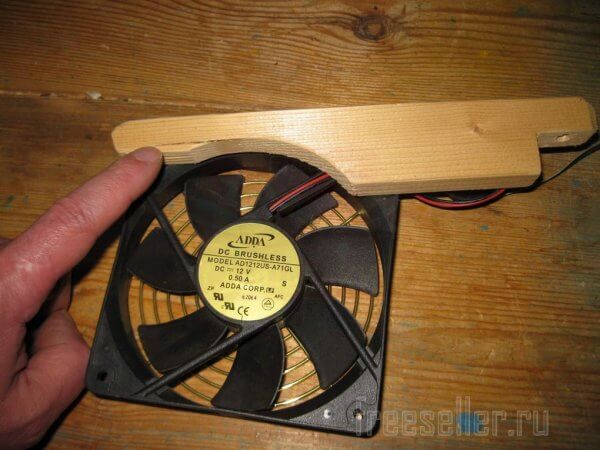
Для этого, на одной из сторон этого отрезка я выпилил полукруглое отверстие по форме кулера.
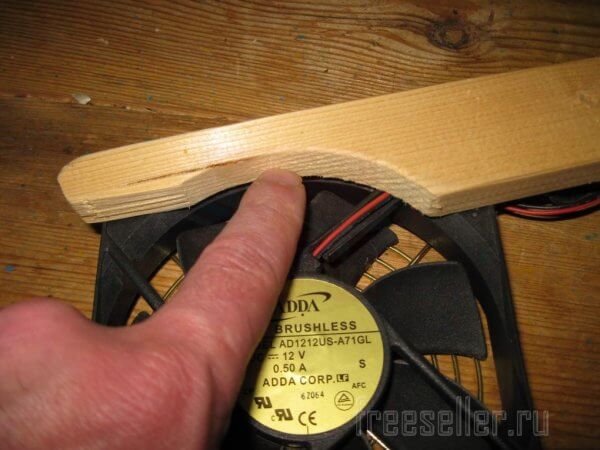
А на другой стороне сделал вырез и просверлил отверстие под болт М6.
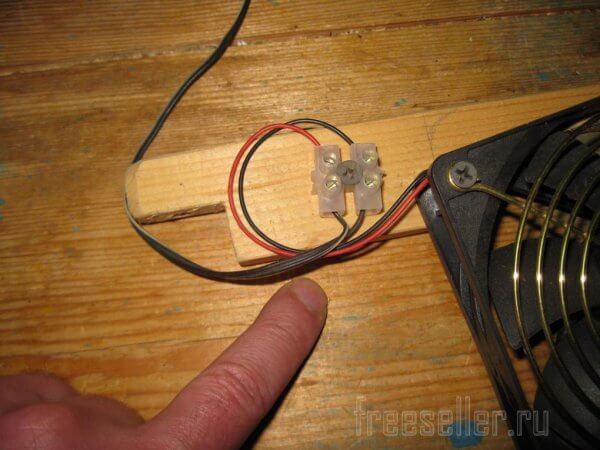
Затем прикрепил кулер к этому отрезку дощечки, при помощи шурупов, а рядом прикрепил клеммник, при помощи которого соединил провода кулера и адаптера.
А на другом отрезке дощечки сделал такой же вырез и также просверлил отверстие под болт М6.
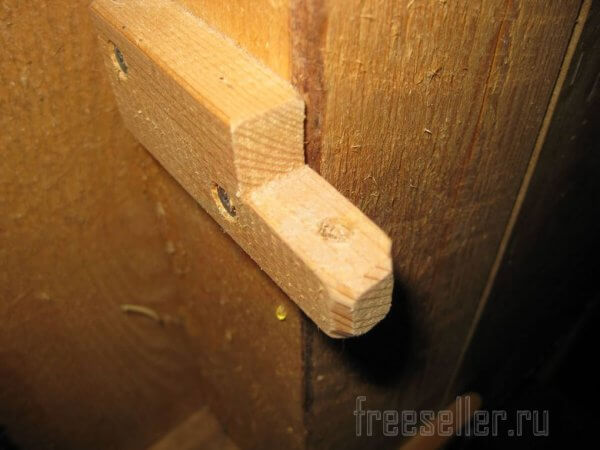
Сам этот отрезок, я прикрутил шурупами к вертикальной балке стены мастерской, таким образом, чтобы он был примерно на высоте моего лица.
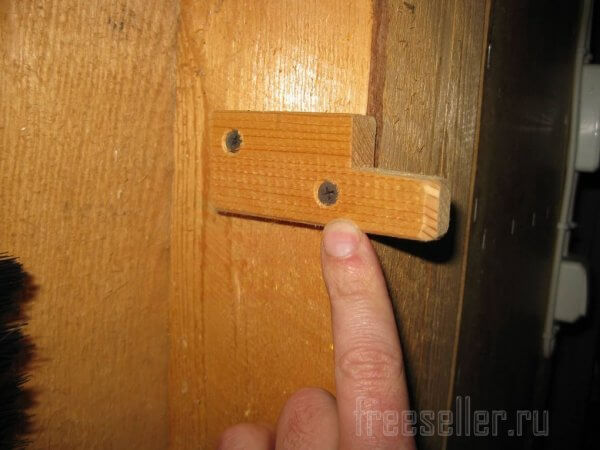
Таким образом, когда мне нужно повесить вентилятор на стену, я просто вставляю болт М6 в отверстие двух дощечек и слегка зажимаю их барашковой гайкой.
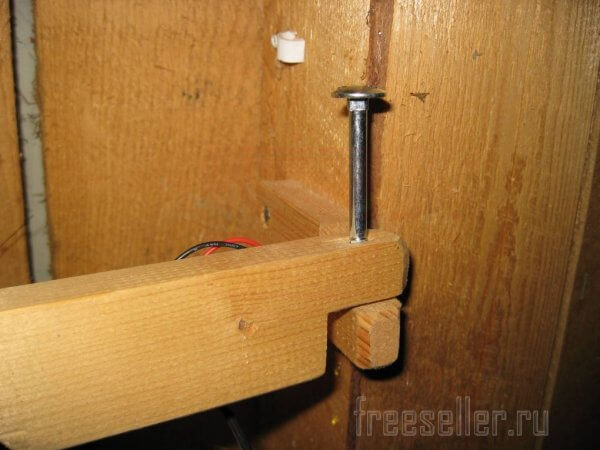
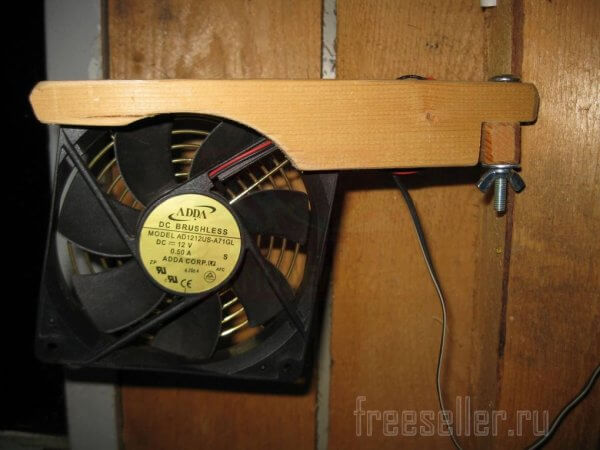
И вот мой вентилятор готов!
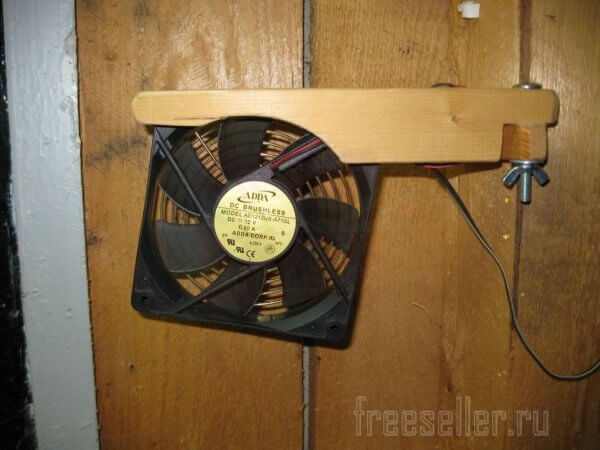
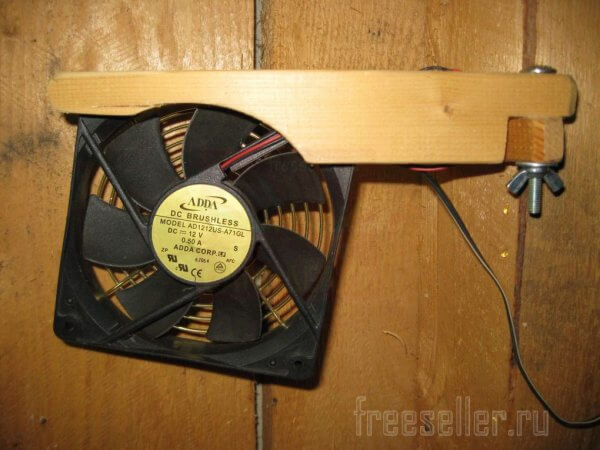
Этот вентилятор можно свободно поворачивать в горизонтальной плоскости прямо во время работы, держа его за кончик дощечки.
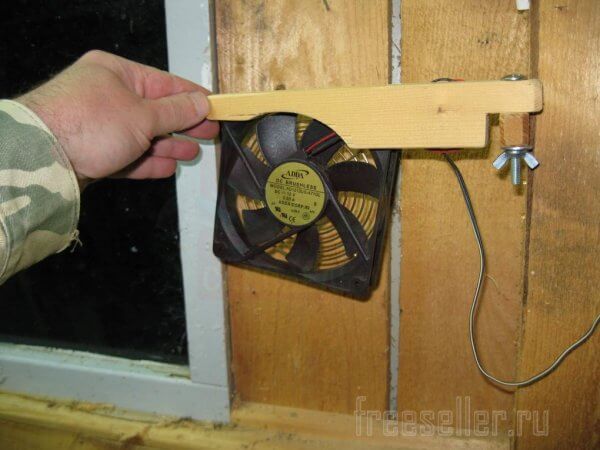
Таким образом, всегда можно добиться такого положения вентилятора, чтобы он дул прямо в лицо.
Надо сказать, что этот вентилятор оказался весьма удобным. В жару он хорошо (не сильно, но в меру) обдувает, значительно облегчая работу.
А если он становится не нужен, его можно быстро и легко демонтировать.
Ну, и на этом у меня все! Все пока, здоровья, удачи и комфортной работы над самоделками!
Простая охлаждающая подставка для ноутбука своими руками
Приветствую всех хаброюзеров, сегодня я расскажу, как я сделал простую и довольно таки бюджетную охлаждающую подставку для ноутбука.
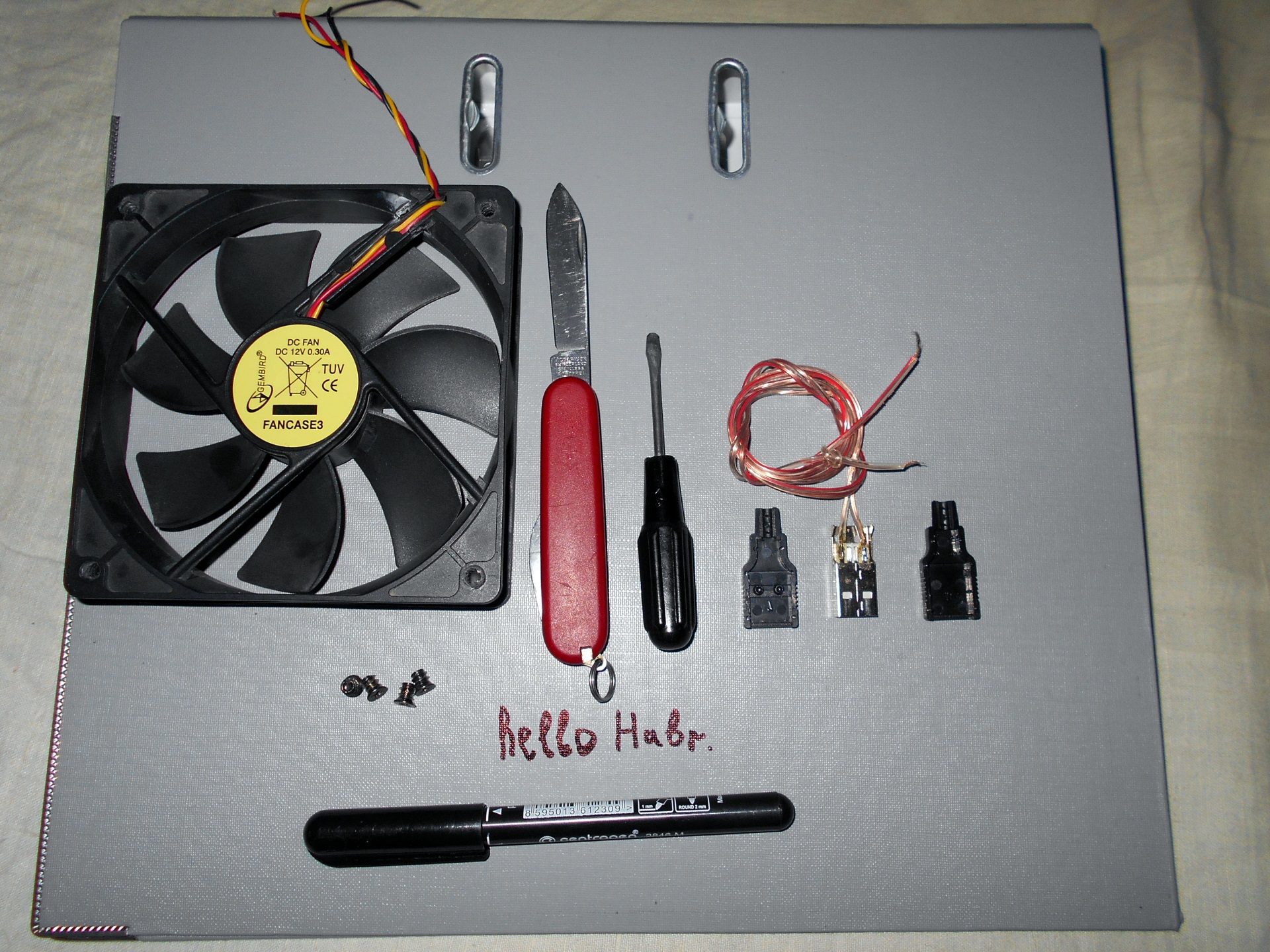
Для этого нам понадобится:
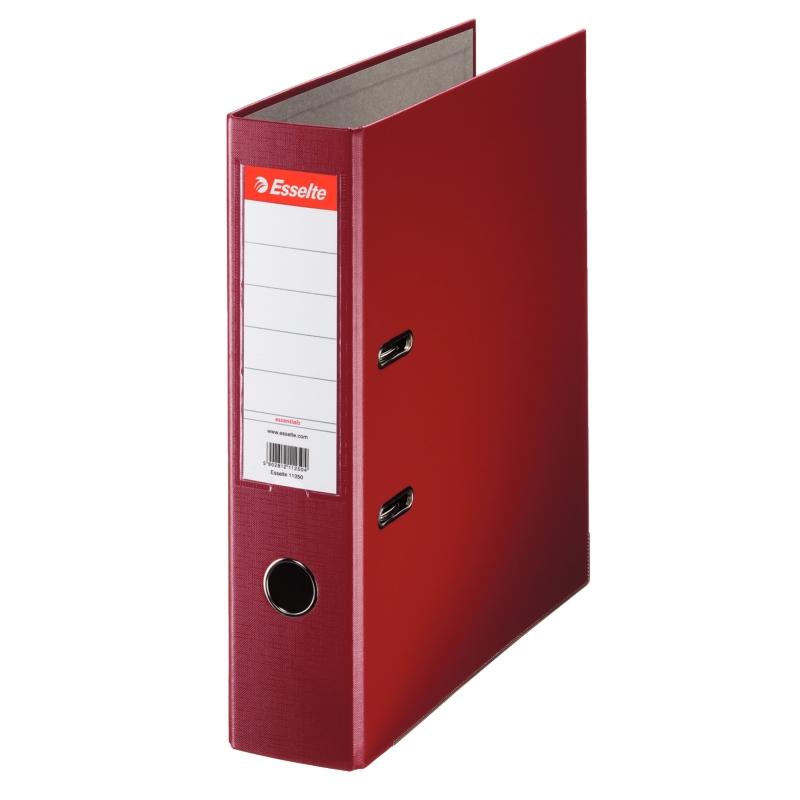
1) Папка для листов A4, с как можно грубым картоном, в моём случае это папка-скоросшиватель с арочным зажимом, выглядит вот так:
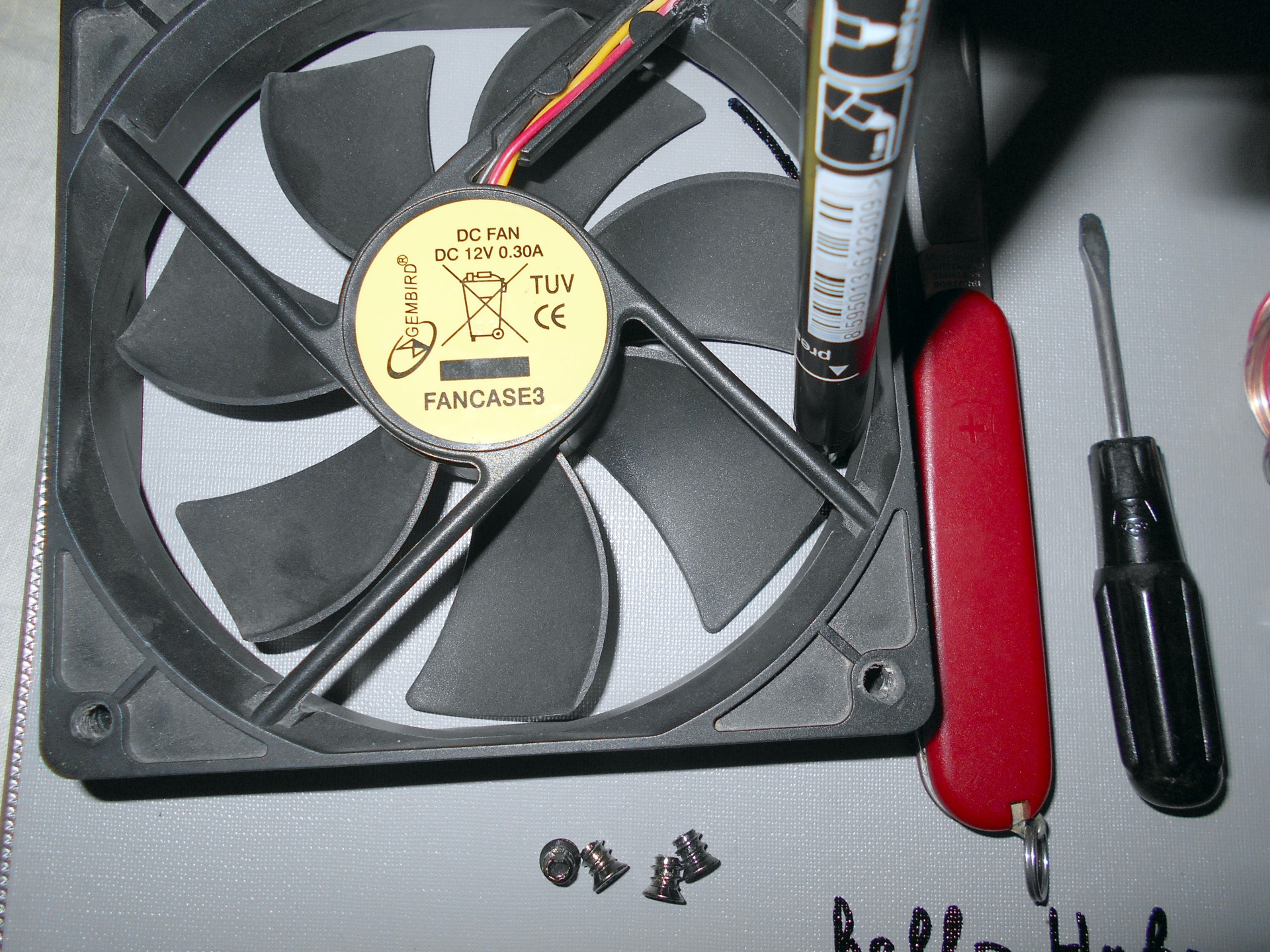
2) Вентилятор от компьютера размером 120 на 120 мм:
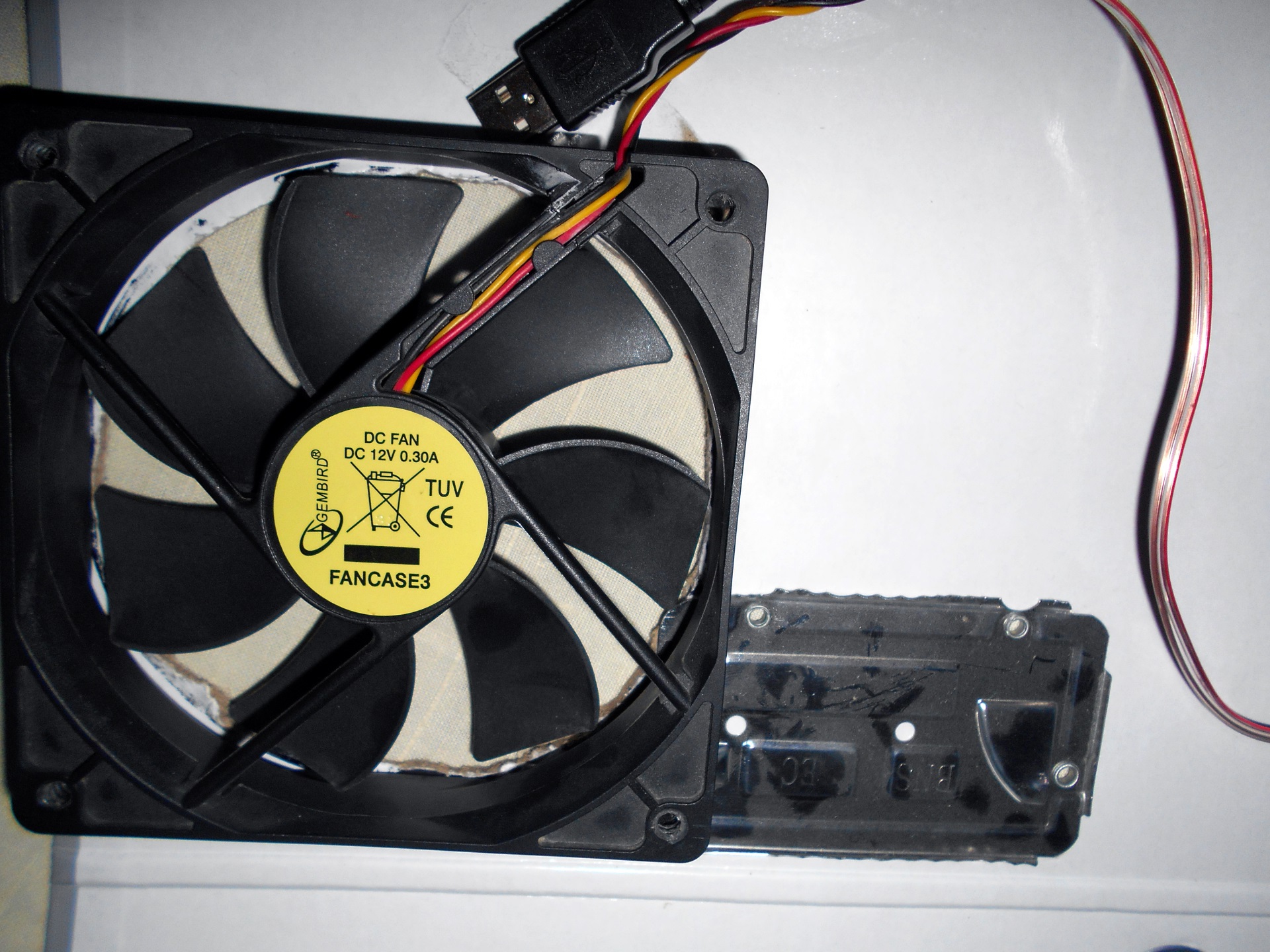
В моём случае это один из самых бюджетных вентиляторов Gembird FANCASE3, рассчитан на 2100 об/мин, то есть «гудит как пылесос», но, тем не менее, открутил в моём старом компьютере около трёх лет и всё ещё работает.
Конечно, можно взять и вентиляторы поменьше, но 120-ки обладают оптимальным соотношением цена/производительность/шум.
3) Разборный USB штекер тип A (вилка / папа):
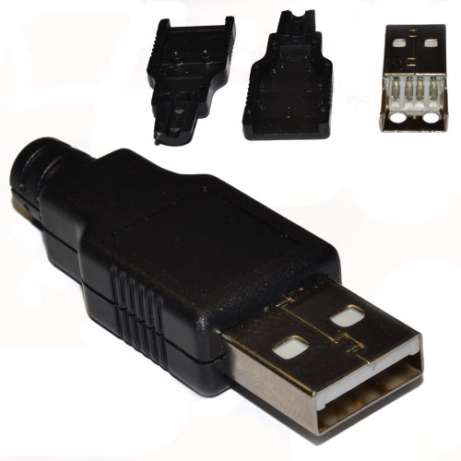
Можно конечно раскурочить USB удлинитель, но как-то жалко «пустить под нож».
4) Сантиметров с 10 провода, если решили сделать, так как я:
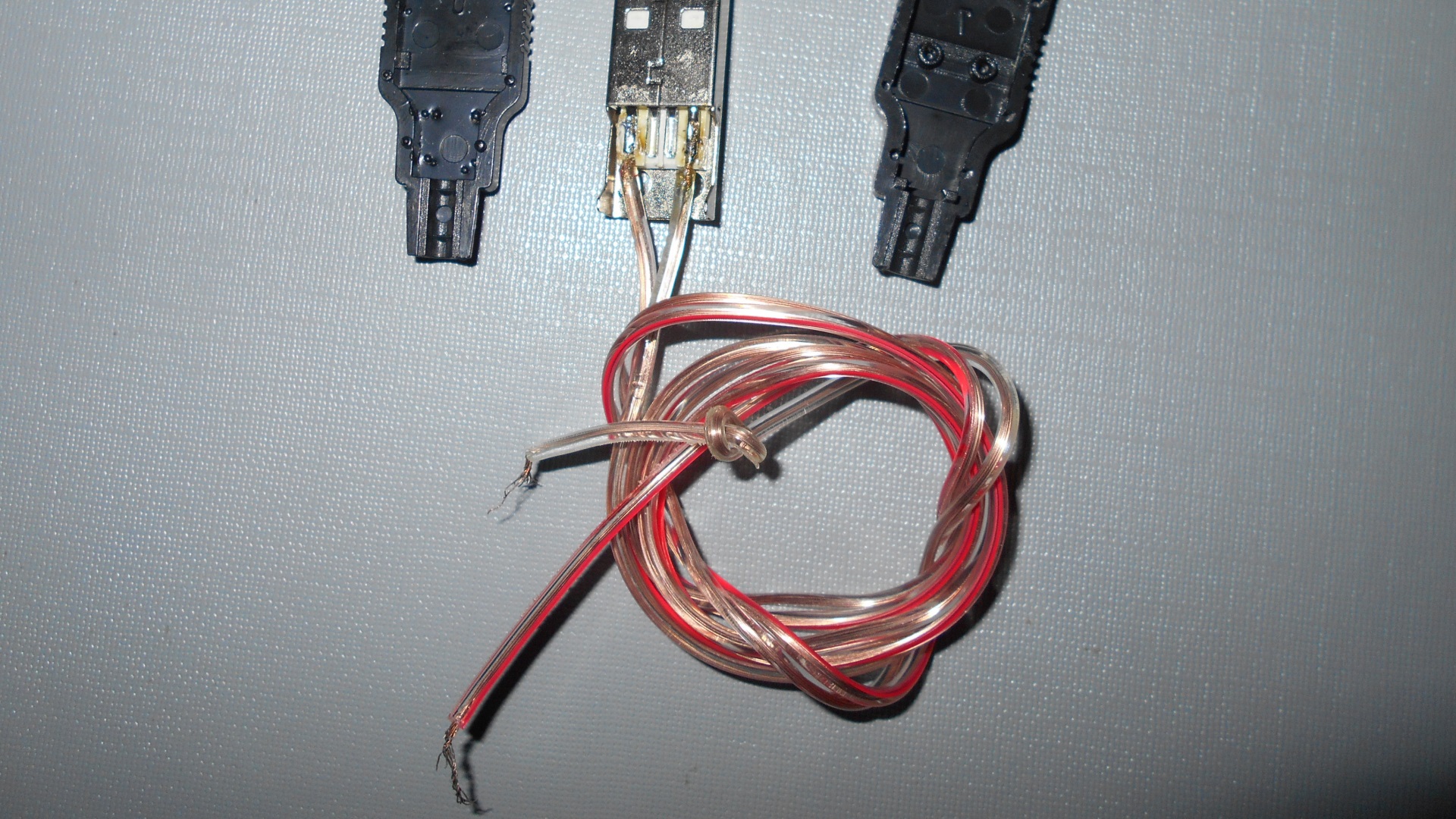
5) Нож, желательно острый, отвёртка, маркер/ручка, изолента или термоусадка(в кадр объектива не попали, но они есть).
Изготовление:
Для начала нам нужно выбрать место где будет вентилятор, рекомендую выбирать как можно ближе к торцу папки, ну и конечно же учитываем расположения вентиляционных отверстий ноутбука и ещё, желательно устанавливать вентилятор прямо под самых горячих частей ноутбука, это как правило процессор или же видеокарта, или и то и другое в одном лице (видеокарта интегрированная в процессор), как например у меня. Кто-то, наверное, спросит, если у тебя интегрированная видеокарта то, скорее всего перегрева быть не может, зачем тогда заморачиваться над дополнительной системой охлаждения? Ответ прост — чисто спортивный интерес, идея очень простая, да и всё кроме папки у меня было в наличии.
После того как мы выбрали оптимальное расположение вентилятора, или вентиляторов(да да, размер папки позволяет установить два 120 мм вентилятора, если есть такая необходимость, к тому же это позволит придать всей конструкции жёсткости, которой тут явно маловато, но об этом позже) нужно разметить ту часть которую нужно разрезать:
Потом нужно разметить отверстия для винтиков вентилятора:
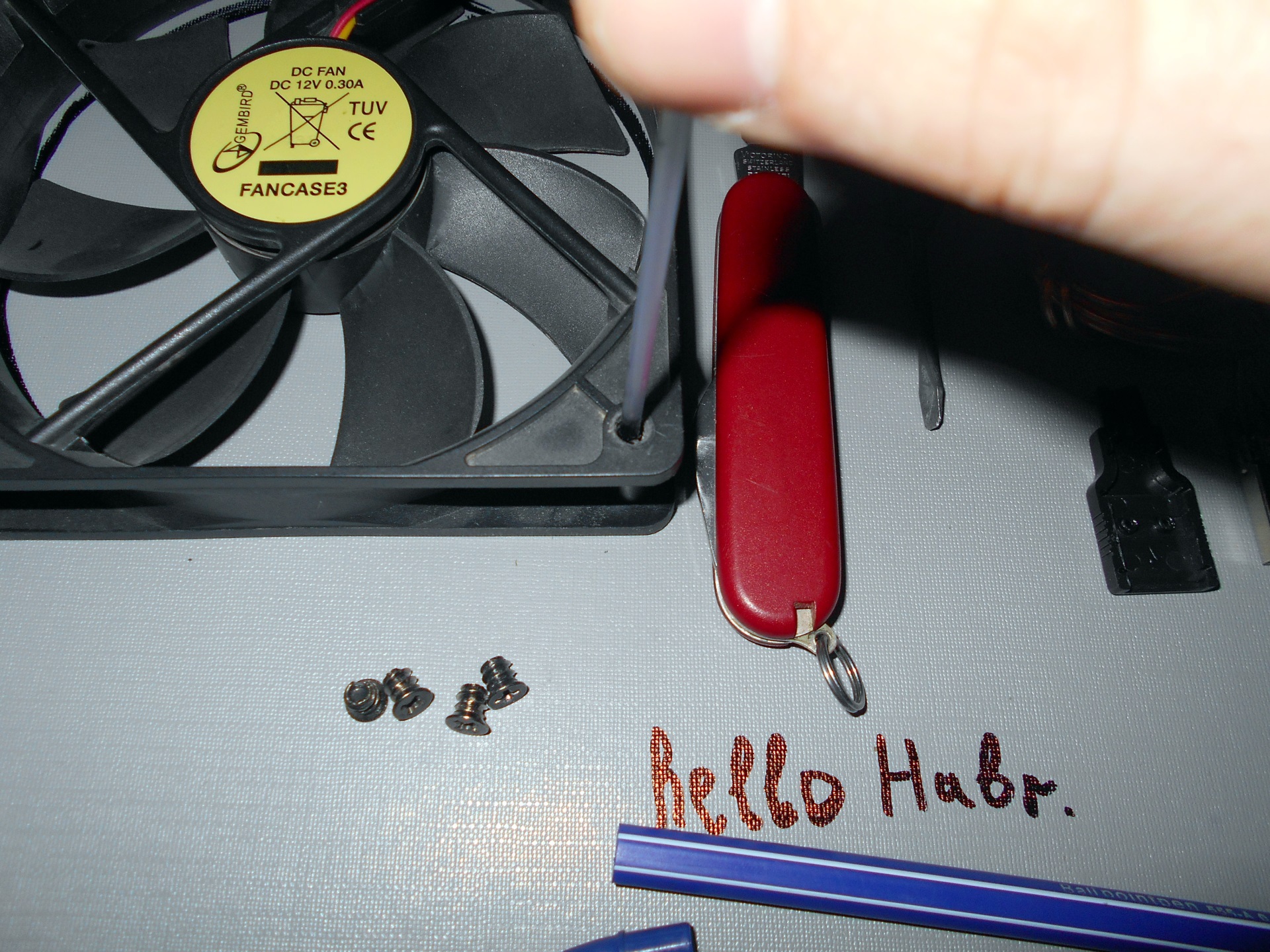
Это удобно делать зарядом от шариковой ручки:
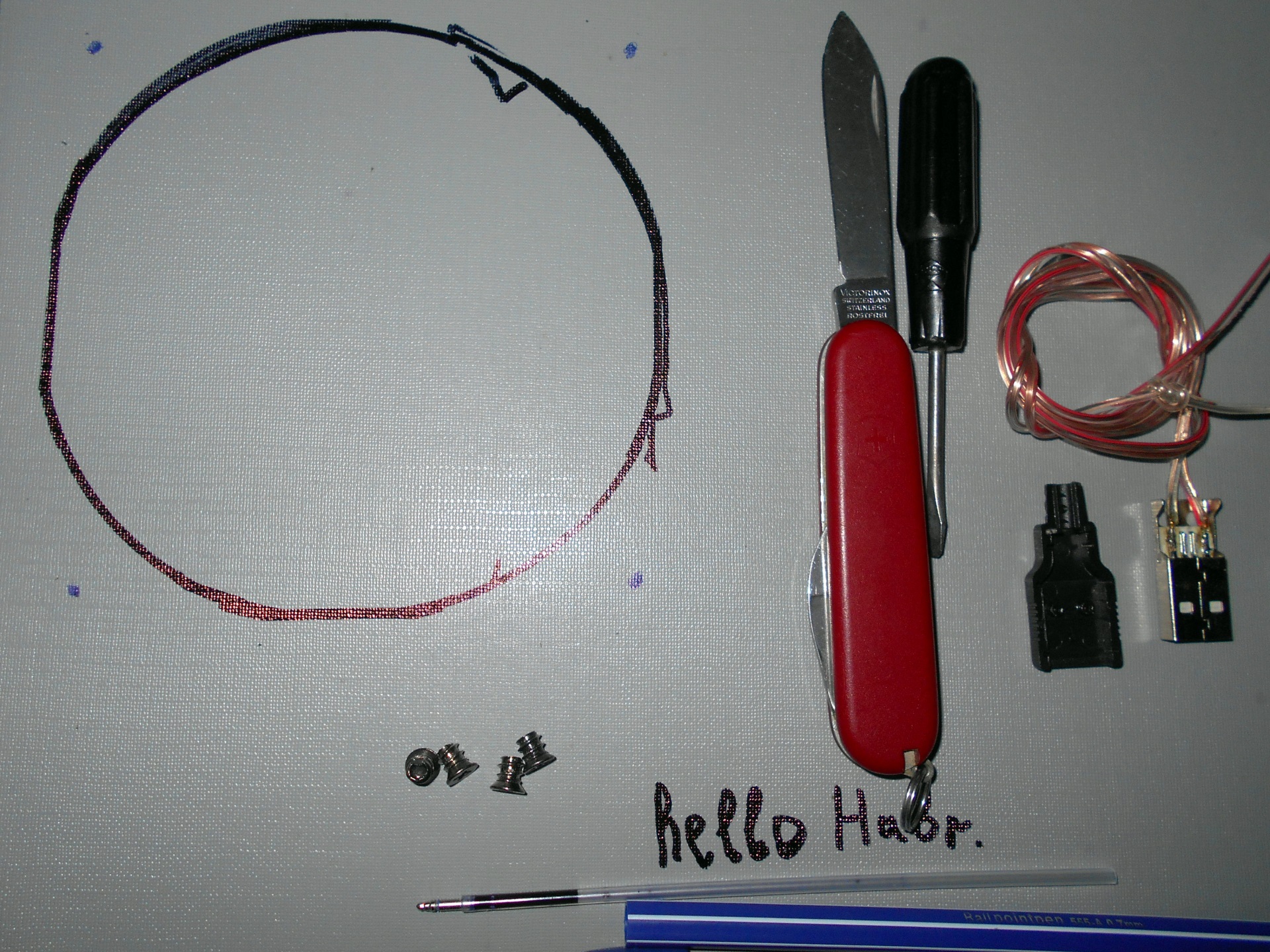
Прикидываем, верно ли мы рассчитали, как с наружной стороны папки, где будет стоять ноутбук, так и с внутренней, где собственно будет вентилятор.
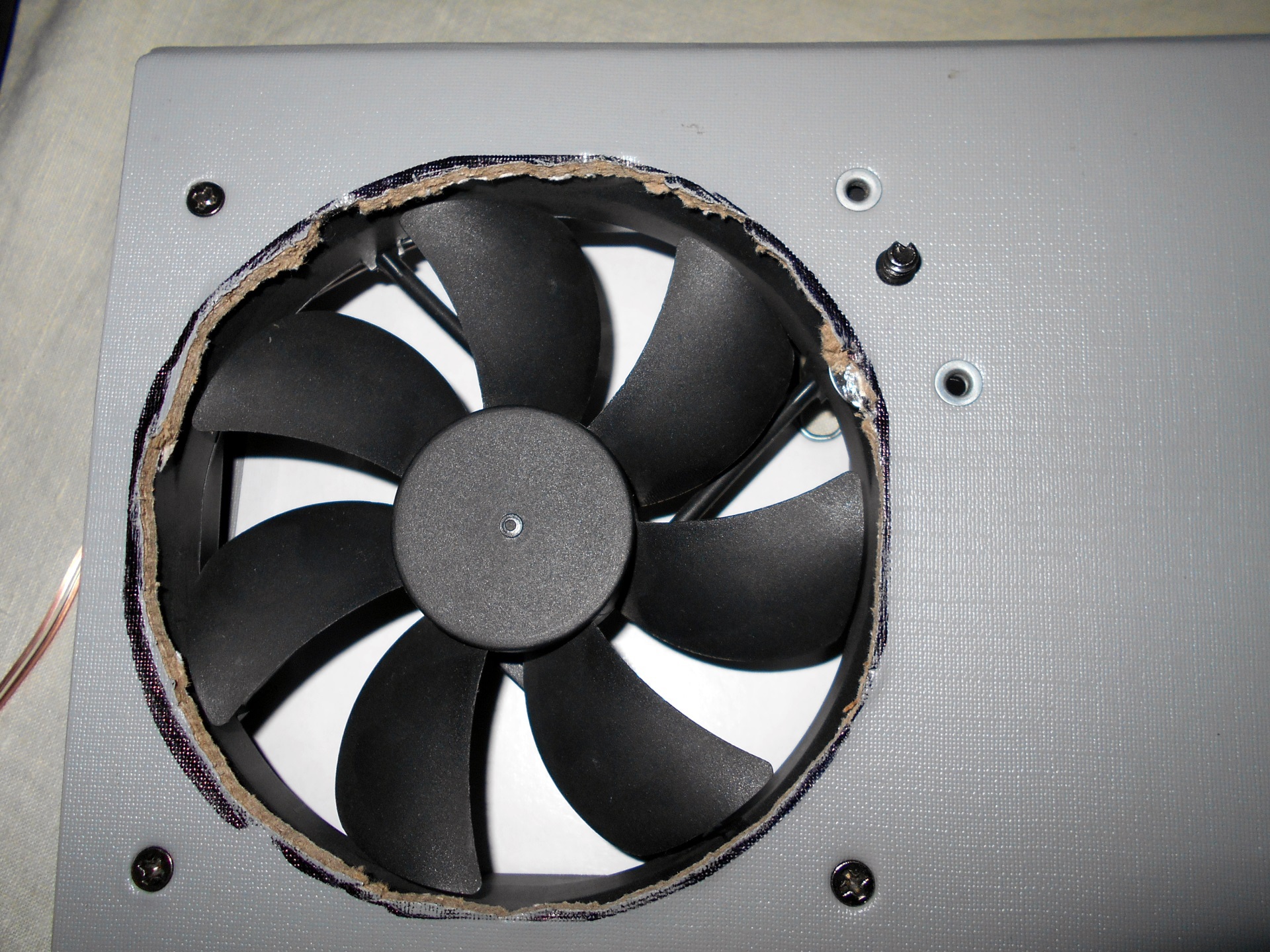
Как видите, у меня не получилось сделать отверстие под четвёртый винтик, так что вентилятор держится на трёх.
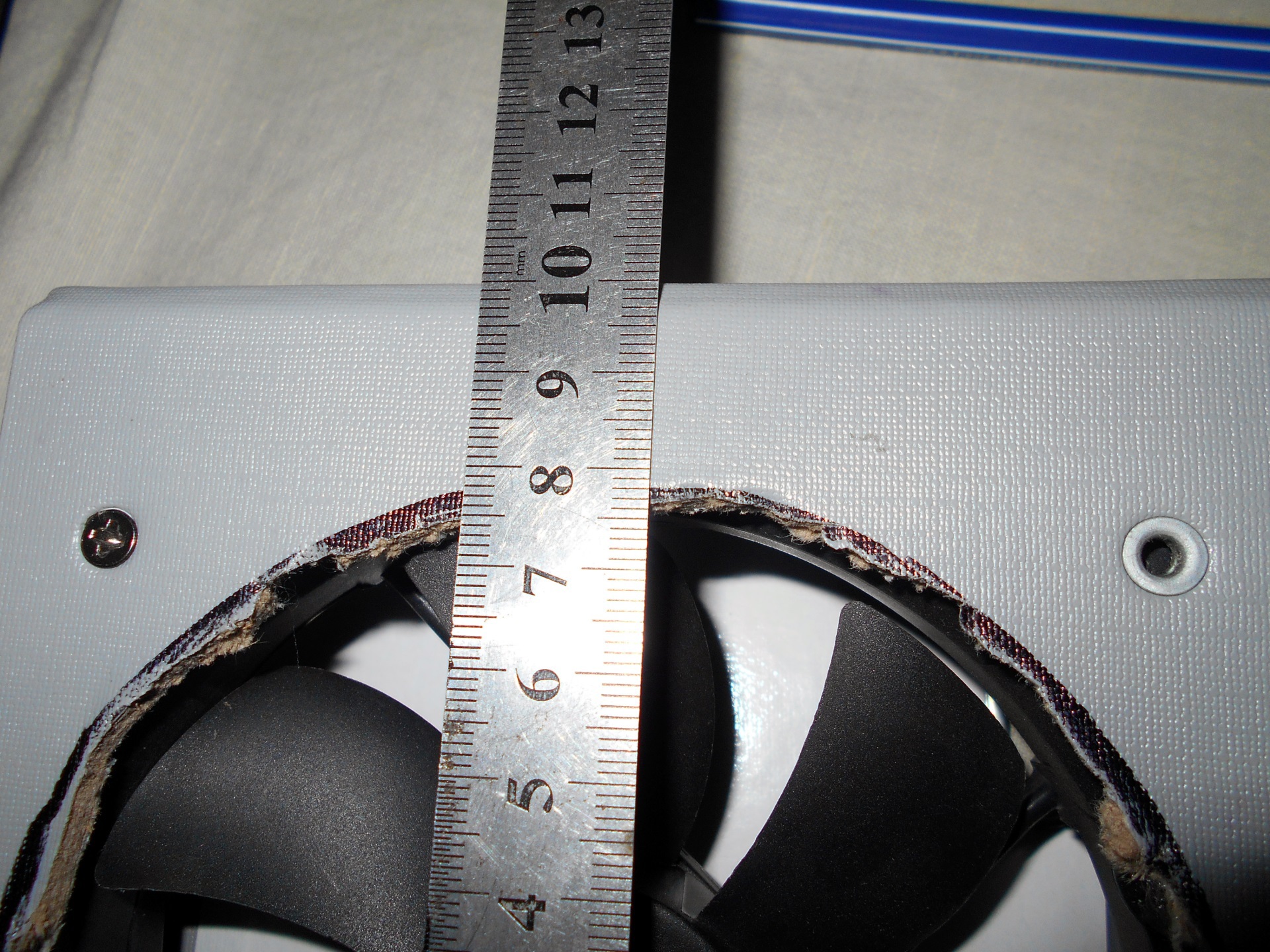
Расстояние от торца папки у меня получилось примерно 25 миллиметров, но я делал конкретно под свой ноутбук, чтобы вентилятор был как можно ближе к горячим частям ноутбука.
Дальше нужно подключить вентилятор к USB, который по стандарту должен обеспечить 5 В 0.5 А, чего более чем достаточно как для старта вентилятора так и для его работы.
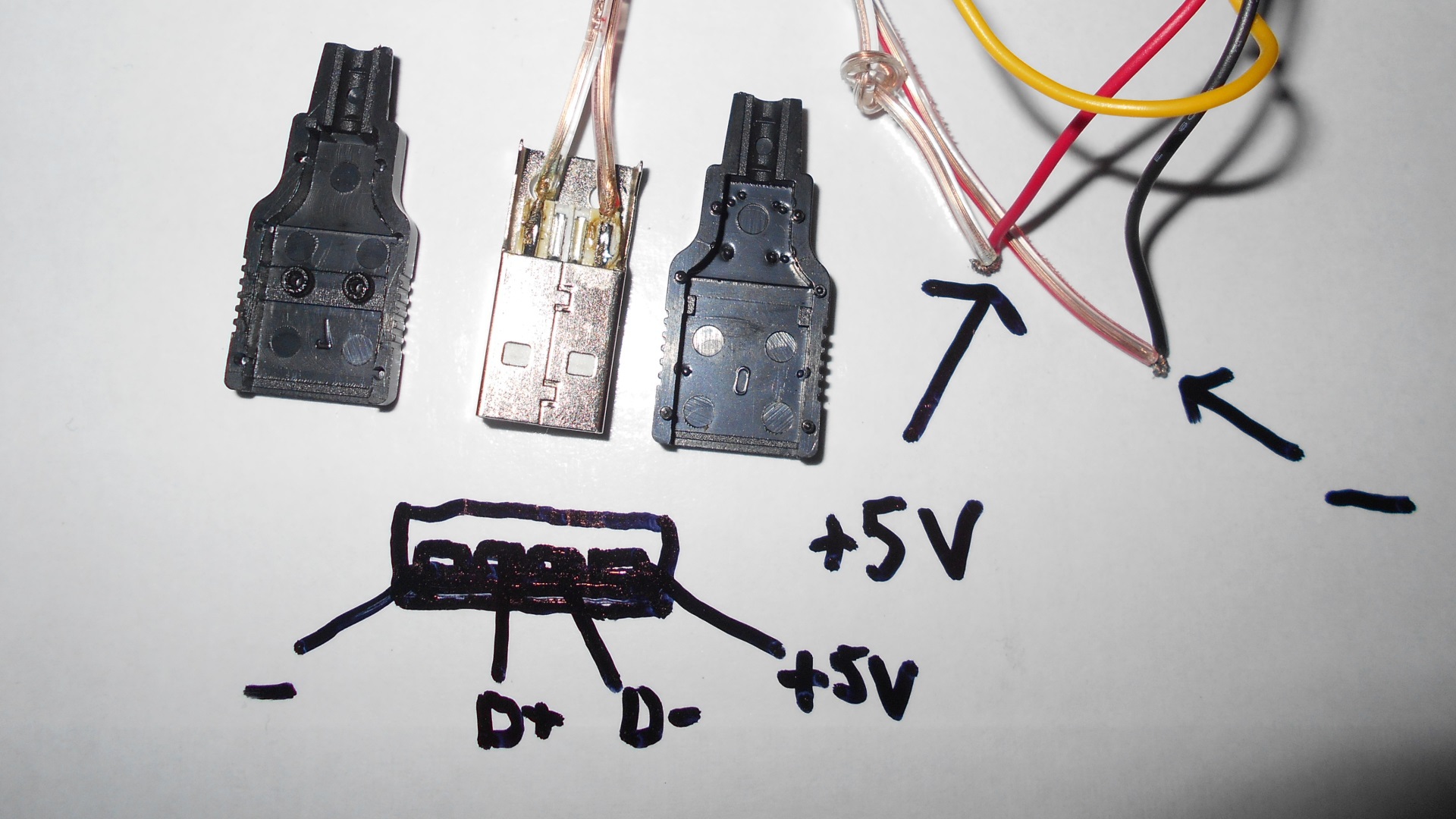
Как видите, рисовать у меня толком не получается, так что вот картинка с википедии:
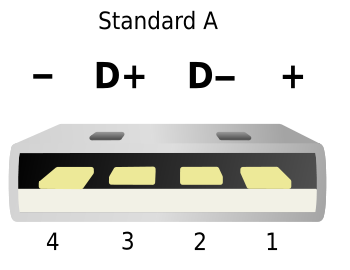
Как правило, красный провод вентилятора это плюс, а чёрный — минус, жёлтый это мониторинг оборотов, он нас не интересует, как и контакты D+ и D- USB. Итак, а тут ВАЖНО после соединения проводов изолировать всё, дабы случайно не устроить своему ноутбуку короткое замыкание, что может негативно сказаться на самом любимчике, и не говорите, что я Вас не предупреждал.
Если всё таки захотите сделать USB коннектор из USB удлинителя, то там так же, красный провод это плюс а чёрный — минус.
Конечно, пониженное питание отразится на оборотах вентилятора, они упадут как минимум вдвое, так что думаю, вентиляторы на 800 об/мин не пойдут для этого, могут вообще не запуститься, идеально что-то на 1700-2500 об/мин. Зато шумящие вентиляторы, как правило, становятся тихими при таких оборотах и имеют более-менее какой-то воздушный поток.
И ещё пару слов по установке вентилятора, я считаю, что лучше ставить вентилятор так, чтобы он выдувал воздух из под низа ноутбука, то есть «стоял на выдув», как принято говорить между «железячниками». Конечно, никто не запрещает поставить наоборот, но тогда он будет дуть всю пыль во внутрь ноутбука, подумайте, уместно ли приближать чистку системы охлаждения ноутбука или нет?
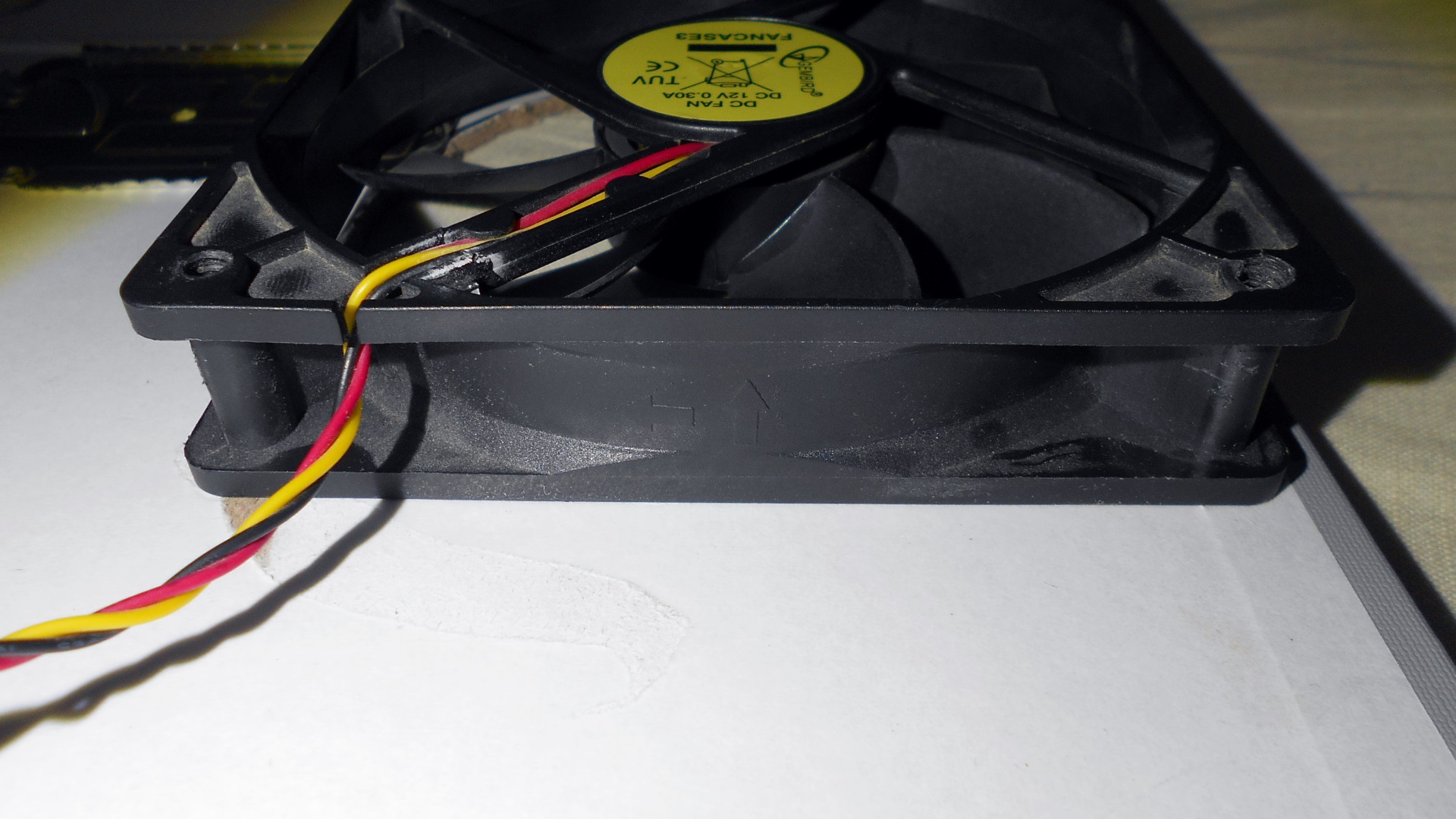
Воздушный поток, как и сторона вращения вентилятора, указаны на нём сбоку.
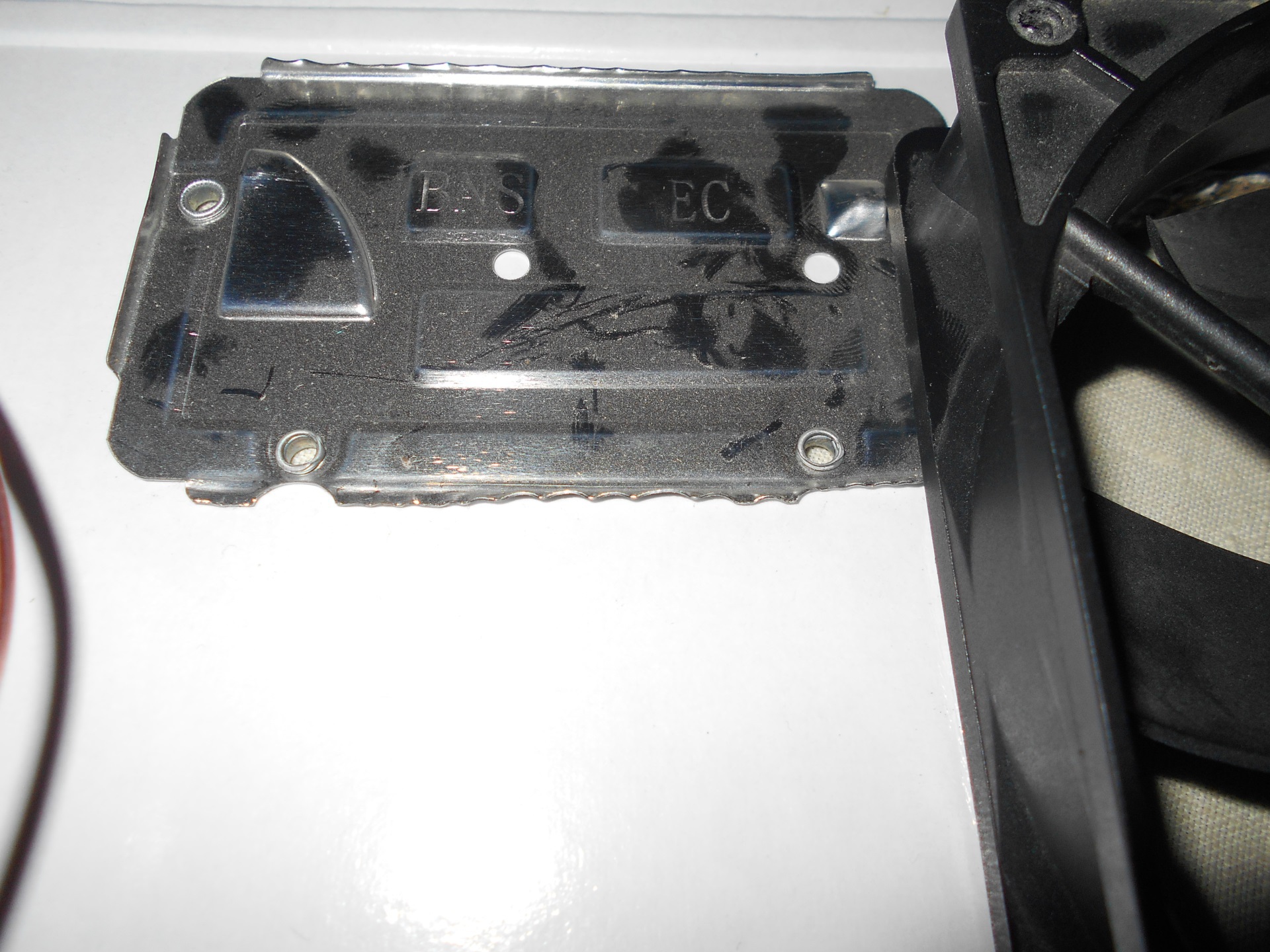
Как можете видеть на фото, арочный зажим я извлёк, он мне мешал, полагаю что и Вам тоже будет, просто аккуратно поддеваете отвёрткой, впрочем, на фото всё видно.
Достоинства и недостатки:
К плюсам можно отнести простоту изготовления, изготовить такую подставку думаю не составит труда никому, после такого количества фоток что я сделал, дешевизна и гибкость, можно делать конкретно под свой ноутбук, под расположение вентиляционных отверстий ноутбука, удовольствие от того что сделал что-то своими руками, купить может каждый.
К минусам можно отнести хлипкость конструкции, только взгляните:
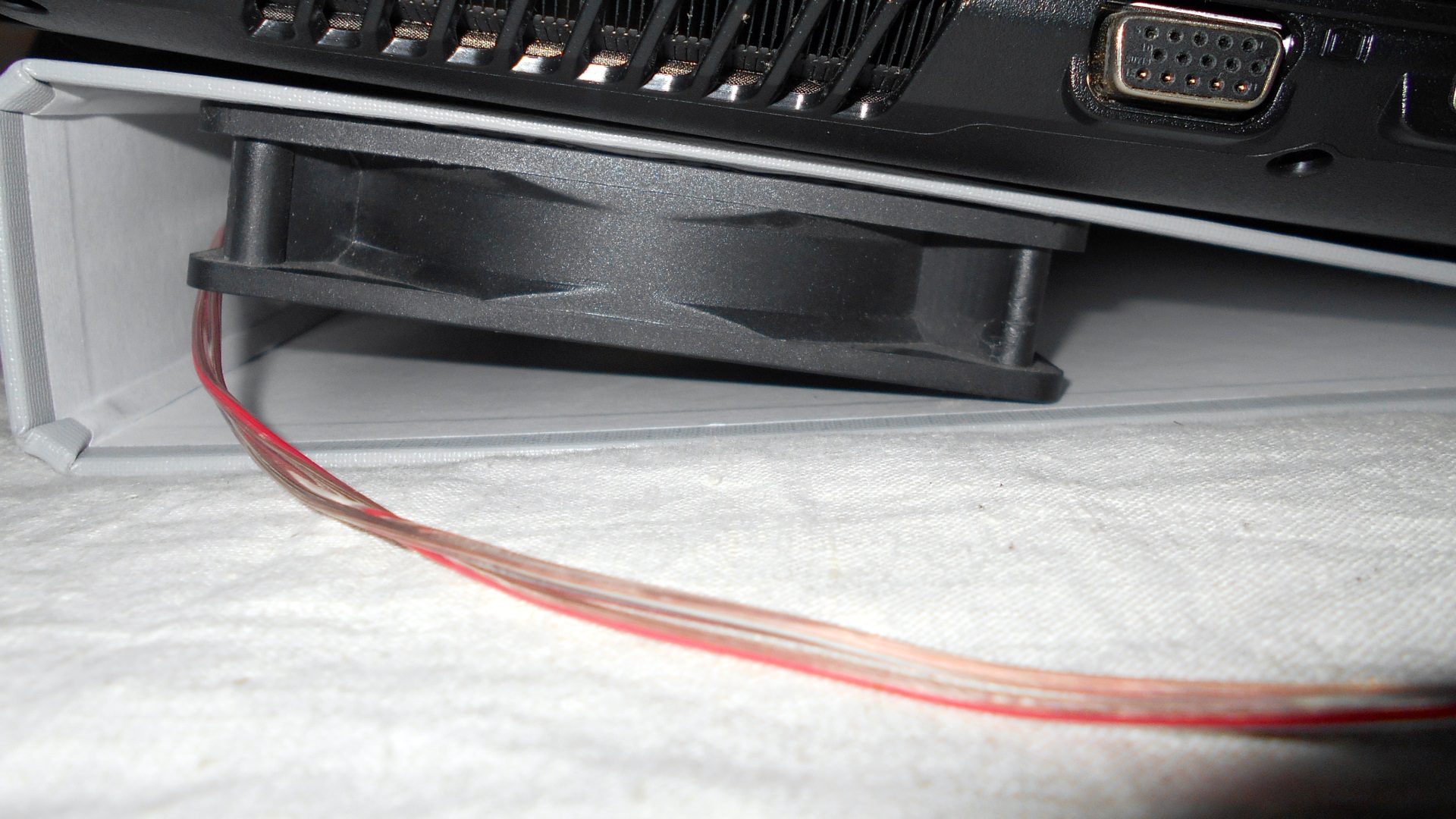
Мне кажется, что это не совсем хорошо, если у Вас будут какие-то идеи или мысли пишите в комментариях или же у меня в профиле есть ссылки на фейсбук и ВКонтакте. Пока что решил для себя это так:
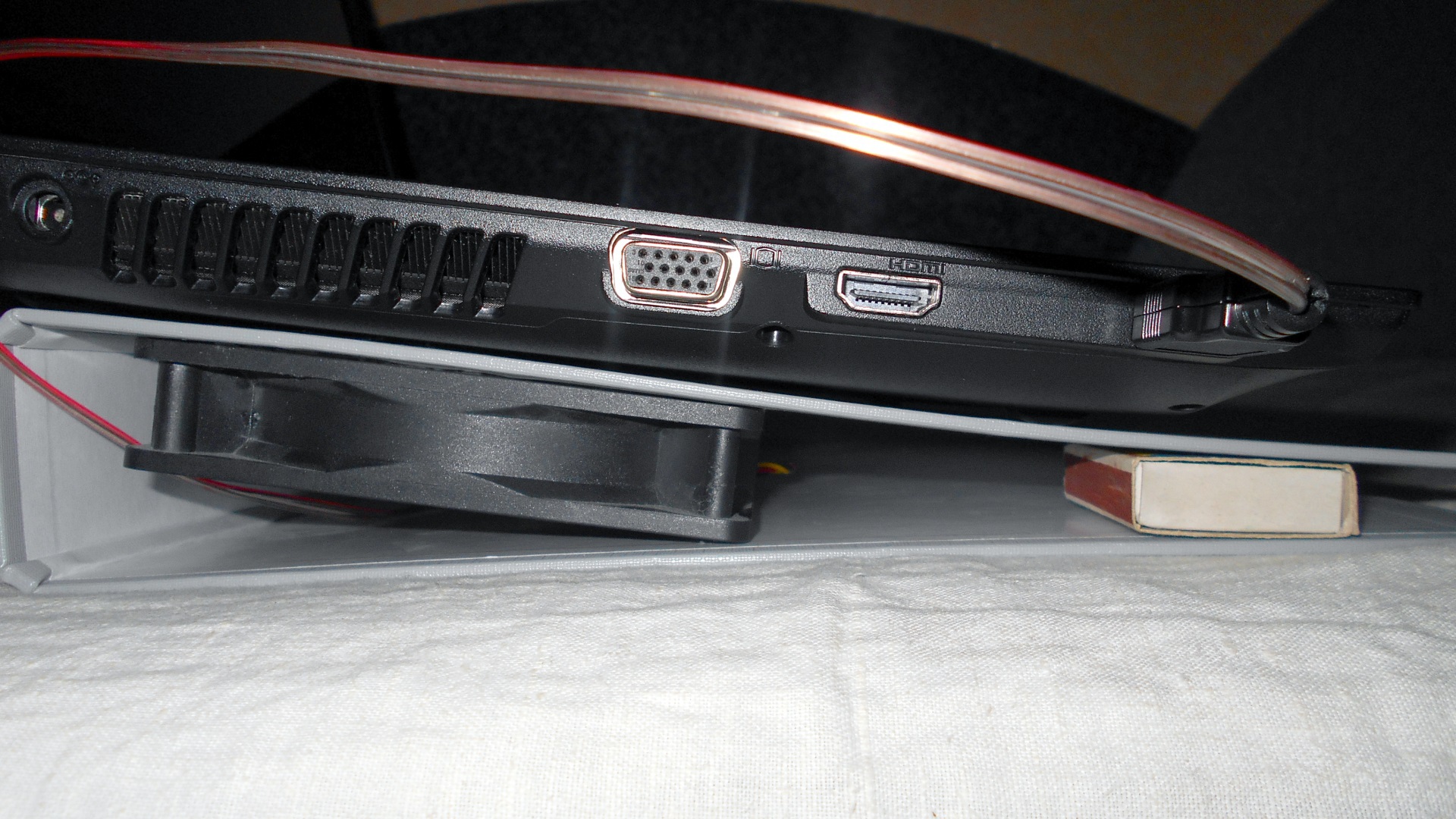
Хотя, думаю, правильнее будет как-то вот так:
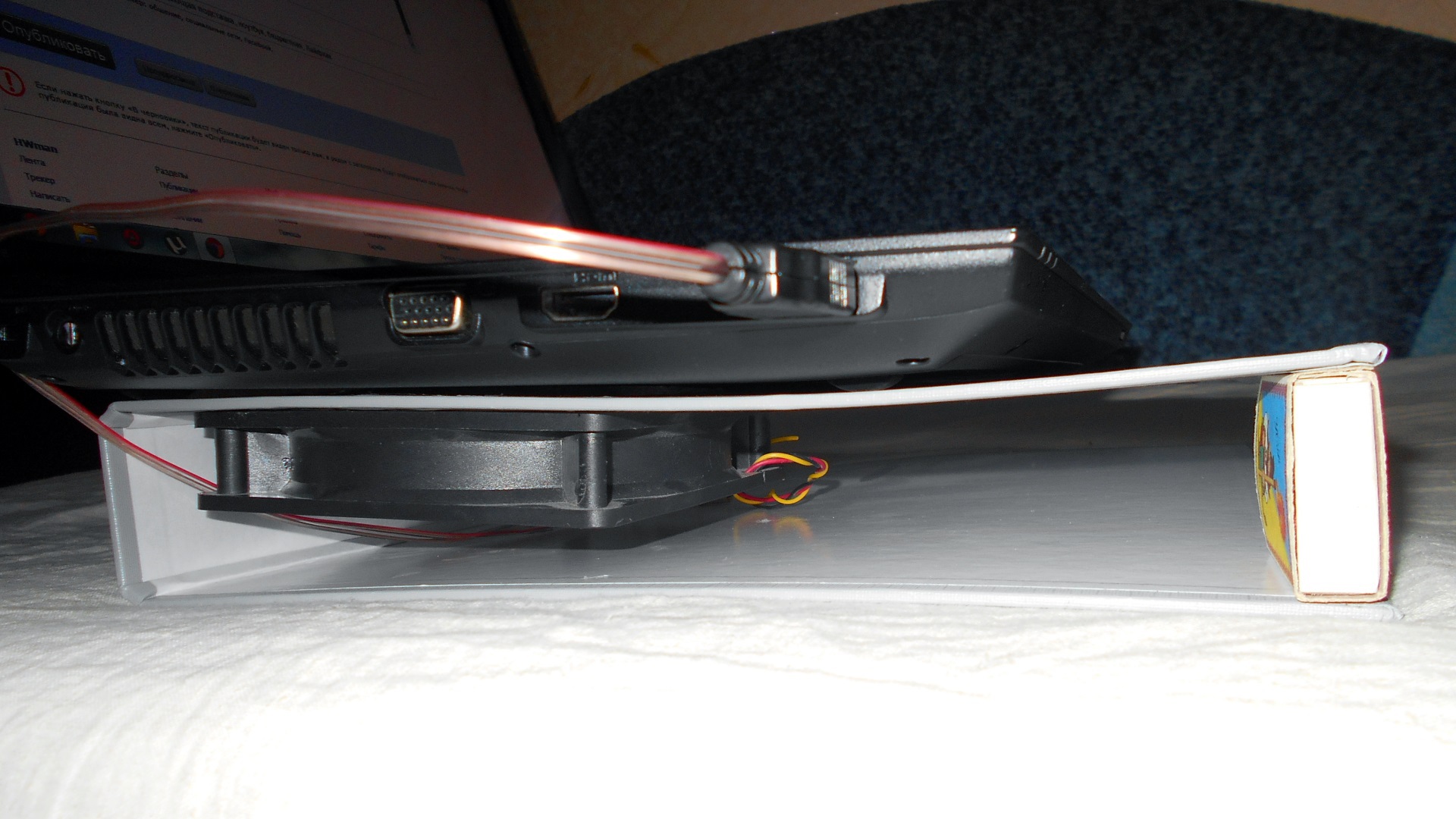
Ещё к недостаткам, наверное, отнесу небольшую эффективность, при тестах температура у меня упала всего на 2 градуса, но я считаю, что это недостаток самой системы охлаждения ноутбука, если отвинтить нижнюю крышку чтобы вытягивать горячий воздух прямо от тепловых трубок, то будет падение температуры явно повыше.
И последний недостаток — так как у меня вентилятор старый, 3 года как никак для двигателя с подшипником скольжения это большой строк, даже для бесколлекторного, слегка заметное «дырчание» полагаю, что это из за износа подшипника.
P.S. Скажу сразу, идея не новая, взята из этого видео:
Что можно сделать из кулера от компьютера своими руками
Руководитель и главный редактор сайта, автор статей.
Опыт работы 5 лет.
Очень часто в знойную жару в помещении не хватает хотя бы минимального потока воздуха. Для решения этой проблемы многие покупают настольные вентиляторы, они удобны и компактны, часть из них работает от USB, то есть их можно подключить к любой зарядке, повербанку либо ноутбуку, чтобы прохлада всегда была с вами. Но зачем покупать то, что можно сделать самому из подручных средств? Для читателей сайта мы подготовили две простые инструкции, которые доходчиво объяснят, как сделать USB вентилятор в домашних условиях своими руками. Итак, все, что Вам нужно подготовить — это острый нож, хорошие ножницы, изоленту, ненужный USB шнур и, собственно, исполнительный орган самоделки. Что касается последнего, то тут принято использовать один из двух вариантов: старый кулер от компьютера либо моторчик от машинки или другой игрушки.
Идея №1 – Используем кулер
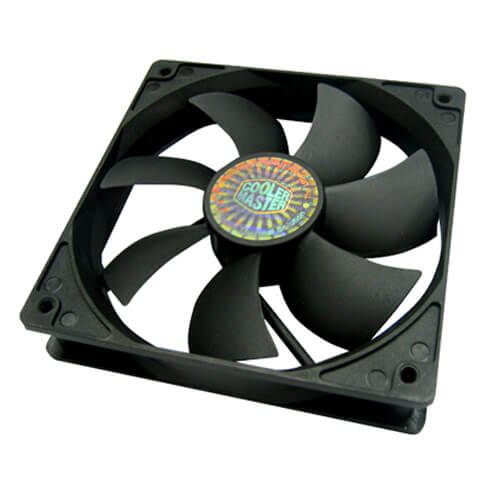
Для того чтобы собрать USB вентилятор из кулера потребуется не более 15 минут. Для начала Вам необходимо подготовить кулер. От устройства выходят два провода – черный и красный, и иногда желтый, еще реже – синий. Желтый и синий нам не пригодятся. Зачищаем изоляцию на 10 мм и откладываем подготовленный элемент в сторону.

Далее нужно подготовить юсб провод. Отрезаем одну его половину и в месте среза счищаем изоляцию острым ножом, отлично подойдет канцелярский. Под ней Вы увидите четыре провода, из которых необходимыми являются два: красный и черный. Их тоже зачищаем, при этом остальные два (как правило, зеленый и белый) лучше обрезать и заизолировать.
Теперь, как Вы понимаете, необходимо попарно соединить подготовленные контакты, согласно цветовой маркировке проводов: красный с красным, черный с черным с помощью скрутки. После этого нужно тщательно заизолировать места соединения кабеля с помощью изоленты или термоусадки и сделать подставку. Что касается подставки, то тут уже дело Вашей фантазии. Кто-то удачно применяет проволоку, другие очень интересно вырезают посадочное гнездо в картонной коробке.
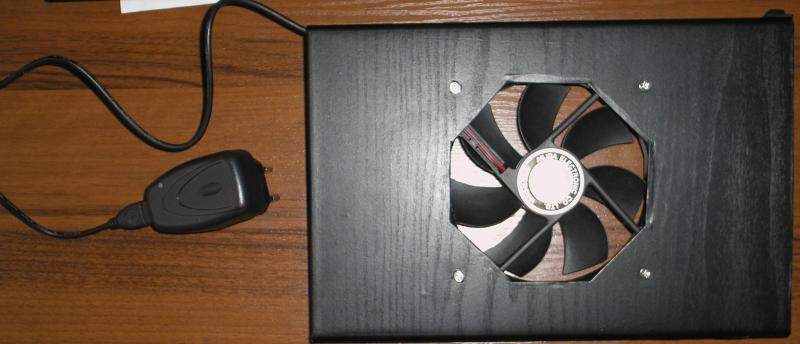
В конце концов, самодельный мини вентилятор подключается к компьютеру или зарядному блоку, и Вы можете насладиться работой своего собственного электроприбора.
Идея с кулером
Идея №2 – Используем моторчик

Для того чтобы сделать USB вентилятор из моторчика и CD-диска, потребуется немного больше времени, но все же за час можно запросто смастерить такой электроприбор своими руками. Мотор для такой самоделки стоит выбирать с рабочим напряжением примерно 5 Вольт, можно чуть больше. Если взять мотор на более низкое напряжение, то по цепи потечет слишком большой ток и мотор быстро выйдет из строя.
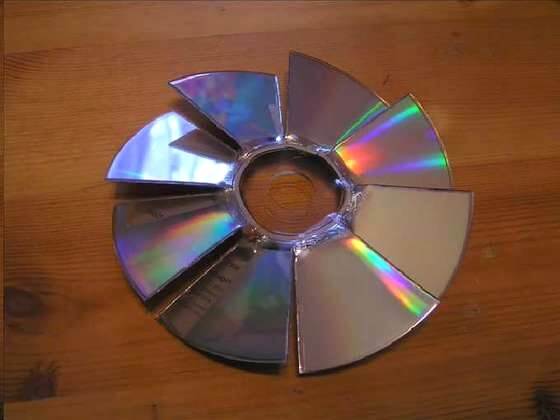
Сначала подготавливаем все элементы устройства. В этом случае Вам понадобится изготовить крыльчатку (лопасти).
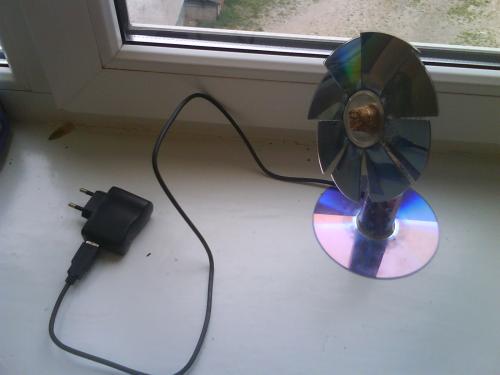
Чтобы ее сделать рекомендуем использовать обыкновенный CD-диск. Расчерчиваем его на 8 равных частей и аккуратно прорезаем хорошими ножницами, чуть не доходя до центра. Далее разогреваем диск (удобно это делать зажигалкой), и когда пластик станет эластичнее, выгибаем лопасти под равным углом (как показано на фото).
Если крыльчатку выгнуть недостаточно, то во время вращения диска воздушный поток создаваться не будет. Однако если переусердствовать, то самоделка так же будет работать плохо и нестабильно.
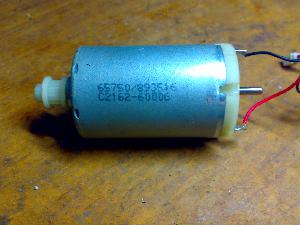
Когда лопасти будут готовы, переходите к созданию основного механизма. Внутрь диска нужно вставить обыкновенную, обрезанную до нужного размера, пробку от шампанского, которую необходимо насадить на вал мотора. Далее переходим к созданию подставки USB вентилятора для ноутбука.
Тут, как и в предыдущем варианте, все зависит от Вашей фантазии. Из всех подручных средств вариант с проволокой наиболее подходящий. Когда самодельный USB вентилятор будет готов, подключаем провода моторчика к проводам шнура юсб, как и в прошлом варианте, тщательно изолируем скрутку и переходим к испытаниям.
Наглядные видео инструкции:
Идея с диском
Идея с компакт-диском №2
Как Вы видите, для того чтобы сделать вентилятор из кулера либо моторчика от машинки требуется не так много времени и навыков в работе с электроприборами. Даже новичок может справиться с таким заданием! Обязательно посмотрите предоставленные нами видео, они помогут лучше понять принцип работы. Если у вас остались какие-либо вопросы, смело оставляйте их в комментариях.
Похожие материалы:
- Как сделать металлоискатель в домашних условиях
- Как разобрать выключатель света
- Как правильно сделать скрутку проводов