Как проверить выходную мощность USB-портов

Вы обеспокоены тем, что ваши USB-порты работают неэффективно или не соответствуют требованиям? Похоже, что вы не получаете необходимую зарядку от этих портов? Вы можете использовать встроенные возможности Windows, стороннего приложения или вольтметра, чтобы определить доступную мощность одним из трех способов.
Использование Windows
Вы можете проверить возможности питания USB-портов с помощью диспетчера устройств в Windows. Чтобы найти данные в Windows 10:
1. Введите Выполнить в поле поиска на панели задач.
2. В открывшемся окне введите devmgmt.msc .
3. Дважды щелкните ветвь контроллеров универсальной последовательной шины, чтобы развернуть ее.

4. Щелкните правой кнопкой мыши одну из записей с именем Корневой USB-концентратор или Универсальный USB-концентратор и выберите «Свойства».

Вы найдете общее количество энергии, доступное для этого USB, в разделе «Информация о концентраторе». Если к порту подключены устройства, вы увидите энергию, потребляемую этим устройством, в разделе «Подключенные устройства».

Использование программного обеспечения
В Интернете есть различные сторонние программы, которые вы можете загрузить, чтобы получить информацию о своих USB-портах. USB Deview — это бесплатное программное обеспечение, которое предоставляет пользователю информацию о характеристиках питания USB-портов компьютера. Это портативная программа, и вам не нужно ничего устанавливать на свой компьютер.
Чтобы использовать USBDeview:
1. Загрузите программное обеспечение с http://www.nirsoft.net/utils/usb_devices_view.html.
2. Извлеките файлы и запустите файл приложения.

3. Найдите порты USB. Самый простой способ сделать это — щелкнуть метку «Описание», чтобы отсортировать устройства по описанию. Это сгруппирует все порты USB и упростит их поиск в списке.
4. Щелкните тот, который хотите проверить, чтобы выделить его.

5. Прокрутите, пока не найдете заголовок столбца, в котором говорится о мощности. Щелкнув здесь, вы узнаете, сколько энергии потребляет порт.
Использование оборудования
Еще один способ узнать выходную мощность ваших USB-портов — использовать физический USB-вольтметр. Эти устройства определяют входное напряжение, ток, мощность, емкость и энергию порта. В отличие от двух перечисленных выше методов, которые работают только на компьютере или ноутбуке, вы можете использовать вольтметр для определения энергетических возможностей других устройств, таких как телефоны, блоки питания и автомобильные зарядные устройства.

Существует широкий выбор вольтметров по низким ценам, и они обладают множеством функций. После того, как вы его приобрели, для отображения информации о питании порта требуется всего лишь простое соединение.
Вы можете проверить свои USB-порты одним из этих трех способов, если подозреваете проблему. Если вы думаете, что он работает неправильно, или сомневаетесь, достаточно ли у него мощности для выполнения задачи, один из этих методов может быть вам полезен.
4 комментария
При использовании аппаратного устройства убедитесь, что у него есть соединения, которые вы будете использовать. . Почти у всех будет USB-A, но вам может понадобиться USB-C, или mini-USB-A, или micro-USB-A. Они не очень дорогие, поэтому у меня их несколько, и разъем закрывает все разъемы USB. В большинстве случаев кабель USB-A подключен к источнику питания, а другой конец кабеля соответствует устройству, использующему питание. Просто вставьте тестер между источником питания и кабелем, и вы сможете увидеть напряжение и силу тока, а также некоторые другие характеристики.
«Вы можете использовать вольтметр для определения энергетических возможностей других устройств, таких как телефоны, блоки питания и автомобильные зарядные устройства». Не говоря уже о том, что использование вольтметра не зависит от того, какую ОС использует человек . тогда как первые два метода абсолютно требуют Windows 🙂
Я попытался использовать диспетчер устройств. Я обнаружил USB-порты в списке (два из них, оба «Корневой USB-концентратор (3.0)»), но когда я открываю «Свойства», вкладка «Питание» не появляется.
Это не подходит для концентраторов USB 3.0 и выше.
Популярные посты

Сенсорная панель ноутбука не работает? Вот 10 исправлений

Как снизить температуру процессора

Как исправить нерабочую и недостаточную развертку при подключении телевизора к ПК

Руководство покупателя видеокарты 2021: на что обращать внимание при покупке графического процессора

Что нужно знать перед покупкой подержанного ноутбука

Почему мой телевизор не передает сигнал? Краткое руководство по поиску и устранению неисправностей

Что такое VRM и как он влияет на производительность ЦП

Ultimate Keycap Guide: как оживить вашу механическую клавиатуру

6 лучших альтернатив Raspberry Pi

AMD против графических процессоров Nvidia: кто должен поставлять вашу видеокарту в 2021 году?
Тестирование высокоскоростных последовательных интерфейсов передачи данных
Что необходимо приобрести, что простестировать USB2,0 физическом уровне? Какие тесты необходимо провести, что протестировать USB2,0 на соответствие стандарту.

© ЭЛИКС, 1998-2024 | Как сделать заказ | Политика конфиденциальности
Мы используем файлы ‘cookie’, чтобы обеспечить максимальное удобство пользователям.
Очень крутая USB-нагрузка. Я в шоке
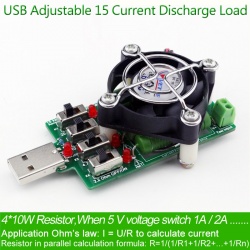
Здравствуйте, друзья! С того момента, как я купил данный дисчерджер, меня буквально распирает. Для тех, кто не в курсе, дисчерджер необходим для того, чтоб что-то протестировать под нагрузкой (например, блок питания), либо разрядить аккумулятор/повербанк. Подобные нагрузки (хотя, наверное, правильнее будет сказать «нагрузчики») используются для выявления настоящей емкости аккумулятора или повербанка, а так же для выявления настоящей мощности блока питания. Но обо всем по порядку.
Вот он красавец.
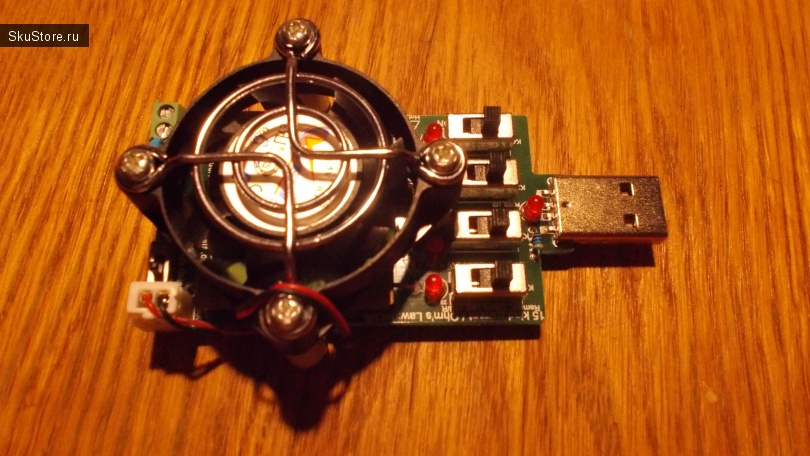
При детальном рассмотрении становится очевидно, что он прост до невозможности — 5 выключателей, 5 светодиодов, 5 резисторов (сопротивлений), вентилятор, USB-порт, а так же клеммник. Теперь по порядку.
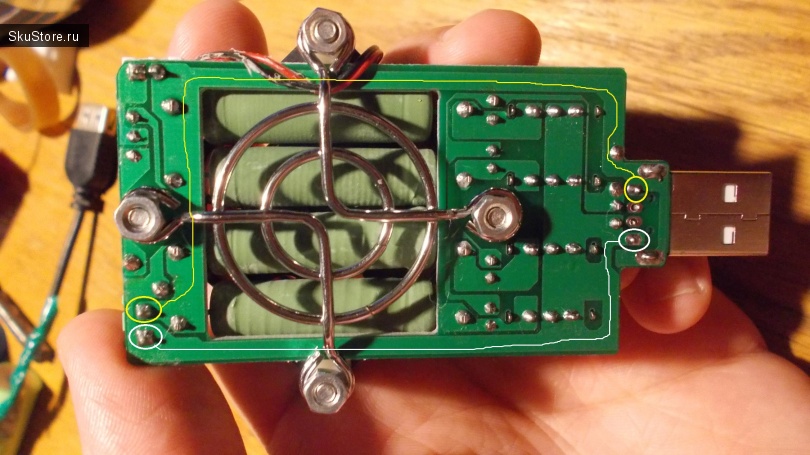
USB-вход и клеммник.
Если посмотреть вот эту схему, что можно подключиться как через USB, так и через клеммник с абсолютно одинаковым успехом, т.к. они соединены напрямую.
Кстати, клеммник винтовой.
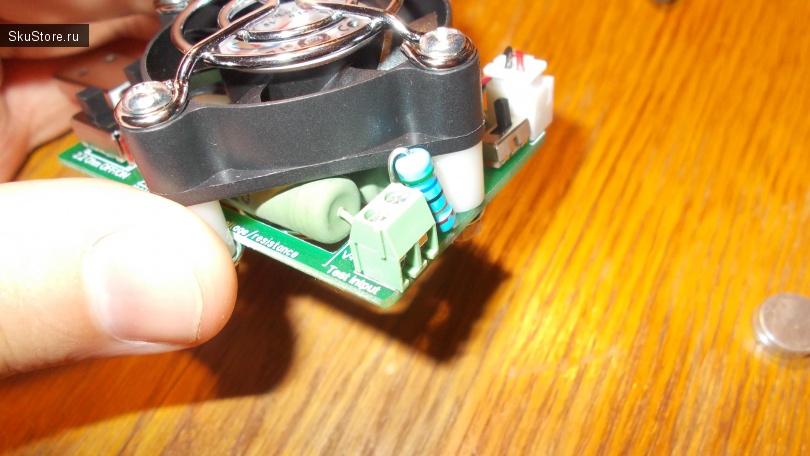
Как вариант, к этому же клеммнику, думаю, можно будет подключить какую-нибудь доп. нагрузку. Вообще мне этот клеммник не нравится, т.к. при затягивании винтов он перекашивается. Но это, во-первых, не критично, а во-вторых, клеммник можно будет поменять на другой.
Это реально очень крутой плюс. Я смотрел на ютубе обзоры аналогичных USB-нагрузок, которые идут без системы охлаждения и имеют всего 2 режима — на 1А и на 2А. И очень много кто жаловался, что от нагрузки все это добро сильно греется. Так что система охлаждения тут более чем уместна. И у моей USB-нагрузки она есть. Более того, она имеет 2 режима. Они переключаются вот этим выключателем.
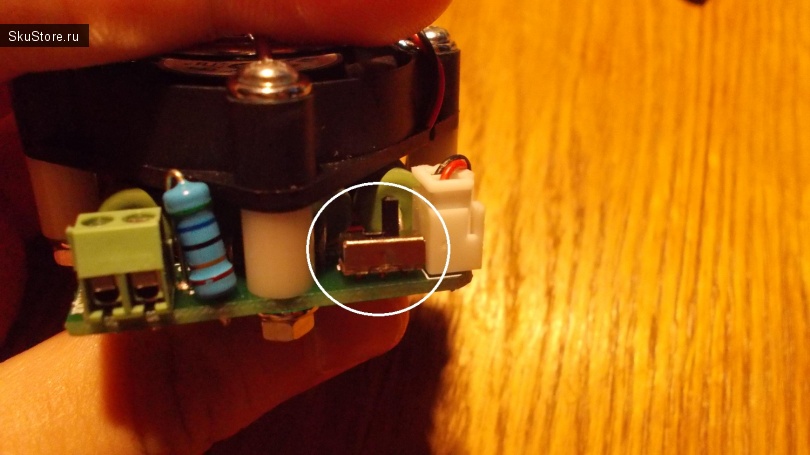
При максимальном охлаждении ток идет напрямую в вентилятор, а при минимальном — напряжение снижается через этот резистор и вентилятор работает медленнее.
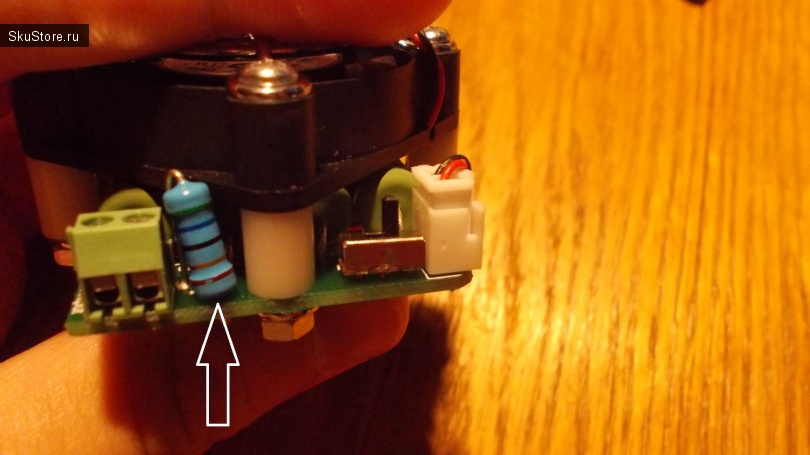
А если посмотреть вот с такого ракурса,
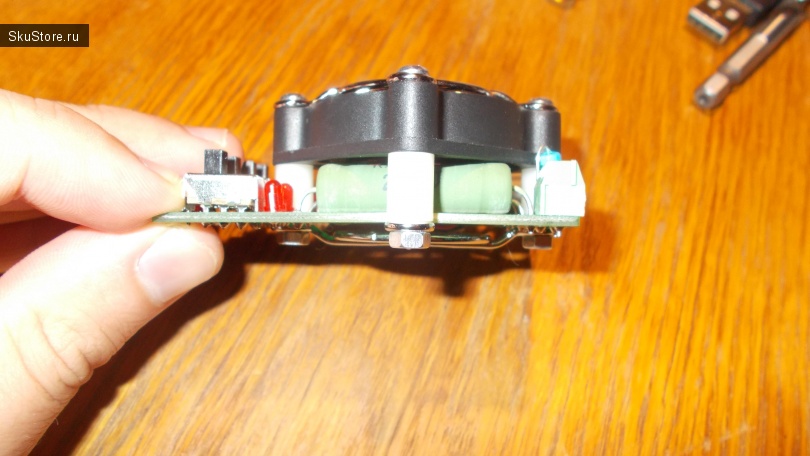
то станет понятно, что решетка снизу не позволяет положить плату на стол — всегда остается зазор в пару миллиметров. Это необходимо для циркуляции воздуха при работе вентилятора и, как следствие, более эффективного охлаждения.
Теперь переходим к нагрузочным резисторам. Их тут 4.
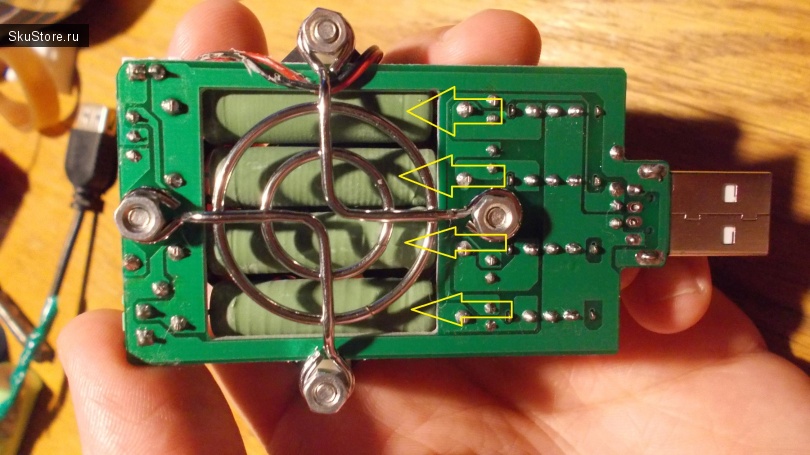
И каждый разного номинала. Кстати, все резисторы подписаны.
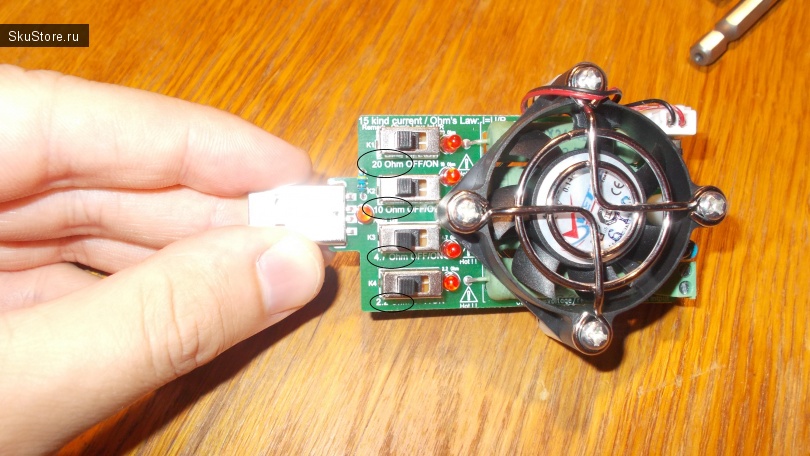
Имеет резистор на 20, 10, 4,7 и 2,2 Ома. Ну и, как Вы уже догадались, для каждого резистора отдельный светодиод и отдельный выключатель. Т.е. можно задействовать как один резистор, так и два, так и три, так и все.
Ну а теперь, друзья, давайте перейдем к тестированию.
Тест 1. Сопротивление бесполезно.
Очевидно, что мы проверим сопротивление каждого резистора. Подключимся через клеммник — так удобнее.
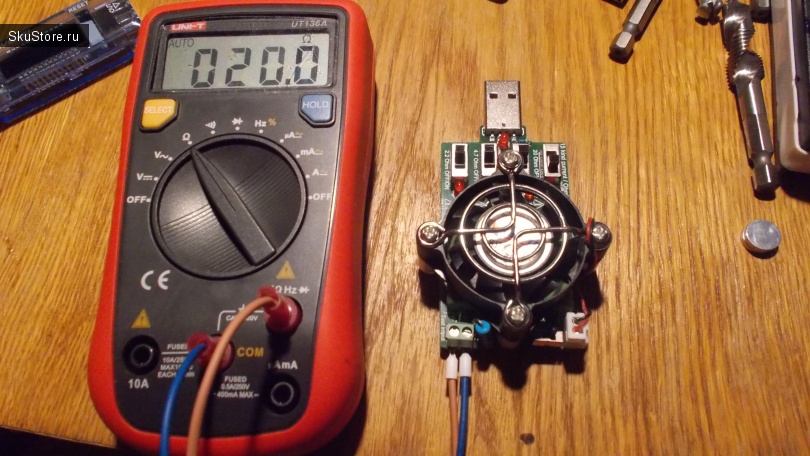
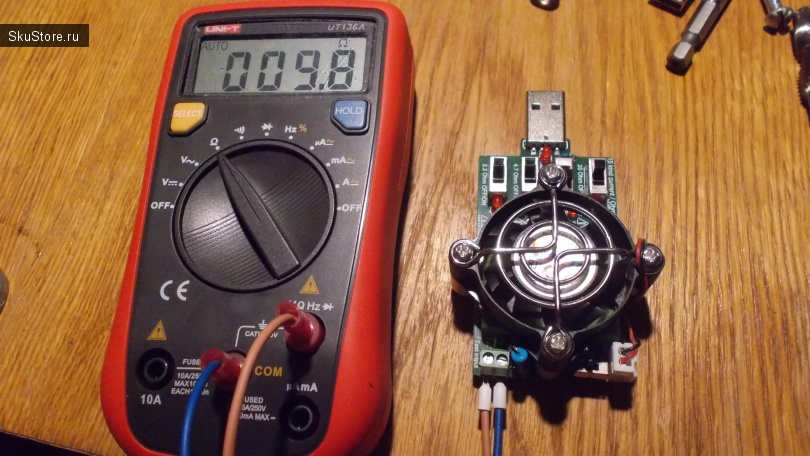
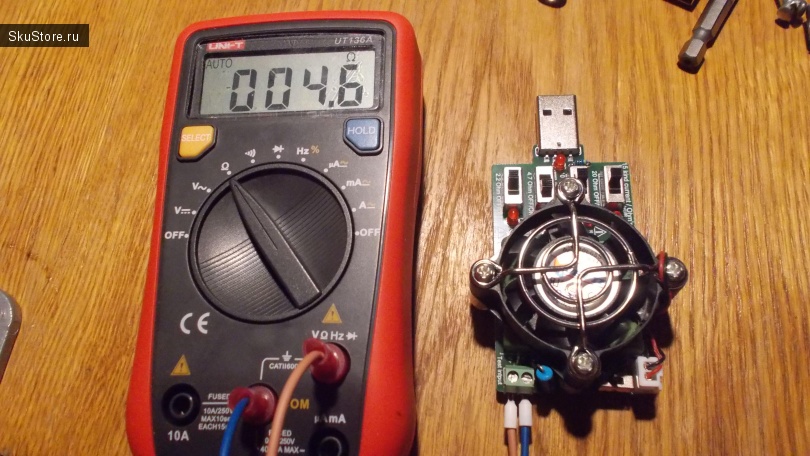
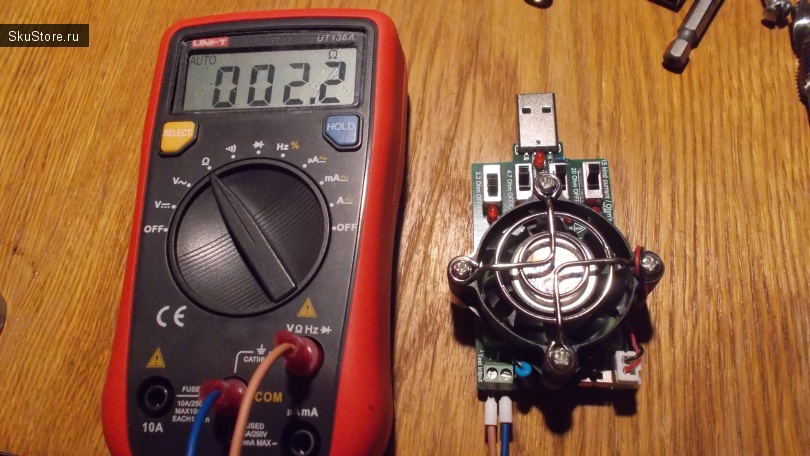
Обратите внимание — отклонение от заявки не превышает 0,2Ома, т.е. в пределах допуска. Потому будем считать, что резисторы подписаны абсолютно правильно.
Тест 2. Что по чем.
Теперь токовый тест. Мы посмотрим какой ток высасывает USB-нагрузка в двух режимах работы системы охлаждения + каждый резистор в отдельности. Для теста резисторов система охлаждения будет вовсе отключена.
USB-тестер для данной затеи не подходит. Дело не в достоверности показаний, а в том, что он дает дополнительное сопротивление, т.е. ток будет занижен. Поэтому будем тестировать с помощью мультиметра. Для теста я взял блок питания от планшета, который переделал в USB.
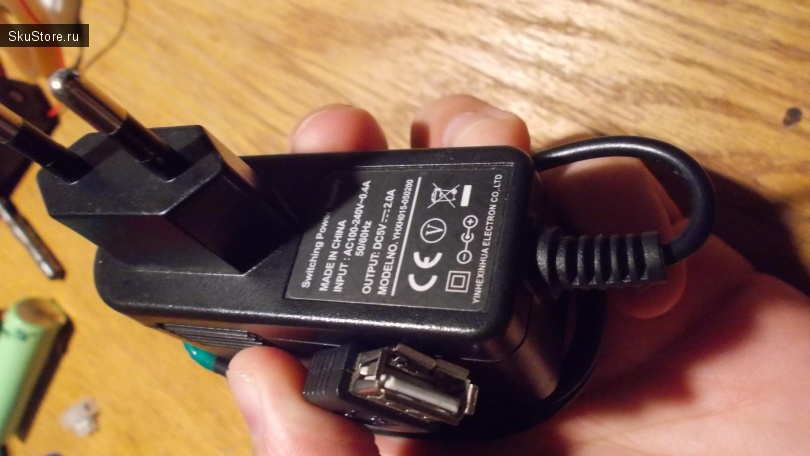
Итак, система охлаждения в двух режимах.
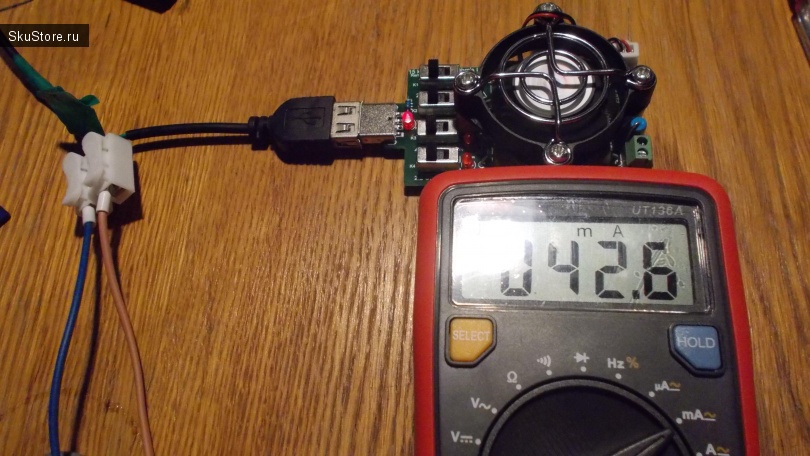
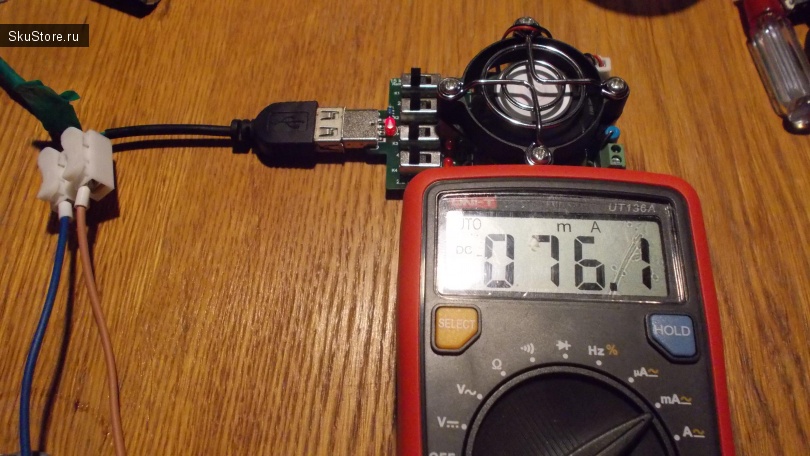
Теперь отключаем систему охлаждения и проводим тот же тест для резисторов.
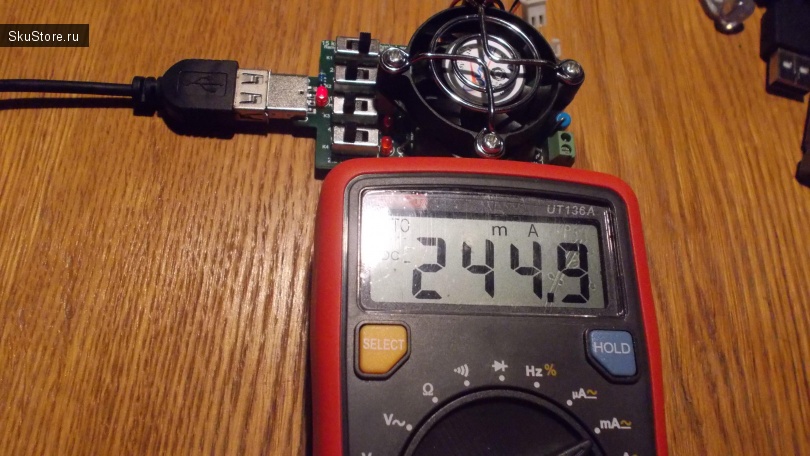
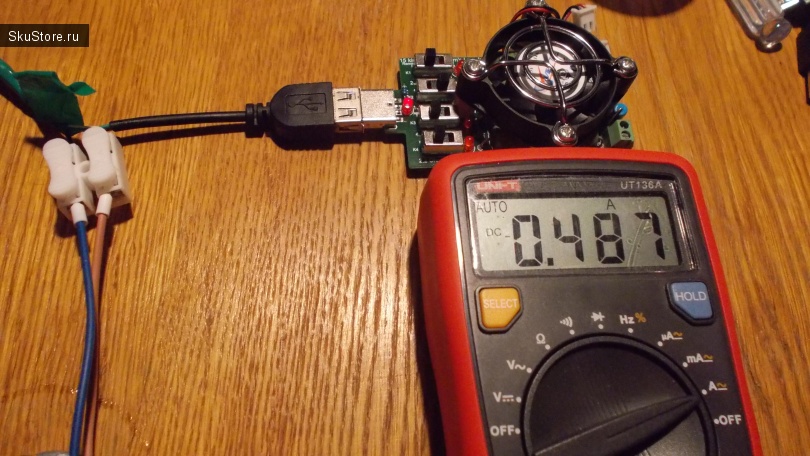
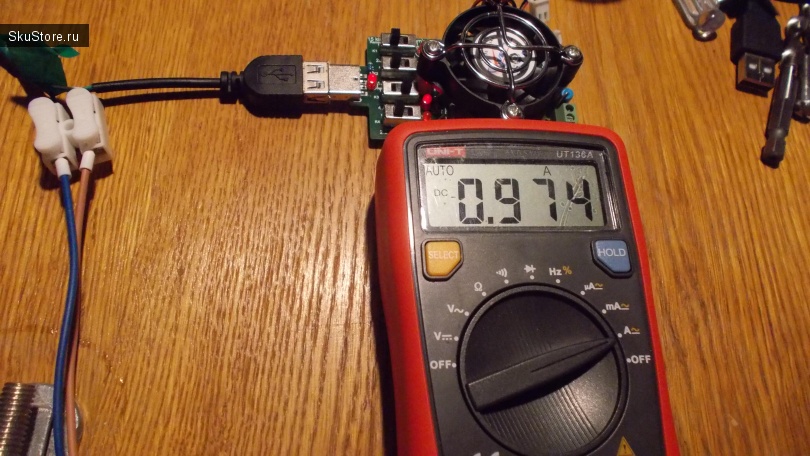
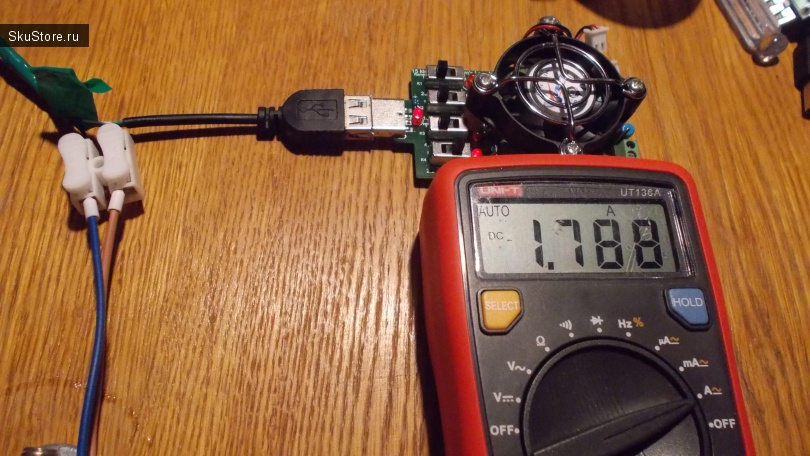
Если грубо, то имеет нагрузку в 0,25, 0,5, 1 и 1,8А. И существует 15 разных комбинаций как их между собой комбинировать. Я покажу только некоторые (систему охлаждения подключил обратно).
10 в параллели с 2,2Ом
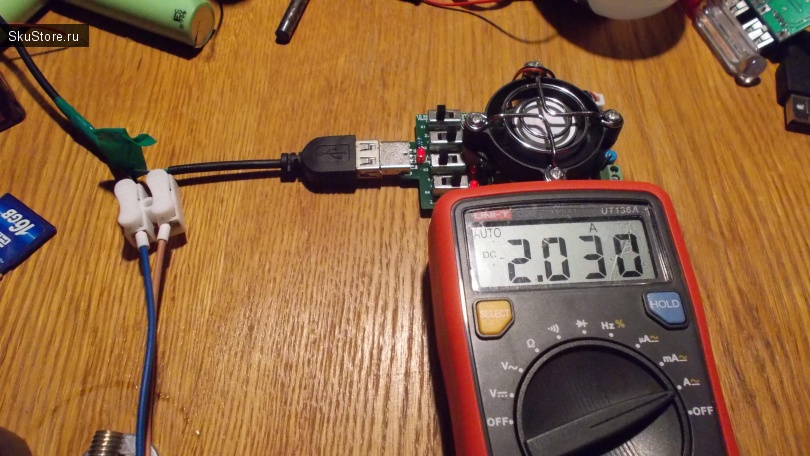
Все 4 резистора в параллели.
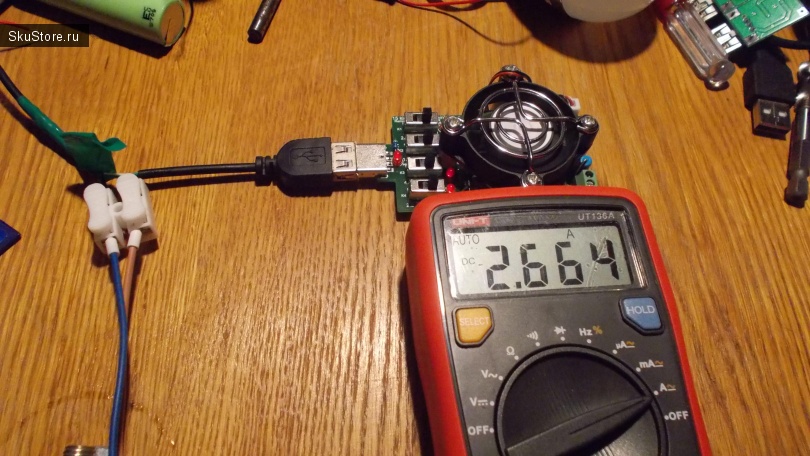
Итак, мы выяснили, что данный блок питания вполне способен выдать ток в 2А на выходе, а в качестве бонуса — еще и 0,5А сверху. Очень даже неплохо!
Вторым испытуемым будет 1-амперное зарядное устройство Asus для моего смартфона. По очевидным причинам придется на этот раз использовать USB-тестер.
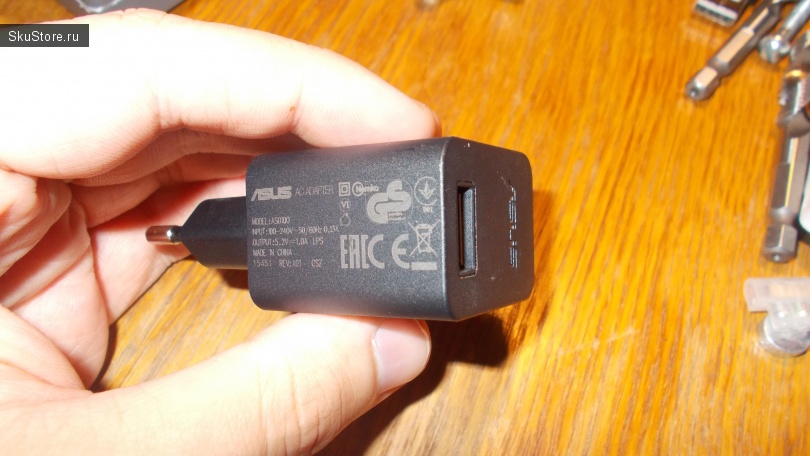
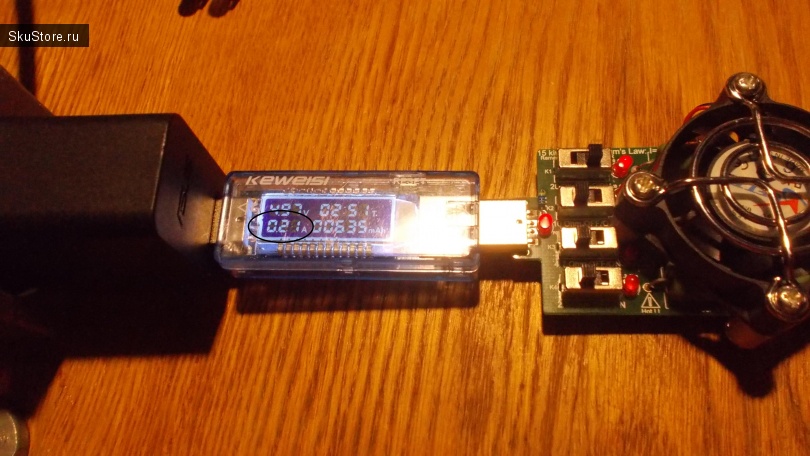
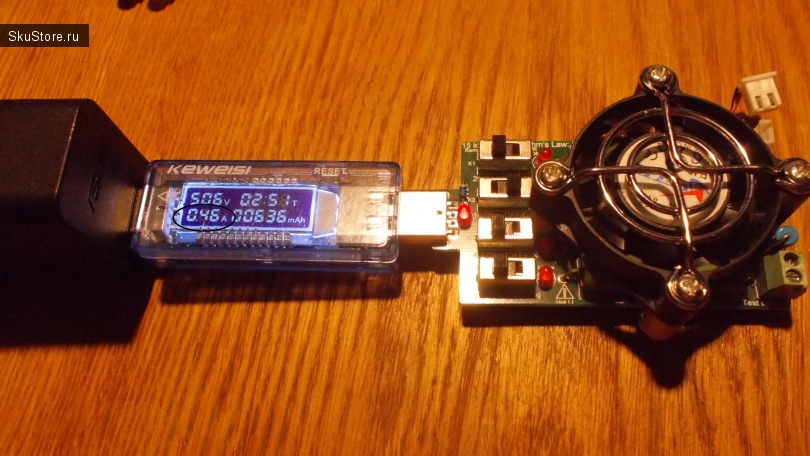
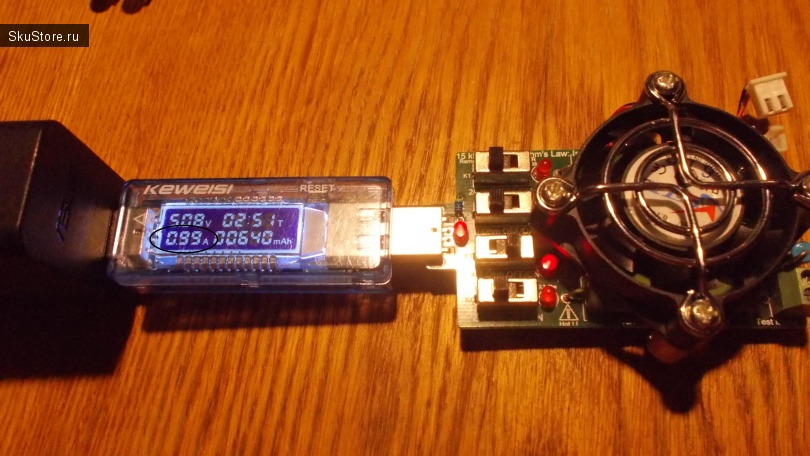
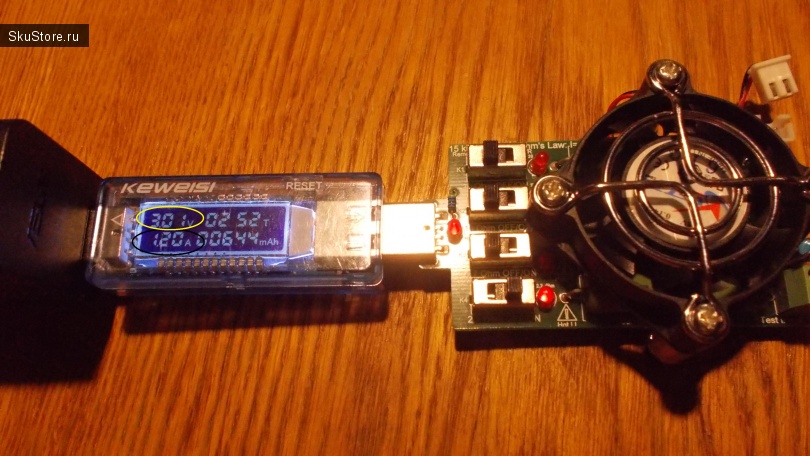
Результаты тоже очень неплохие — своему одному амперу тоже соответствует.
Ну и до кучи давайте я покажу, как протестировать любой повербанк «на отдачу». Для тех, кто не в курсе, емкость повербанка «на прием» и «на отдачу» всегда отличается примерно на 30-35%. Это связано с тем, что в любом повербанке используются повысители напряжения с 3-4,2В до 5-5,2В. Повысить напряжение можно только одним способом — высасывать с аккумуляторов более высокие токи.
Вобщем, тестирование повербанков на разряд производится вот таким способом: подключается USB-тестер, а к нему — USB-нагрузка. Затем на нагрузке задается режим разряда (скажем, 1А), а USB-тестер считает отдаваемую емкость.
В будущем я буду примерно таким же макаром тестировать еще и литий-ионные аккумуляторы. И выглядеть это будет примерно вот так.
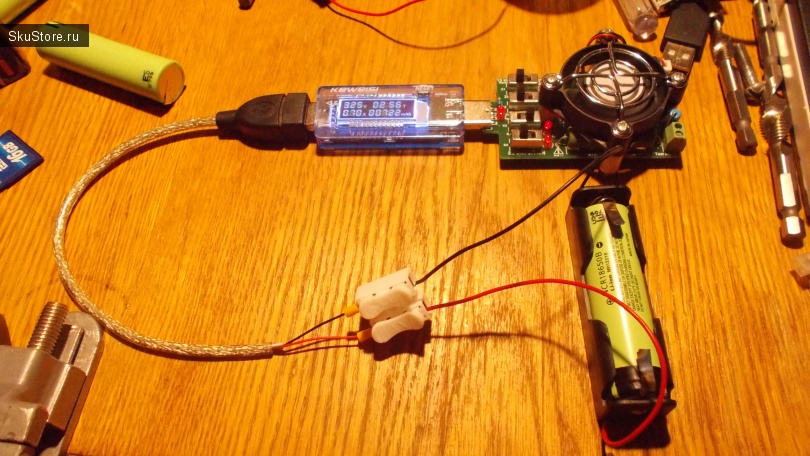
Так что я без преувеличения могу сказать, что данный USB-нагрузчик открыл для меня фантастически широкие возможности по тестированию аккумуляторов, повербанков и зарядных устройств. Обязательно должен быть у каждого.
Мудрость: Если дело приносит деньги но не приносит удовольствия — это рабство, от которого надо освобождаться. Если дело приносит удовольствие, но не приносит денег — значит нужно сделать так, чтоб оно приносило и удовольствие и деньги.
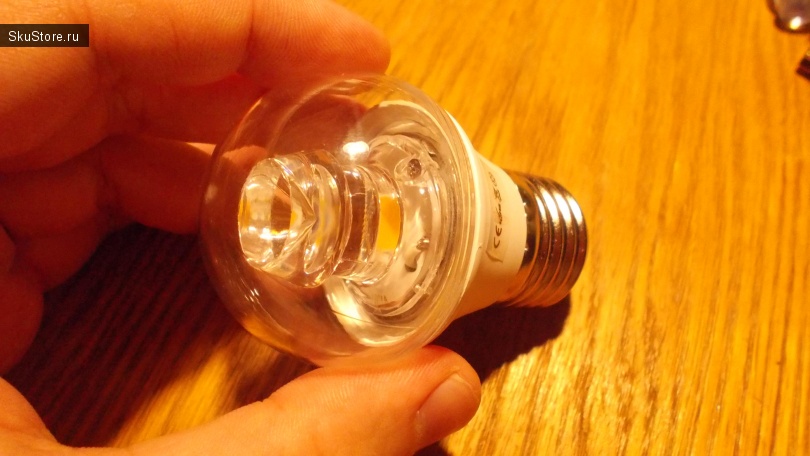
Светодиодная лампа Foxanon.
- henkwin |
- В избранное |
- 27 ноября 2016, 18:28 |
- Просмотры: 8857 |
Комментарии (6) Вконтакте (0)
6 комментариев
Хм. Все-таки не уловил большого смысла в данном девайсе. Разве только для теста аккумуляторов. Для зарядок и повербанков чем плох Keweisi? Только вместо нагрузки ставим тот же смартфон.
объясню чем он плох. во-первых, если на смартфоне установлено ограничение по току, скажем, в 0,65А, то его можно заряжать от 100-амперной зарядкой, а больше 0,65А он потреблять не будет. т.е. для тестов двухамперного зарядника потребуется догрузка еще в 1,5 ампера. на нагрузочной плате такого ограничений пратически нет (стандартно она гораничена примерно 4 амперами, а подключение нагрузки через клеммник вообще не орграничено). во-вторых, для подключения доп. нагрузки потребуется либо кабель-разветвитель, либо хаб, а так же провода, которые будут от него отходить — долго и очень неудобно. а с такой платой никаких проводов не требуется. в-третьих, допустим у нас есть 1-амперная зарядка (или повербанк — не важно), на которую мы через хаб навесили смартфон (0,65А) и планшет (1,5А). в этом случае зарядка будет тупо отдавать обещанный 1А, просто он распределится между девайсами. т.е. они между собой «договорятся», а выявить размер «запаса» (если он вообще есть) на такой схеме не получится. а вот с резистивной нагрузкой такой трюк уже не прокатит. в-четвертых, с помощью данной платы можно дать приличный перегруз и посмотреть как на это все реагирует устройство (отключится, либо просто не будет отдавать больше номинала и понижать напряжение, либо будет отдавать больше, но при этом допустит просадку до недопустимо низкого напряжения). и вот этот блок питания как раз и есть яркий тому пример. замер напряжения в обзоре не проводился, но я честно скажу, что на нагрузке в 1,8А напряжение было примерно 4,4В, а при 2,6А — где-то 3,3-3,4В. а вот с помощью навешивания кучи девайсов этот трюк уже не прокатит, т.к. зарядка/банк тупо будет отдавать номинал (может 110% или даже 120% от номинала) и все. далее я готовлю обзор на блок питания на 2 порта, один заявлен на 2,4А, а второй на 1А. так я с помощью данной нагрузки из него более 5 ампер (. ) высосал БЕЗ падения напряжения ниже допустимого
Штука полезная. Что скажете по поводу такой нагрузки. Дешевле в три раза. Сильно хрень? )
ну не то чтоб хрень, просто у него только «высасывалка» на 1А, 2А и 1+2А. ну а в качестве бонуса будет греться
Подскажите пожалуйста,на сколько стоит сопротивление рядом с клеммником, которое регулирует скорость кулера, и сам кулер обычный, 12 вольтовый? Я такую же нагрузку приобрёл, только без кулера, резистора и выключателя,всё что по линии охлаждения. Заранее благодарен
нет, кулер 5-вольтовый. думаю, ставить сопротивление и переключатель особого смысла нет, т.к. резисторы будут сильно греться в любом случае, т.е. чем быстрее будет крутиться кулер — тем лучше. я «низкую настройку» практически никогда не использую.
Device Lock ® : защита Вашей конфиденциальной информации
DeviceLock® — это средство контроля и протоколирования доступа пользователей к устройствам и портам ввода-вывода. DeviceLock® позволяет контролировать весь спектр потенциально опасных устройств: USB-порты, дисководы, CD/DVD-приводы, а также FireWire, инфракрасные, параллельные и последовательные порты, WiFi и Bluetooth-адаптеры, ленточные накопители, КПК, любые внутренние и внешние сменные накопители и жесткие диски. DeviceLock® осуществляет детальный аудит (включая теневое копирование) действий пользователей с устройствами и данными.
DeviceLock® обнаруживает диски (USB-флешки и другие съемные устройства), зашифрованные при помощи сторонних продуктов и применяет специальные политики шифрования к ним, что делает возможным разрешение записи только зашифрованных данных на съемные устройства и запрет записи незашифрованных данных.
DeviceLock® имеет систему удаленного управления, позволяющую обеспечивать доступ ко всем возможным функциям программы с рабочего места администратора системы. DeviceLock® может управляться через групповые политики Windows в домене Active Directory посредством стандартной оснастки Group Policy.
С помощью DeviceLock вы можете:
- Контролировать доступ пользователей и групп к устройствам (дисководы, CD/DVD-приводы, сменные накопители, BlackBerry, КПК и смартфоны, жесткие диски, локальные и сетевые принтеры, WiFi, Bluetooth и т.п.) и портам ввода-вывода (USB, FireWire, COM, LPT, IrDA).
- Разрешать и запрещать доступ к определенным типам файлов вне зависимости от установленных на устройство разрешений. Определение типов файлов основано на сигнатурном методе и не зависит от расширения файла.
- Контролировать доступ пользователей и групп к устройствам и портам ввода-вывода в зависимости от времени и дня недели.
- Для сменных носителей, дисководов, жестких дисков, CD/DVD-приводов, КПК и ленточных накопителей можно устанавливать тип доступа «только чтение».
- Контролировать, осуществлять аудит и теневое копирование для КПК, работающих под управлением ОС Windows Mobile, iPhone OS и Palm OS. Вы можете задавать разрешения для различных объектов (файлы, контакты, почта и т.д.), передаваемых с/на КПК. Также возможно включить аудит и теневое копирование для файлов и других объектов (контакты, почта и т.д.), копируемых с компьютера на КПК. Поддерживаются все интерфейсы подключения КПК (USB, COM, IrDA, Bluetooth, WiFi).
- Применять один набор политик для ситуации когда компьютер подключен к сети и другой набор политик для ситуации, когда компьютер не подключен к сети.
- Осуществлять полнотекстовый поиск по содержимому файлов теневого копирования и журналам, хранящимся на DeviceLock Enterprise Server. Полнотекстовый поиск особенно полезен в случаях, когда вам необходим поиск по содержимому документов, хранимых в базе данных теневого копирования. DeviceLock Search Server может автоматически распознавать, индексировать, находить и отображать документы множества форматов, таких как: Adobe Acrobat (PDF), Ami Pro, Архивы (GZIP, RAR, ZIP), Lotus 1-2-3, Microsoft Access, Microsoft Excel, Microsoft PowerPoint, Microsoft Word, Microsoft Works, OpenOffice (документы, таблицы и презентации), Quattro Pro, WordPerfect, WordStar и многие другие.
- Устанавливать специальные «политики шифрования» для дисков, зашифрованных при помощи сторонних средств шифрования. Используя такие политики, вы можете, например, разрешить запись только зашифрованных данных на съемные устройства и запретить запись незашифрованных данных. DeviceLock обнаруживает диски, созданные продуктами ViPNet SafeDisk (продукт российской компании Инфотекс, сертифицирован ФСБ России как СКЗИ), PGP Whole Disk Encryption, DriveCrypt и TrueCrypt (USB-флешки и другие съемные устройства), а также распознает флеш-диски Lexar JumpDrive SAFE S3000 и Lexar SAFE PSD, поддерживающие аппаратное шифрование данных.
- Защитить диски и сменные носители от случайного или преднамеренного форматирования.
- Для каждого пользователя или группы задать свой «белый» список устройств, доступ к которым будет всегда разрешен. Устройства можно идентифицировать по модели и по уникальному серийному номеру.
- Идентифицировать определенный CD/DVD-диск на основе записанных на него данных и разрешить его использование, даже если сам CD/DVD-привод заблокирован. Для каждого пользователя или группы можно задать свой «белый» список носителей.
- Предоставлять временный доступ к устройствам при отсутствии сетевого подключения к агенту. Администратор сообщает пользователю специальный короткий буквенно-цифровой код по телефону, который временно разблокирует доступ только к требуемому устройству.
- Протоколировать все действия пользователей с устройствами и файлами (копирование, чтение, удаление и т.п.). Также можно протоколировать изменения в настройках DeviceLock, время старта и остановки агента.
- Для каждого пользователя или группы сохранять точную копию данных (теневое копирование), копируемых на внешние устройства, передаваемых через последовательные и параллельные порты, а также печатаемых на локальных и сетевых принтерах. Точные копии всех файлов и данных сохраняются в SQL-базе данных на сервере.
- Обеспечить необходимый уровень защиты даже если пользователи в сети имеют административные привилегии на локальных компьютерах. Когда защита DeviceLock включена, никто, исключая авторизованных администраторов, не может подключаться к агенту, останавливать или удалять его. Даже члены локальной группы Администраторы (если они не входят в список авторизованных администраторов) не могут обойти защиту.
- Обнаруживать и блокировать работу USB и PS/2-кейлогеров.
- Посредством системы удаленного управления, обеспечивать доступ ко всем возможным функциям программы с рабочего места администратора системы. DeviceLock Management Console представляет из себя оснастку (snap-in) для Microsoft Management Console, со стандартным интерфейсом, интуитивно понятным любому администратору Windows. Кроме того, для управления DeviceLock в сетях, где не используется Active Directory, предусмотрена дополнительная консоль с собственным интерфейсом — DeviceLock Enterprise Manager.
- Управлять через групповые политики Windows в домене Active Directory посредством стандартной оснастки Group Policy, которая входит в состав Windows 2000 и более поздних операционных систем. Полная интеграция в групповые политики Windows позволяет автоматически устанавливать DeviceLock на новые компьютеры, подключаемые к корпоративной сети, и осуществлять настройку для новых компьютеров в автоматическом режиме.
- Обновлять настройки агентов на отключенных от сети компьютерах путем создания файлов с настройками и передачи их пользователям, чьи компьютеры не подключены к сети и находятся вне досягаемости консолей управления. Для предотвращения неавторизованных изменений в настройках эти файлы могут быть подписаны при помощи электронной цифровой подписи.
- Устанавливать агенты с предопределенными настройками. Агенты могут быть установлены на удаленные компьютеры с уже определенными политиками безопасности (настройками) путем развертывания специально созданного установочного пакета Microsoft Installer (MSI). Такой MSI-пакет создается администратором при помощи стандартной консоли управления DeviceLock.
- Централизованно хранить журналы аудита и теневого копирования. Для централизованного сбора и хранения данных теневого копирования и журналов аудита используется дополнительный компонент — DeviceLock Enterprise Server. Вы можете установить несколько экземпляров DeviceLock Enterprise Server в вашей сети, чтобы равномерно распределить нагрузку. DeviceLock Enterprise Server использует SQL-сервер для хранения данных.
- Контролировать текущее состояние агентов на удаленных компьютерах. DeviceLock Enterprise Server может периодически опрашивать удаленные компьютеры и сохранять в журнал мониторинга текущее состояние, версию и сведения о настройках каждого агента. Кроме того, DeviceLock Enterprise Server сравнивает текущие политики безопасности (настройки) агентов на указанных администратором компьютерах с эталонными политиками, сохраненными в XML-файл, и записывает информацию о выявленных отклонениях в журнал мониторинга. При этом возможна автоматическая замена текущих политик безопасности на эталонные.
- Формировать графические отчеты на основе данных из журналов аудита и теневого копирования, хранимых на сервере.
- Формировать отчеты по установленным настройкам и по устройствам (USB, FireWire и PCMCIA), которые используют пользователи на своих локальных компьютерах.
- Выбирать компьютеры напрямую из служб каталогов LDAP (таких как Novell eDirectory, Open LDAP и т.п.).
- Использовать потоковое сжатие данных аудита и теневого копирования, пересылаемых с удаленных агентов на DeviceLock Enterprise Server, для уменьшения объема передаваемой по сети информации и снижения нагрузки на сеть.
- Использовать автоматический выбор оптимального сервера. Для передачи данных аудита и теневого копирования, агенты могут выбирать из своих списков наиболее быстрые из доступных серверов.
- Использовать контроль пропускной способности сети. DeviceLock может определять баланс своего сетевого трафика, позволяя вам ограничивать пропускную способность сети для данных аудита и теневого копирования идущих от агентов на DeviceLock Enterprise Server.
Вопросы и Ответы
Обязательно ознакомьтесь со списком часто задаваемых вопросов!
Подробнее о DeviceLock®
Детальную информацию о продукте DeviceLock Вы можете получить на сайте