Как работать в скетчап на русском
Серия видео уроков по SketchUp с которой стоит начинать работу в этой программе. Даст понимание ключевых моментов и заложит основу для дальнейшей работы. Приятного просмотра.
pavelkolobov23@gmail.com
california99
vasiliyh85
Смотреть всех
sketchup скетчап скетч. скечап уроки для начинающих.
Комментарии (48)
mr.spoilt 2018.07.28 20:22
Лучшее, что есть в Sketchup — это наличие любых других аналогов, которые можно скачать и установить, чтобы не портить себе нервы с этой убогой программой.
sketchuper 2018.07.28 21:16
mr.spoilt 2018.07.28 22:17
Конечно серьезно, такого корявого и недоделанного инструмента для 3d моделирования я никогда не видел. Совершенно не оптимизирована работа с кодом в динамических компонентах, просто наитупейшее и безумнейшее нагружение клиентского ПК посредствам постоянного пересчета всех формул при любых действиях с компонентами, размножение бесконтрольно материалов, причем тысячами при перемещении большой группы компонентов, в которых материалы задаются формулами, необъяснимое хранение удаленного в сцене, причем это все накапливается, пока не выполнишь вручную в 3 клика очистку сцены, причем в справке написано, что они специально хранят удаленные компоненты и объеткы, материалы и слои, потому что вдруг пользователю это понадобится (Чего блин. ). В итоге файлы раздуваются до неимоверных размеров. Стоит ли говорить о фантастических косяках в синтаксисе кода? например 10-(2-6) и 10-2-6 совершенно разные для этой добанутой программы математические записи. В первом варианте она наглухо убивает все связанные формулы, и я потратил больше двух дней, чтобы наконец-то найти этот дебильный косяк. В этом месте даже не искал, потому что везде, эти две записи дают одинаковый ответ, но не в скетчапе, тут своя атмосфера. А выражение, при котором условие никогда не выполнится, но оно все равно просчитывается и выдается ошибка: В этой программе нельзя допускать даже в условии запись, при которой возможно появление ситуации с делением на ноль. ТО ЕСТЬ задание условия вида: IF(A=0,C/B,B/A). Из данного примера очевидно, что при А=0 невозможно деление на А, потому что логическое условие выполняется, но не в этой программе. Здесь вне зависимости от условий идет подстановка значений переменных и рассчет всех формул (вероятно), потому что при записи функции такого вида будет выдавать ошибка формул (ошибка DIV/0), когда А=0.
И много всякого другого, от которого хочется просто разнести монитор.
А про моделирование — это отдельная тема, мы же пользуемся мм, а эта мегаподелка придумывалась для дюймов и их частей, поэтому элементы (полигоны), имеющие размер меньit 1/32 дюйма нихрена не рисуются, на модели получаются просто дырки, а чтобы этого избежать, нужно применить очередной костыль, увеличить модель в 5 раз, нарисовать все, как надо, а потом уменьшить.Ну не сказка ли? Костыли тут — наше все, на самом деле, работая в этой поделке больше года давно уже кажется, что программа — это инвалид, самый настоящий, написана инвалидами для инвалидов, которые кроме как тыкать мышкой и заливочкой заливать нихрена не умеют и даже не смогут научиться, поэтому для них инструменты текстурирования вообще не нужны. Текстурирование (хотя бы в планарной проекции) сделать не могут, причем не могут уже больше 10ти, блин, лет! Основной, самый базовый инструмент и они не могут.
Их официальный канал на ютьюбе с часовыми стримами ни о чем и уроками, как через одно место самым невероятно сложным путем нарисовать спираль в этой программе просто умиляют. Невероятный кошмар.
Хотя, те, к то в ней кубики рисуют и домики по типу, как в дестве в садиках рисовали — отличный инструмент, справится даже индивид с IQ, равным температуре воздуха за окном, 3 инструмента и все, тыкай себе мышкой и не парься.
А особо горит от базовых, простейших задач, которые никак не получается решить. Например:
Есть возможность выставлять хотеки — есть! Но вот только выставить хоткей Ctrl+V для Paste in place можно, но при закрытии программы, этот хоткей не сохраняется, а это, блин, самая часто используемая операция у меня.
А при добавлении из базы компонентов в сцену программа начинает тупить, после того, как добавишь 20-30 компонентов, и ничем это не лечится, ни новой сценой, ни отчисткой, только закрыть и заново открыть программу, зайти в хотеки и установить занов Ctrl+V, и так по 30 раз за рабочий день. К концу дня хочется лично узнать место проживания разрабов и убить их.
А потрясающая идея пересчитывать все формулы, даже те, которые вообще трогать не нужно.
Допустим у меня вложенность компонентов в 5 уровней, каждый дочерний имеет родительский компонент, положение позиции и размеры он получает из родительского компонета, то есть LenX = Parent!LenX. Работает всегда только на уровень выше, то есть дочерний компонент 5го уровня получает данные из четвертого и знать не знает ничего о существовании 3-2-1 уровней, Когда я просто перемещаю компонент, координаты полчает только первй уровень, который перемещается, все компоненты внутри ориентируется только на своих родителей, так какого хрена все их формулы пересчитываются?! Зачем? Приходится работать с множеством компонентов за раз и тупо простое перемещение группы из тысячи компонентов может заставить задуматься программу на 20-30 секунд, каждый раз, при любом действии.Это невыносимо.
А еще у программы есть (как я понимаю) таймаут на просчет формул и функция принудительного перепостроения компонентов Redraw() иногда просто не срабатывает, потому что при ее выполнении было привышено время вполнения и программа тупо не досчитывает все формулы и модель висит кривая, пока ты вручную не залезешь в дочерние компоненты и не выполнишь Redraw() вручную там.
А выделение компонентов только с помощью Select, то есть чтобы переместить любой компонент или группу, сначала выделяешь ее, потом выбираешь инструмент Move, перемещаешь, опять выбираешь Selcet выделяешь следующий и опять — это просто тупая трата времени на ненужные операции, хоткеи тут не сильно ускоряют это процесс.
А обновление меню динамического компонента, если ты его выбираешь в Outliner? Оно происходит только если выбор выполняется с помощью интсрумента Select, хотя в Outliner модно выделять компоненты любым инструментом.
А сброс выделения с компонента, если ты выбрал инструмент проставления размеров.
А знак подчеркивания в имени компонента в самом начале, программа его разрешает, но, падла, окатзывается работать с абсолютной ссылкой вот такого вида LenX-_Component01!LenX, тупо выдает ошибку.
Потрясающее решение разрешать именовать одним и тем же именем все компоненты внутри окна редактирования кода, при том, что есть возможность связей с дочерними компонентами, то есть я могу ссылаться на Comp01!LenX, это абсолютная ссылка на какой-то конкретный компонента с конкретным именем, но программу не парит конфликт имен, поэтому она разрешает именовать все компоненты Comp01.
И самое прекрасное, когда ты переносишь компонент с именем «Окно» в сцену, удаляешь к чертям его, создаешь компонент и пишешь такое имя «Окно» и тут тебе выскакивает ошибка «Наме маст би юникью», то есть Purge Unused не сделал после удаления «окна» — значит хрен ты его назовешь.
Я писать еще могу хернову тучу всего по этой дебильнейшей недопрограмме — просто уже устал.
Полное руководство по началу работы в Sketch (с бесплатной шпаргалкой)
Неважно, полный ли вы новичок, дизайнер на обучении, опытный профи, который переключается на новый продукт, — это статья для вас. Во-первых, мы немного познакомимся со Sketch — что это такое, чем он завоевал свою популярность, как получить бесплатную триал-версию и установить приложение на Mac. Во-вторых, изучим интерфейс Sketch, я поясню основы и покажу некоторые фишки и приемы. В-третьих, мы коснемся более продвинутых функций приложения (кривые Безье, блендинг особенно впечатляют). И, наконец, я поделюсь качественными ресурсами по Sketch, включая бесплатную шпаргалку на 99 пунктов, с которой очень удобно учиться работе в приложении. Звучит неплохо? . . .
1. Почему Sketch?
Некоторое время после релиза в 2010 году Sketch расценивался как легковесный инструмент для редактирования графики, с помощью которого дизайнеры UI и UX могли быстренько прототипировать дизайн приложений. Но за последние годы Sketch значительно развился — и его возможности сейчас выходят далеко за рамки создания макетов экранов. Как молодой продукт, созданный специально под нужды сегодняшнего дня, в нем нет всего этого ненужного мусора, как в наборе продуктов Adobe Creative Cloud. Сейчас Sketch гордо продается как визуальным, мобильным, иконочным, веб и продуктовым дизайнерам — и я думаю, это всего лишь вопрос времени, пока его разработчики, Bohemian Coding, с уверенностью не начнут ориентировать свой продукт и на иллюстраторов и художников.
Что такое Sketch?
Sketch — одна программа из группы под названием “векторные графические редакторы”. Другие представители этой категории — Adobe Illustrator, CorelDRAW и OpenOffice Draw. Векторный редактор отличается от пиксельных (растровых) редакторов. В пиксельном графическом редакторе (например, Adobe Photoshop, GIMP или Microsoft Paint), когда вы рисуете фигуру, сохраняется масса данных о каждом пикселе, что со стороны выглядит как круг: Но в векторном редакторе вроде Sketch сохраняется только математическая основа самой фигуры. На практике это означает, что вы можете масштабировать вектор, сколько угодно и никогда не увидите никакой потери в качестве изображения. Дизайнеры и иллюстраторы обычно отдают предпочтение исключительно векторам, потому что их всегда можно конвертировать в пиксели. Куда сложнее пойти обратным путем. В Sketch, только если вы не вставите пиксельную графику, например, фото, все слои векторные. Каждый объект состоит из опорных точек и кривых, которые можно просмотреть и отредактировать, кликнув дважды на фигуре. Но мы к этому еще вернемся!
Все хорошее — компактно
Sketch за последние 12 месяцев возмужал, стал гораздо более стабильным продуктом. Для приложения весом менее 50 мегабайт Sketch располагает более чем обширными возможностями, и сейчас есть четкое ощущение, что его стоимость гораздо более чем оправдана (полная стоимость $99, для студентов — $49). Для сравнения, Adobe Illustrator CC сейчас занимает более 1000 МБ на моем жестком диске. Более того, постоянная программа Bohemian Coding по улучшению ПО означает, что, когда появляются баги, их довольно быстро фиксят. Официальный соперник Sketch, Adobe Illustrator, существует на рынке с 1987 года (!) и остается стандартом в индустрии традиционных дизайн-студий. Но для дизайнеров новой генерации Sketch дает огромную возможность изучить основы и достичь отличных результатов. Учиться дизайну в Sketch быстро, окупаемо, и весело!
2. Начало работы в Sketch
Сначала скачайте Sketch
Если вы совсем новичок, посетите страничку Getting Started на официальном сайте Sketch. Sketch будет работать на любом Mac-е с OS X El Capitan (10.11) или выше, и вы можете скачать бесплатную 30-дневную триал-версию.
Постарайтесь не заблудиться в интерфейсе
- Панель инструментов: предоставляет доступ к часто используемым командам. Большую часть команд можно использовать через горячие клавиши, что быстрее. (У нас есть подробная шпаргалка по горячим клавишам в Sketch — вы можете скачать ее внизу поста).
- Список слоев: эта панель показывает список всего, что было нарисовано в Sketch. Все элементы в Sketch представлены как слои — так что фигура вроде круга значится в этом списке как отдельный слой, и его положение показывает, какой слой находится спереди или позади круга. Вы также можете задать для каждого слоя название.
- Инспектор: Инспектор отображает подробную информацию о выделенном слое, и позволяет делать точные настройки. Например, вы можете вручную задать X/Y-координаты точки, или изменить пиксельную ширину фигуры. Инспектор также позволяет вам настраивать непрозрачность, заливку и границы, выравнивать слой, задавать тени, размытие и параметры экспорта.
- Артборд: Sketch организует вашу работу с помощью страниц и артбордов. Артборды позволяют создавать различные композиции на одной странице. Это может быть особенно полезным для налаживания эффективного рабочего процесса. Например, вам бы хотелось записывать каждую итерацию при разработке лого, или необходимо создать макеты экранов для разных устройств на одном холсте. Каждый документ Sketch может содержать различные страницы (страница – это, по сути, чистый новый холст), и каждая страница может содержать множество артбордов. Думайте об артборде как о фрейме, который вы можете вставить в любое место дизайна.
Далее, ознакомьтесь с некоторыми важными командами
a. Создание артбордов
Когда вы открываете Sketch первый раз, у вас будет пустой канвас. Первым делом, вам наверняка захочется создать артборд, что позволит держать дизайны в порядке. Вы можете создавать столько артбордов, сколько хотите, на одной странице. Чтобы создать новый артборд, нажмите “Insert” на панели инструментов, затем выделите “Artboard”, кликните на прямоугольник и перетяните мышкой на холст. Или же можете просто нажать “A” на клавиатуре, а затем кликнуть и потянуть.
b. Рисование фигур
Проще всего начать рисовать фигуры посредством горячих клавиш. (Не забудьте, впереди вас ждет шпаргалка из 100+ горячих клавиш!)
- O = овал
- R = прямоугольник
- U = прямоугольник с закругленными углами
- L = линия
С помощью кнопки “Insert” в панели инструментов вы можете получить доступ к большему набору разных фигур типа звезды, многоугольника, треугольника и т.д. Вот тут я рисую звезду:
с. Выравнивание и распределение объектов
Когда я только начал работать в Sketch, я влюбился в их кнопки выравнивания и распределения, которые живут вверху панели Инспектора. Вот что они делают: Распределить по горизонтали Уравнивает горизонтальные отступы между выделением из 3 или более объектов. Распределить по вертикали Уравнивает вертикальные отступы между выделением из 3 или более объектов. Выравнивание по левому краю Выравнивает левые края 2 или более выделенных объектов. Выравнивание по горизонтали Выравнивает горизонтальные центры выделения из 2 или более объектов. Выравнивание по правому краю Выравнивает правые края 2 или более выделенных объектов. Выравнивание по верху Выравнивает верхние края 2 или более выделенных объектов. Выравнивание по вертикали Выравнивает вертикальные центры выделения 2 или более объектов. Выравнивание по низу Выравнивает нижние края 2 или более выделенных объектов Эти команды выполняют две критически важные функции. Во-первых, они помогают вам работать эффективно, так как вы можете быстро создать кучу объектов и затем выровнять и распределить их равномерно всего за пару кликов. Теперь никаких отчаянных перетаскиваний объектов точно в нужных пиксель! И, во-вторых, они помогают очистить композицию в конце дизайн-процесса, так как вы точно знаете, что все элементы точно позиционированы и распределены, все на своих местах. Вот пример, как я использую выравнивание по левому краю (кнопка “Align left”):
d. Дублирование слоев и артбордов
В Sketch очень легко дублировать слои и артборды. Кликните правой кнопкой мышкой на любом объекте, выберите опцию “Duplicate”, чтобы создать копию поверх оригинала. Как вариант, просто выделите объект и нажмите команду + D, или просто удерживайте alt, а затем перетяните объект, который хотите скопировать. Вот я дублирую свою звезду: Дублирование артбордов также важно в налаживании продуктивного дизайн-процесса. Дублируя артборд после каждого важного изменения, вы всегда можете легко вернуться на более раннюю версию без необходимости пользоваться опцией “Undo” сотни раз:
e. Еще несколько подсказок по главным опциям в Sketch
Эта серия советов по Sketch поможет освоить программу и улучшить свою продуктивность: Часть 1 — Начало работы в Sketch
- Ресайз фигур с помощью горячих клавиш
- Дублирование элементов
- Смарт-выделение
- Группировка и разгруппировка элементов
- Прямое выделение в группах
- Настройка 100% масштаба
- Показать все артборды
- Перенос объектов на передний или задний план
- Переименование
- Измерение расстояния между элементами
- Настройка непрозрачности с помощью числовой клавиатуры
- Изменение радиуса каждого угла отдельно
- Настройка нестандартных горячих клавиш
- Использование математических операций внутри полей ввода
- Составные фигуры
- Команда для поворотного копирования
- Слайсы
- Экспортируемые элементы и артборды
- Экспорт исходников для экранов retina
- Позиционирование объектов “за гранью”
- Комбинирование света и тени для задания глубины
- Имитация складчатой поверхности
- Создание резких теней
- Расстояние между объектом и его тенью
- Множественные источники света
- Линия горизонта
- Наложение объектов
И, наконец… проработайте эти уроки по Sketch. Они на русском языке
Серия уроков от Marc Andrew
- Часть 1: Настройка Sketch
- Часть 2: Символы и стили
- Часть 3: Дизайн сайта
- Часть 4: Мобильная версия сайта
- Часть 5: Передача дизайна разработчикам
Создание мобильных приложений в Sketch от Marc Andrew
- Часть 1. Подробный урок по дизайну приложения под iOS
- Часть 2. Подробный урок по дизайну приложения под iOS
- Часть 3. Подробный урок по дизайну приложения под iOS
Если вам нужны еще уроки и советы по началу работы в Sketch, вы найдете их в разделе “Дополнительные ресурсы” в конце этого поста.
3. Более продвинутые приемы работы в Sketch
Как только вы справитесь с основами, настанет время перейти к более продвинутым возможностям, доступным Sketch-пользователям!
Освоение кривых Безье
Как я упоминал ранее, Sketch — это векторный графический редактор, а это значит, что все объекты в Sketch состоят из точек и кривых. Чтобы ощутить всю ценность Sketch, вам нужно научиться управлять этими точками и кривыми. Это позволит вам рисовать сложные фигуры, например, орнаментированные буквы, с нуля. Питер Новел написал шикарную статью о работе с кривыми Безье. Он описывает важные принципы работы с этим видом объектов, поясняет разницу между разными элементами управления, дает практические советы по работе с этим векторным инструментом в Sketch. Ознакомьтесь!
Создание символов
Sketch позволяет создавать собственные “символы”. Это означает, что вы можете сохранить слой или группу слоев как символ, и затем вставлять его в документ, как если бы это была простая фигура. Особенными символы делает то, что вы можете кликнуть дважды на “сущности” символа, отредактировать “главный” символ, и все сущности этого символа в документе будут автоматически обновлены. На этой GIF-ке я создаю символ в форме листочка, вставляю еще две его сущности, и затем меняю непрозрачность родительского символа. Посмотрите, как остальные меняются:
Продвинутые опции ресайза
Когда работаете с сгруппированными объектами, может понадобиться, чтобы объекты в группе вели себя по-разному при ресайзе. Для каждого объекта внутри группы Sketch позволяет выбрать свой метод ресайза. Вот возможные опции:
- Stretch (растянуть): объект будет отресайзен пропорционально общим размерам группы. Это метод по умолчанию, обычно именно такого эффекта вы и ждете от ресайза.
- Pin to corner (прикрепить к углу): размер объекта будет изменен, но его положение не изменится (по отношению к ближайшему углу)
- Resize object (ресайз объекта): размер объекта будет изменен на то же пиксельное значение, на которое ресайзится группа. Если группа становится на 50px шире, то и объект станет на 50px шире.
- Float in place: объект не будет отресайзен при ресайзе группы, но он изменит свое положение пропорционально общим габаритам группы.
Детальнее о режимах блендинга
Режим блендинга (смешивания) определяет, как цвета одного слоя взаимодействуют со слоями под ним. Сейчас Sketch предлагает 15 разных режимов смешивания. Если вы — пользователь Photoshop, возможно, вы уже знакомы с некоторыми из них. В этой отлично иллюстрированной статье Маурицию Уехара описан каждый режим, а также приемы по созданию потрясающих эффектов с их помощью.
Использование Sketch для печатного дизайна!
Для тех, кто быстрее и более продуктивно работает в Sketch, имеет смысл подготавливать и печатные документы в этой программе вместо какого-то специализированного пакета вроде Adobe InDesign. В этой потрясающей статье Питер Новелл поясняет, как использовать Illustrator для подготовки PDF, который был создан в Sketch для печати.
Испытайте свои навыки в этих мини-проектах
Вы дочитали аж до этого места, так почему бы не опробовать ваши новые навыки, пытаясь воспроизвести парочку мини-проектов в Sketch? Начните с простого — воссоздания иконки Google Docs. Затем попробуйте нечто более сложное. Создание иконок в Sketch
- Создаем плоскую Flat иконку в Sketch
- Подробный урок по созданию IOS иконки в Sketch
- Создаем эффектную иконку в виде капли воды в Sketch
- Иконки в Sketch 3 — Дизайн иконки Google Docs
- Рисуем прикольную мультяшную иллюстрацию бомбу
- Создание иконок в Sketch, простая иконка настроек
- Дизайн рождественских иконок в Sketch
Создание иллюстраций в Sketch
- Рисуем иллюстрацию морского пейзажа в Sketch
- Создание иллюстраций Star Wars в Sketch: руководство для не-дизайнеров
- Как нарисовать иллюстрацию в Sketch
- Урок по создании простой иллюстрации в Sketch с бутылочкой лекарств
4. Дополнительные ресурсы
- Станьте Sketch-профи всего за 9 небольших советов
- Освойте плагин Craft от Invision и узнайте, чем он так хорош для веб-дизайнеров
- Zeplin — передача исходников разработчикам
- 5 вещей, которые нужно сделать до создания следующего дизайн-файла в Sketch
- Пошаговое руководство по созданию новых проектов в Sketch
Обязательно для изучения
- Самое подробное руководство по дизайну в Sketch
- Полное руководство по дизайну iOS 9 в Sketch
- Подробно о плотности пикселей в дизайне мобильных интерфейсов
Скачайте шпаргалку из 99 горячих клавиш для Sketch!
Если эта статья показалась вам полезной, почему бы не скачать эту шпаргалку? Сохраните эту PDF-ку на компьютере для быстрых справок, или ее можно распечатать и прикрепить на стене у монитора. Как вам Sketch? Как ваши успехи в работе с этой программой? Делитесь в комментариях!
SketchUP — Уроки моделирования
Программа SketchUP включает в себя колоссальные возможности для работы с 3D-объектами. Функционал этого редактора настолько огромен, что при обычных условиях, у людей уходят недели, а то и месяцы практики, прежде чем они начинают заниматься серьезным проектированием. Мы предлагаем вам отбросить метод “тыка” и воспользоваться готовым учебным материалом, который познакомит вас с основами моделирования и сделает уверенным пользователем SketchUP 8 за пару дней!
Для более комфортного обучения, мы подготовили 2 видео-курса: базовый, где рассматривается интерфейс и функционал программы, и практический, где на ваших глазах, по шагам, человек создает 3D-модель дома в SketchUP. Вам остается определить, что важнее посмотреть сначала.
SketchUP: базовый курс
Сборник пошаговых видео уроков для начинающих. Рекомендуется к просмотру пользователям, которые ранее работали с программой, но ещё не освоили весь функционал. Сборник состоит из 16-ти уроков, общей продолжительностью 1 час 50 минут. Потратьте это время на внимательное изучение, и оно щедро наградит вас богатыми плодами знаний.
Выбираем шаблон рабочей области, создаем проект и приступаем к изучению основных функций SketchUP.
Углубляемся в детализацию своих моделей. Знакомимся с инструментами “сдвиг” и “по направляющей”, а также учимся задавать точные размеры.
Моделируем в SketchUp. Инструкция «Дом»

Пожалуй, среди программ для 3D-моделирования по соотношению доступность/функциональность на первое место можно поставить ScketchUp. Мы подробно рассмотрим один из продуктов ScketchUp — бесплатный онлайн-редактор SketchUp Free. Планирую опубликовать цикл инструкций для начинающих, нацеленных на ознакомление с базовыми инструментами SketchUp и приобретение навыков создания 3D-моделей архитектурных сооружений. Изучение будет осуществляться по принципам практико-ориентированного подхода. Наборы инструментов и приёмы моделирования будут рассматриваться по мере появления в них необходимости при выполнении проектов на конкретных примерах.
В первой инструкции рассмотрим создание простой модели дома. На курсах по ScketchUp стало уже своего рода традицией на первом занятии моделировать домик.
Инструменты
Компьютер с выходом в интернет.
Онлайн-редактор SketchUp Free.
Шаг 1. Регистрация
Заходим на официальный сайт SketchUp. Выбираем вкладку Продукты → SketchUp Free.
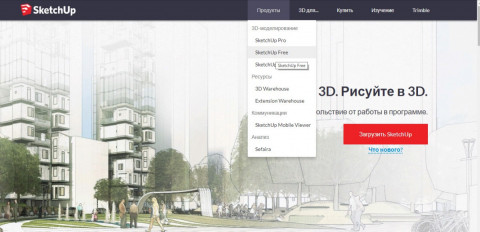
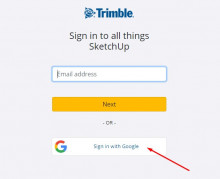
Перед началом работы потребуется регистрация. Указываем действующий адрес электронной почты и придумываем пароль. Быстрее всего зарегистрироваться через Google-аккаунт.
Шаг 2. Настройки программы
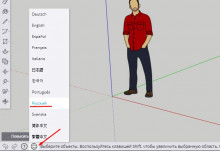
При необходимости переключаемся на русский язык. Все дальнейшие инструкции приведены для русскоязычной версии программы.
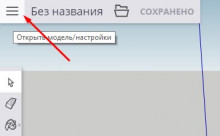
Для перехода от стоящей по умолчанию к метрической системе мер, нажимаем вкладку в левом верхнем углу Открыть модель/Настройки.
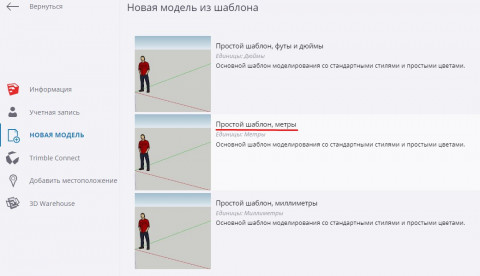
Выбираем Новая модель → Простой шаблон метры.
Удаляем фигурку человечка. Выделить её и нажать клавишу Delete.
Шаг 3. Корпус
Строим прямоугольник размером 8 метров на 6 метров с вершиной в начале координат. Для обеспечения точных построений вводим с клавиатуры числа 8, 6. Можно числа перечислить через точку с запятой — 8; 6. Введенные значения автоматически считываются после нажатия клавиши Enter.
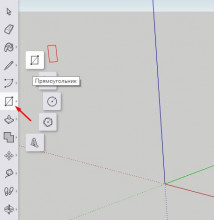
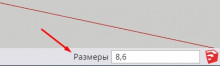
Контролировать размеры построенного объекта можно с помощью окна Размеры, расположенного в нижней части экрана в строке состояния.
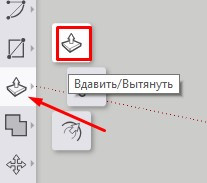
Превратим плоский прямоугольник в объёмный параллелепипед с помощью инструмента Вдавить/Вытянуть (Push/Pull).
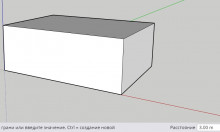
Помещаем инструмент Вдавить/Вытянуть на поверхность прямоугольника. Прямоугольник выделится точками. Зажимаем левую клавишу мыши, и тянем вверх по направлению вертикальной синей оси. Указываем с клавиатуры размер 3 (метра). Для подтверждения действия нажимаем клавишу Enter.
Шаг 4. Фундамент
Нам потребуется достроить нижнюю грань параллелепипеда. Для навигации по рабочей области существует набор инструментов Вращение, с помощью которого есть возможность изменять ракурс обзора, масштабировать, перемещать систему координат. На практике удобнее выполнять эти операции, используя колесико мышки. Прокрутка колесика вперёд/назад позволяет увеличивать/уменьшать изображение. При зажатом колёсике можно вращать камеру, изменяя угол обзора.
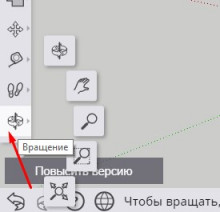
Развернём параллелепипед. Вернее, развернём камеру так, чтобы видеть объект снизу. С помощью инструмента Сдвиг построим внешнюю границу нижней грани.
Инструментом Сдвиг сдвинем по периметру границы выбранного объекта на расстояние 0.5 (метра).
Обратите внимание, что десятичные дроби в SketchUp пишутся через точку.
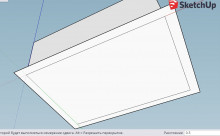
Инструментом Вдавить/Вытянуть вытянем фундамент на 0.5 (метра).
Шаг 5. Крыша
Разворачиваем камеру так, чтобы было удобно работать с верхней гранью. Выбираем инструмент Линия. При наведении указателя мыши на уже созданные линии, точка касания подсвечивается разными цветами и всплывают подсказки.
Инструментом Линия построим перпендикуляр длиной 2 метра к середине ребра верхней грани.
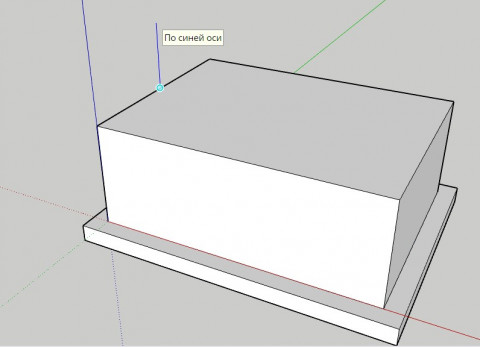
Инструментом Линия соединим концы ребра грани с верхней точкой перпендикуляра. Получим два треугольника.
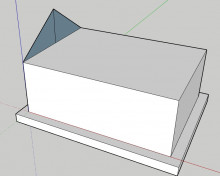
Инструментом Ластик сотрём серединный перпендикуляр.
Инструментом Вдавить/Вытянуть вытянем получившийся треугольник на 8 (метров).
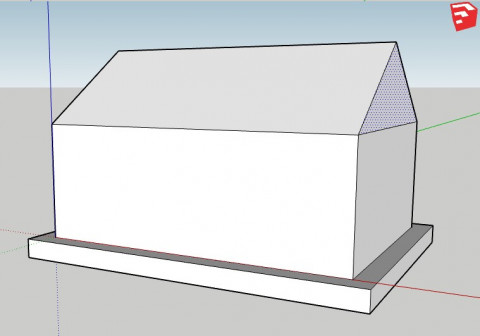
Шаг 6. Окрашивание
Раскрашиваем домик с помощью инструмента Окраска.
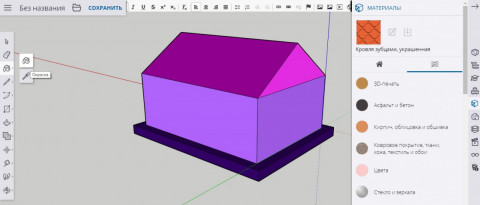
Чтобы получить доступ не только к цветам, но и текстурам, применяем команду Материалы → Обзор.
Шаг 7. Окна и дверь
Детализируем наш домик, добавляя к основе новые элементы. Нарисовать дверь и окна можно, используя рассмотренные ранее инструменты Прямоугольник, Сдвиг, Вдавить/Вытянуть.
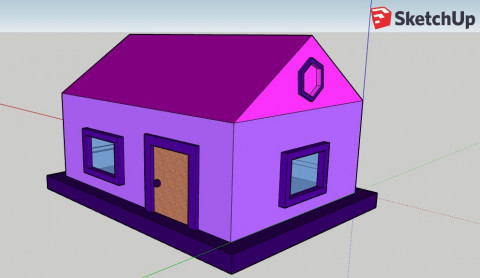
Можно также использовать инструменты Круг, Многоугольник.
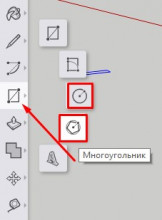
Шаг 8. Сохранение
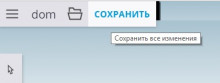
Сохраняем проект, нажимая соответствующую кнопку Сохранить в левом верхнем углу экрана. Файл сохраняется в собственном формате программы .skp.
Заключение
Надеюсь, что в результате выполнения пошаговой инструкции всем заинтересованным удалось построить домик, а, главное, получить общее представление о базовых инструментах и приёмах работы в SketchUp . Для моделирования домика возможны и другие инструменты, приемы построения, последовательность действий. Работу можно упростить или усложнить, предлагая её разным по возрасту или уровню подготовки учащимся.
Будет интересно увидеть предложения коллег по модификации предложенного алгоритма.
В этой практической работе применялась только часть функций программы. Продолжение следует.
Цикл инструкций о работе в SketchUp