Распиновка разъёмов USB 2.0
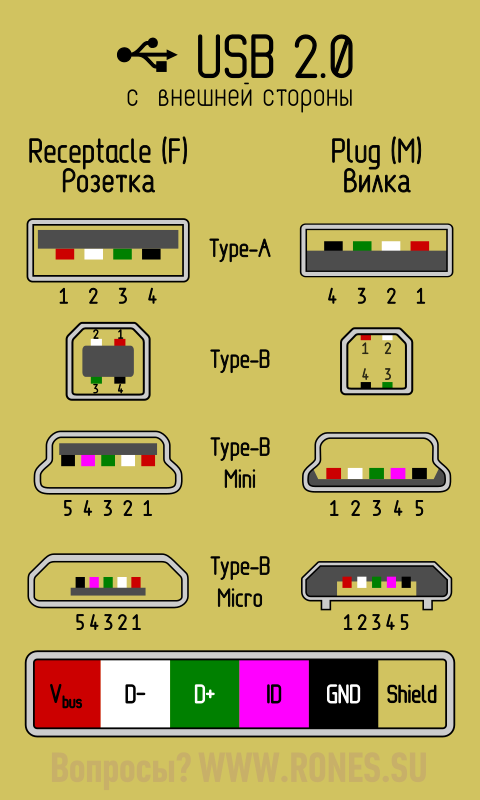
▼ Название того или иного коннектора снабжается буквенными индексами.
Тип коннектора:
- А — активное, питающее устройство (компьютер, хост)
- B — пассивное, подключаемое устройство (принтер, сканер)
«Пол» коннектора:
Размер коннектора:
Например: USB micro-BM— штекер (M) для подключения к пассивному устройству (B); размер micro.
Назначение контактов USB 2.0
- Красный VBUS (+5V, Vcc — Voltage Collector Collector) +5 Вольт постоянного напряжения относительно GND. Для USB 2.0 максимальный ток — 500 mA.
- Белый D- (-Data)
- Зелёный D+ (+Data)
- Чёрный GND — общий провод, «земля», «минус», 0 Вольт
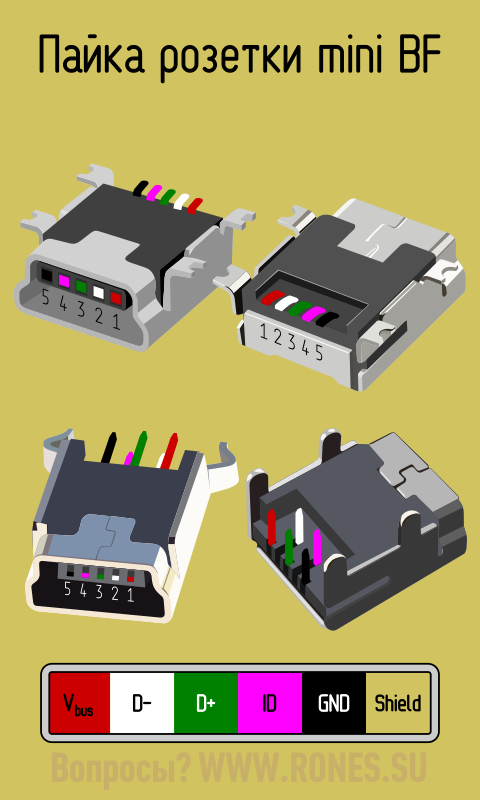
Разъёмы mini и micro содержат 5 контактов:
- Красный VBUS
- Белый D-
- Зелёный D+
- ID — в разъёмах «B» не задействован; в разъёмах «A» замкнут с GND для поддержки функции «OTG»
- Чёрный GND
Кроме прочего, в кабеле содержится (правда, не всегда) оголённый провод Shield — корпус, экран, оплётка. Этому проводу номер не присваивается.
Распиновка шнура мыши и клавиатуры
У некоторых мышей и клавиатур в кабеле встречаются нестандартные цвета проводов.
Прочтите также про подключение мышей и клавиатур к порту PS/2.
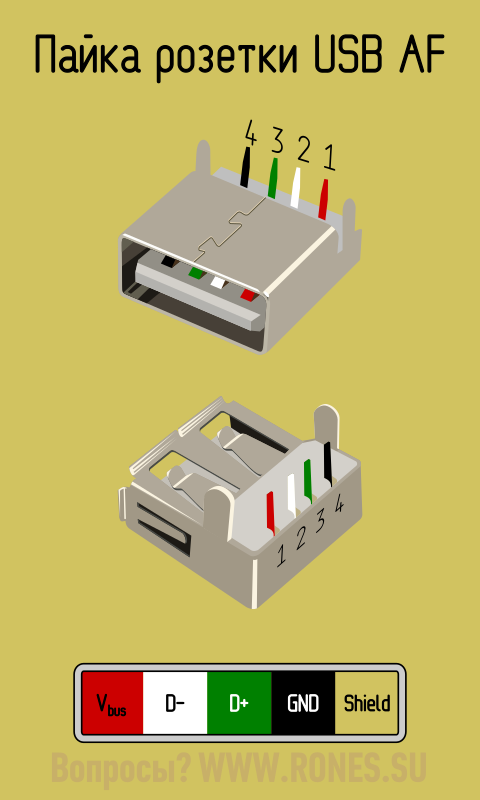
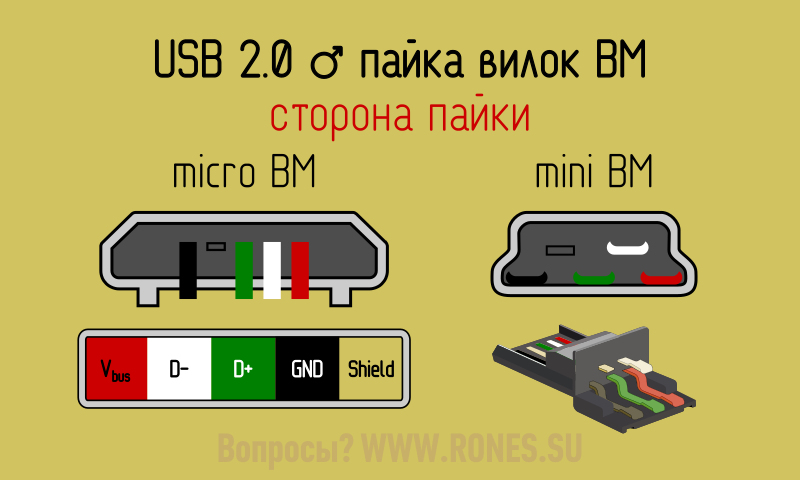
Пайка разъёмов USB 2.0
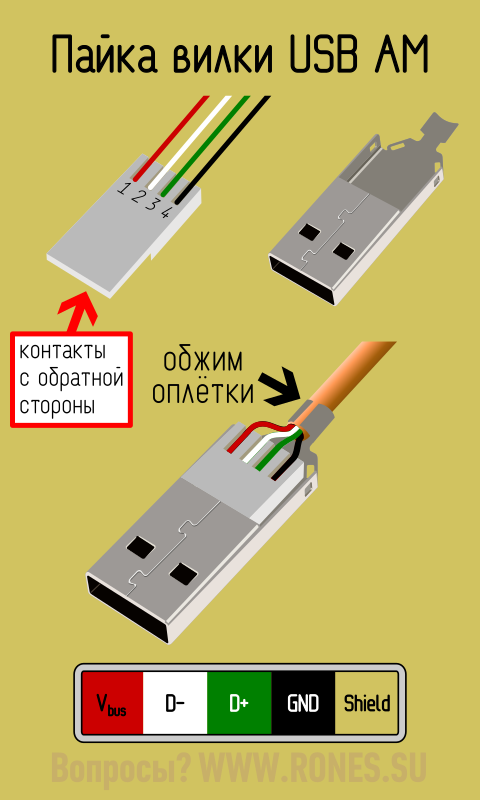
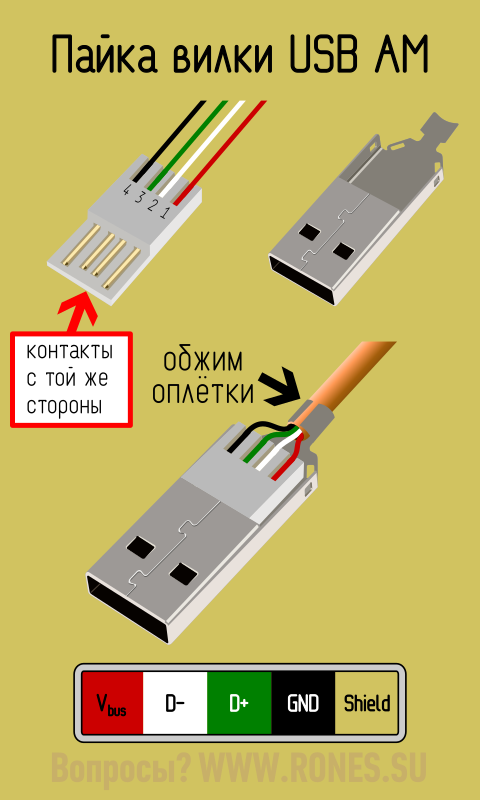
⚠ Обратите внимание, как расположены на колодке рабочие и «паятельные» контакты относительно друг друга! От этого зависит распайка разъёма.
В большинстве случаев рабочие контакты расположены с обратной стороны колодки относительно контактов для пайки ▼
Но встречаются разъёмы, у которых обе группы контактов расположены с одной стороны колодки. В этом случае распайка будет иной ▼
Смежные материалы:
- USB-OTG (USB-host) — подключение периферии к мобильным устройствам
- USB 3.0
- USB 3.1 type C
- Зарядка гаджетов через USB
Если материал оказался полезным для вас…
…вы можете нас отблагодарить! Авторам сайта будет очень приятно!

MainPlay YT :
У меня 2 сломанные зарядки USB — microUSB. У зарядок оторваны разные стороны. Я хочу соединить их вместе, но у одной нестандартные цвета (D+ и D- это коричневый и оранжевый) и я не могу понять какой куда. Для зарядки уже сделал, но хочется чтобы весь USB работал. Подскажите какой (оранжевый & коричневый) куда (зелёный & белый)?
Правильно я понял,красный контакт-это +,а черный -,мне нужно подсоединить всего 2 контакта к плате усилителя?
Да, правильно.
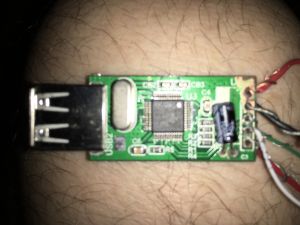
Зачищал контакты и теперь не знаю какие дорожки, подскажите пожалуйста как правильно сделать?
Подскажите пожалуйста зачем нужен экран(shield) в usb кабеле? Вроде есть много кабелей которые без него хорошо работают. Недавно в клавиатуру впаял usb c (мама) порт, чтобы кабель можно было вытащить, но 5-й пин для оплетки не припаял. Вроде все работает, но все же очень интересно чем это чревато.
Все так здорово показано на рисунках… кроме самого важного… На рисунках не указано, вид спереди или сзади, без чего их информативность стремится к нулю.
Внимательней будь, на первой же картинке все указано.
Добрый день. У меня 2D сканер (как на кассах в супермаркетах), который хочется встроить в систему срабатывания механизма. В идеале хочется понять дает ли сканер простой сигнал вида «да»/»нет» или только информация на приемник сигнала (ПК).
Логика следующая: если сканер прочитал код, то механизм производит одно действие, если не прочитал, то механизм производит другое действие.
.
Есть кабель для подключения usb модема 2.0 все провода отвалились , я так понял что если порт female смотрит вправо то 5 контактов слева по плате сверху вниз идут , это 1 shield к нему подключается провод без оплётки , 2 это gnd к нему чёрный подключается, 3 это d+ к нему зелёный подключается, 4 это d- к нему белый подключается, а 5 это 5v к нему красный подключается .правильно ли я думаю??
бабкофон сломался. каким-то образом определяет подключенную (которой реально нет) гарнитуру к микроусб. и то показывает что она подключена, то, что отключена… пользоваться невозможно.
каким образом он ее «детектит»?
Распиновка usb портов и распайка micro USB: схема, цвета проводов

В настоящее время все мобильные устройства и настольные электрические приборы имеют в своем арсенале порты для передачи данных. Современные гаджеты могут не только обмениваться информацией через USB или micro-USB, но и осуществлять зарядку аккумуляторов. Для того, чтобы провести грамотную распиновку контактов, для начала нужно изучить схемы и цвета распайки проводов.
Цвета проводов в кабеле USB

Схема коннекторов для USB 2.0

На схеме можно увидеть несколько коннекторов, различающихся между собой по определенному признаку. К примеру, активное (питающее) устройство обозначается буквой А, а пассивное (подключаемое) устройство – буквой В. К активным относятся компьютеры и хосты, а пассивные составляют принтеры, сканеры и другие приборы. Принято также разделять коннекторы по полу: M (male) или «папа» представляет из себя штекер, а F(female) или «мама» – гнездо разъема. По размеру бывают форматы: mini, micro и без маркировки. К примеру, если встретится обозначение «USB micro-ВМ», то это значит, что штекер предназначен для подключения к пассивному устройству по формату micro.
Для распиновки гнезд и штекеров понадобятся знания о назначении проводов в USB-кабеле:
- по красному VBUS («плюс») проходит постоянное напряжение 5 Вольт относительно GND. Минимальное значение силы электрического тока для него равно 500 mА;
- белый провод подсоединяют к «минусу» (D-);
- зеленый провод крепится к «плюсу» (D+);
- черный цвет провода означает, что напряжение в нем 0 Вольт, он несет минусовой заряд и используется для заземления.
В mini и micro форматах разъемы содержат по пять контактов: красный, черный, белый и зеленый провода, а также ID (который в разъемах типа А замкнут на GND, а в разъемах В – не задействован совсем).
Иногда в кабеле USB можно встретить и оголенный провод Shield. Этот провод не имеет номера.
Если в работе использовать таблицу, то разъем в ней показан с внешней (рабочей) стороны. Светло-серый цвет имеют изолирующие детали разъема, темно-серый цвет у металлических частей, а полости обозначены белым.
Для того, чтобы провести правильную распайку USB, нужно зеркально отобразить изображение лицевой части коннектора.
Разъемы у форматов mini и micro на USB состоят из пяти контактов. Поэтому четвертый контакт в разъемах типа В в работе использовать не придется. Этот контакт в разъемах типа А замыкается с GND, а для самого GND используют – пятый.

В результате не хитрых манипуляций можно самостоятельно сделать распиновку для портов USB разного формата.
Usb распайка версии 3.0 отличается добавлением четырех цветных проводов и дополнительного заземления. За счет этого кабель USB 3.0 заметно толще своего младшего собрата.

Схемы подключения USB девайсов друг к другу и распайка штекеров устройств:
- PS/2 К USB порту

- Джойстик Defender Game Racer Turbo USB-AM

- Распайка usb am и micro usb bm, для зарядки и передачи данных на компьютер

- USB-OTG

- Распайка USB SAMSUNG GALAXY TAB 2

Автор: Виталий Петрович. Украина, Лисичанск.
USB Type-C: как он устроен и откуда взялся
Сейчас, в 2022 году, разъём USB Type-C стал стандартом для большинства новых устройств. Ноутбуки, телефоны, внешние жёсткие диски, камеры, микрофоны — всё это можно подключить через один и тот же разъём, и всё будет работать. Рассказываем, как это возможно и каков был инженерный путь.
⚠️ Мы в этой статье намеренно не разделяем понятия «физический разъём» и «логический порт» — это здесь не нужно. Но в реальности физические интерфейсы отдельно, логические порты — отдельно.
До USB: зоопарк форматов
На заре появления персональных компьютеров было много разных портов:
- DIN-порты для клавиатур;
- PS/2 для клавиатур и мышей;
- LPT для подключения принтеров и сканеров;
- COM-порт (последовательный) для разных других устройств;
- SCSI-порты для специализированного оборудования.
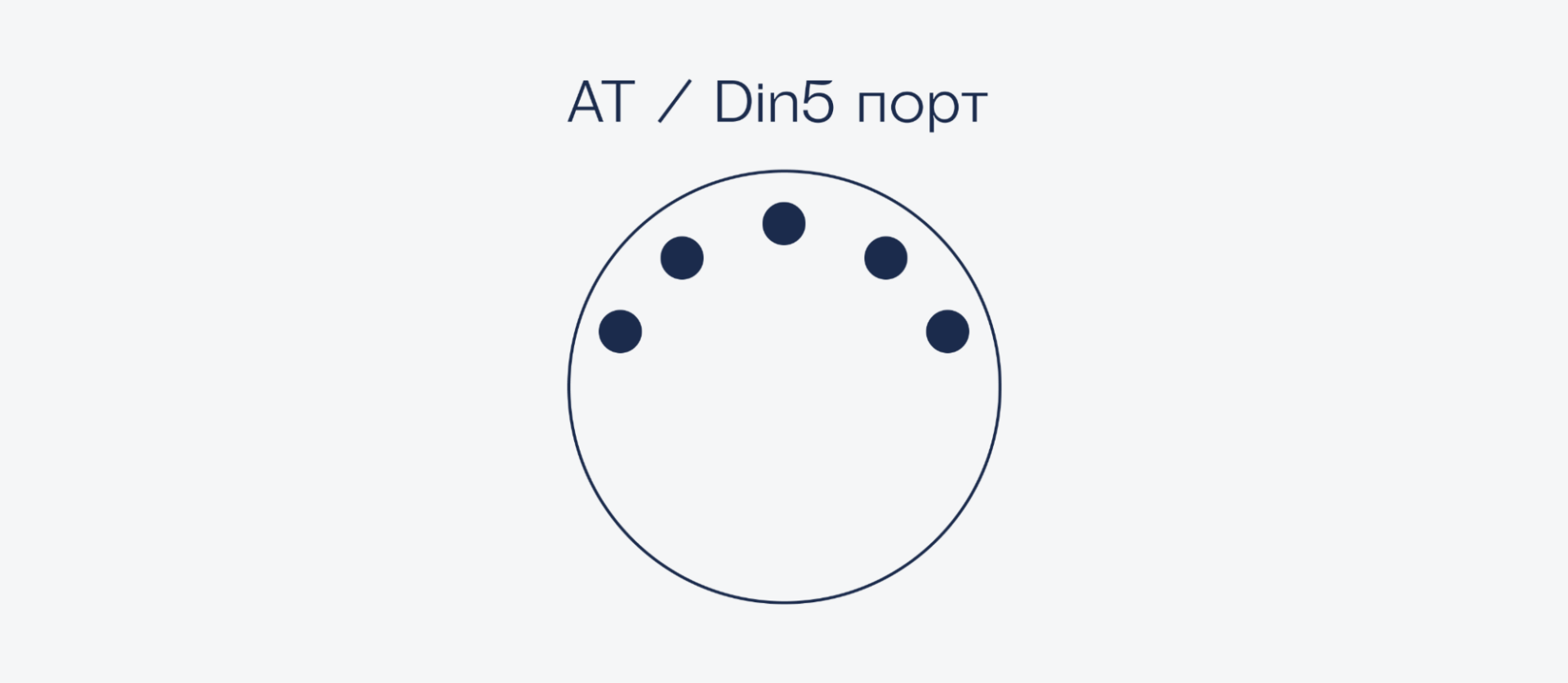
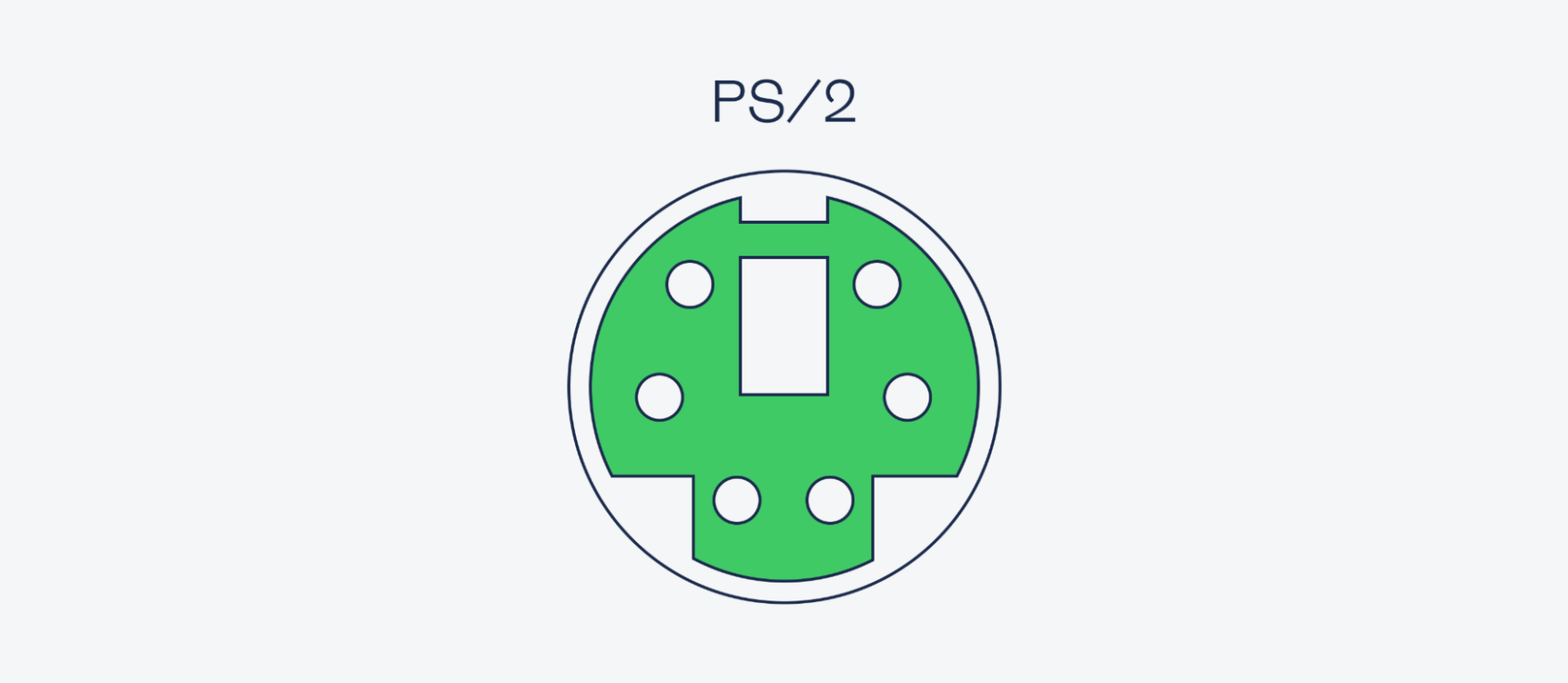
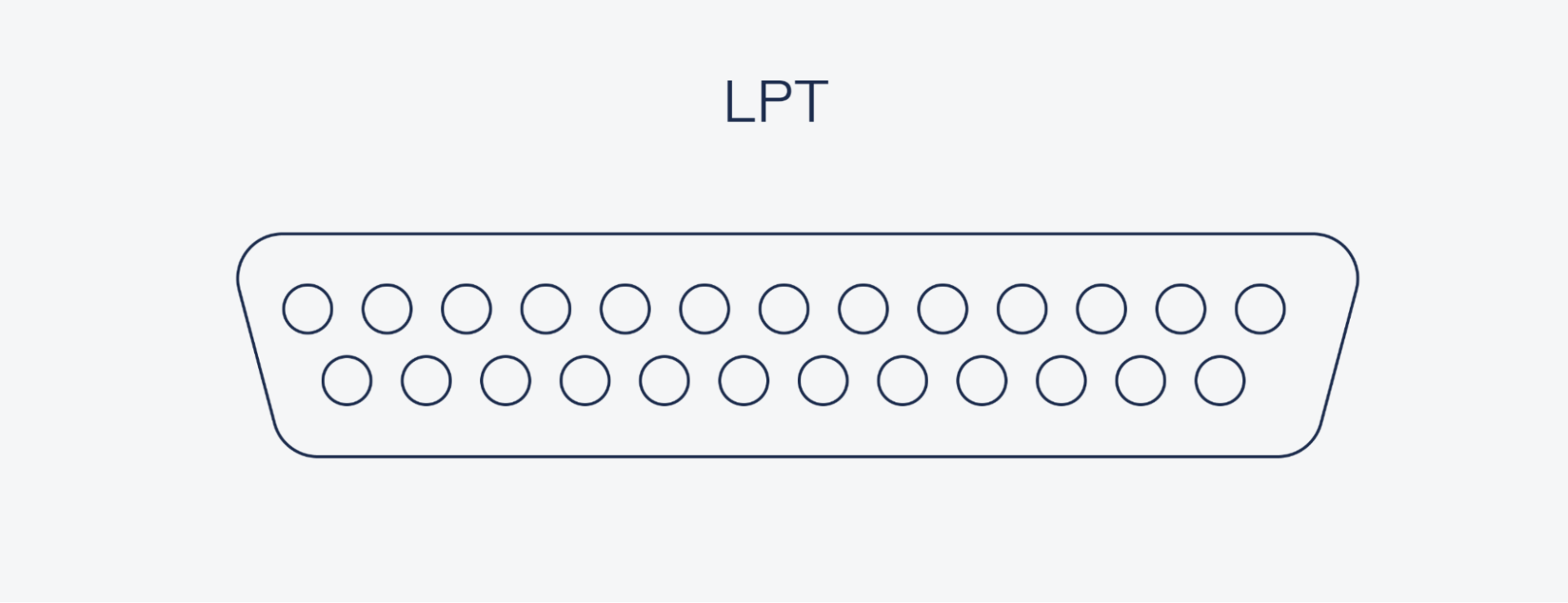
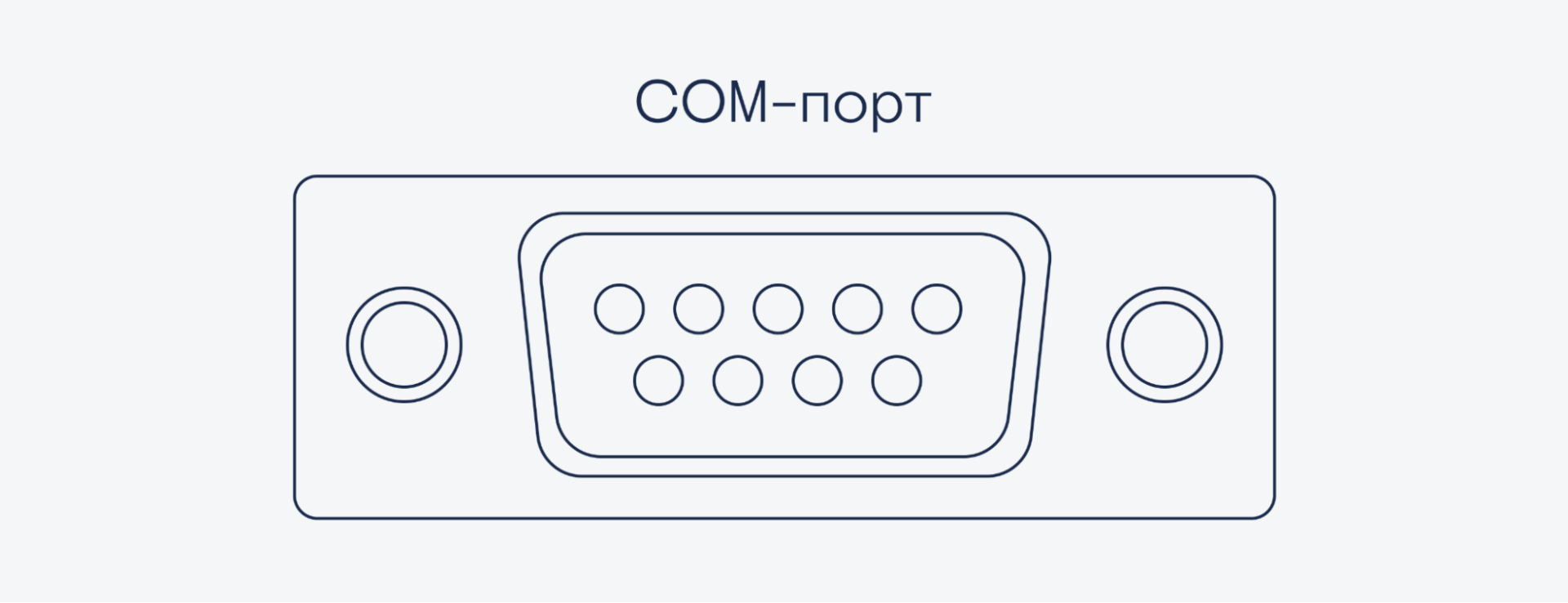
Обычно эти порты появлялись и исчезали вслед за модой в тот конкретный год. Это был зоопарк: сегодня тебе есть к чему подключить принтер, а завтра ты покупаешь новую материнскую плату, а на ней уже нет такого порта.
В те же давние времена была проблема надёжности: некоторые порты не предназначались для горячей замены устройства. Нельзя было просто так выдернуть один кабель и воткнуть другой. Ходили легенды, что если подключить клавиатуру с разъёмом PS/2 к работающему компьютеру, можно спалить материнскую плату. Мы в своё время не рисковали.
Первый USB: четыре контакта и отказоустойчивость
Потом инженеры почесали репу и согласились, что не дело это — иметь много разъёмов на разные устройства. Тем более что большинство устройств — цифровые, и им для обмена данными нужны ровно четыре контакта: плюс, минус, отправка данных и получение данных. Зачем нам пятнадцатиштырьковый разъём, если из них задействованы только четыре? Давайте упростим.
И придумали USB:
- Четыре контакта — плюс, минус, отправка данных, получение данных.
- Возможность горячей замены устройства. Можно вынимать и вставлять устройство без вреда для компьютера и устройства.
- В один порт можно отправлять данные от множества устройств (отсюда USB-концентраторы).
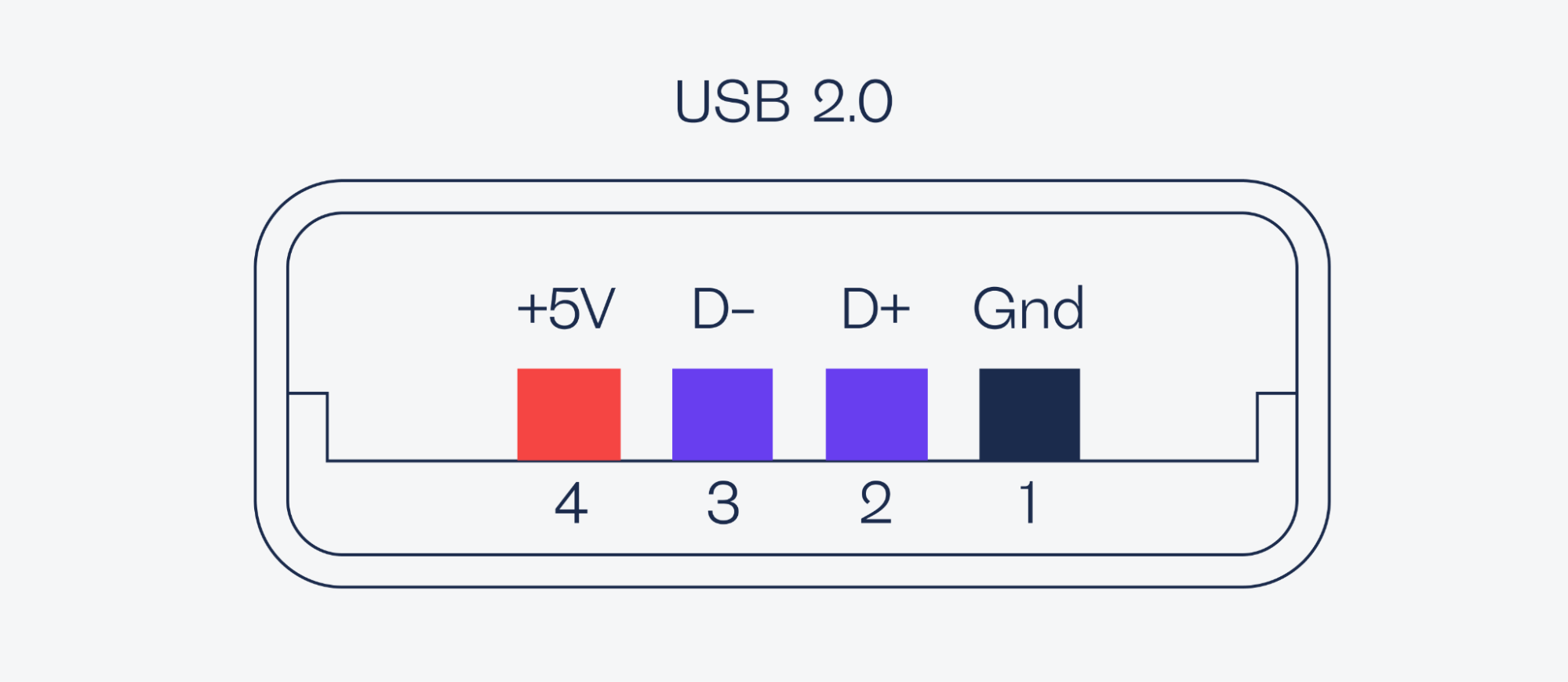
Для соединения по этим принципам сначала разработали разъём USB Type-A — плоский прямоугольный разъём, который мы знаем по флешкам. Буква A означает, что этот разъём подсоединяется к ведущему устройству — например компьютеру.
В пару к нему сразу сделали разъём USB Type-B — раньше его вставляли в принтеры, сканеры и прочую периферию. Буква B означает, что это разъём для ведомого устройства, которое принимает команды.
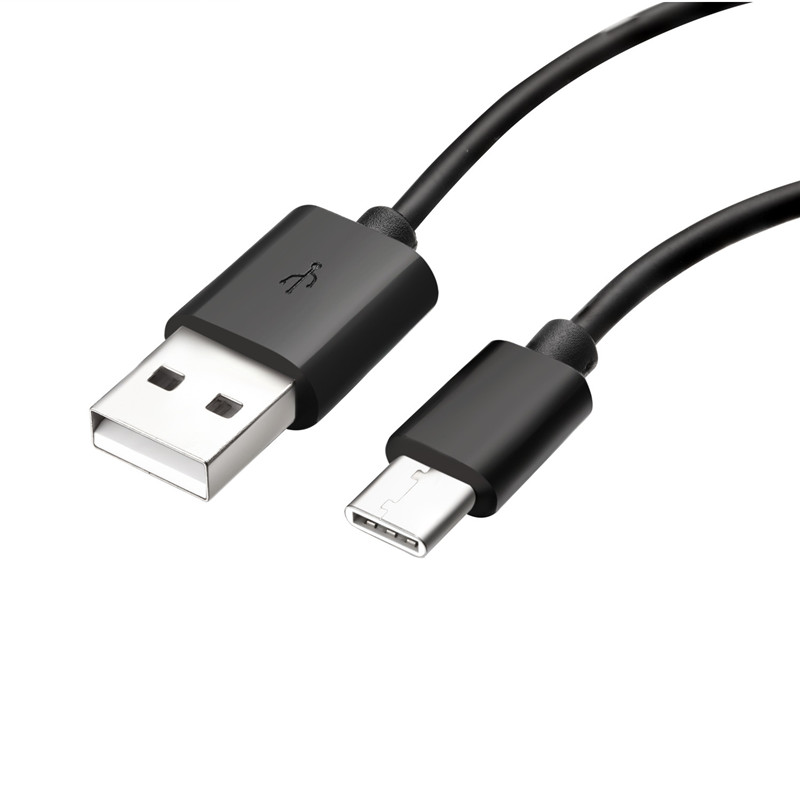
Кабель с двумя такими разъёмами называется USB-A — USB-B:
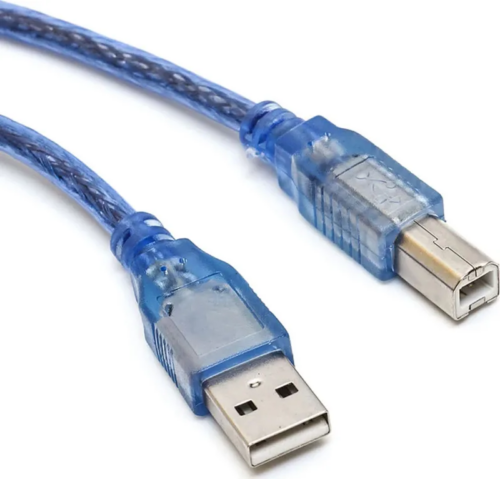
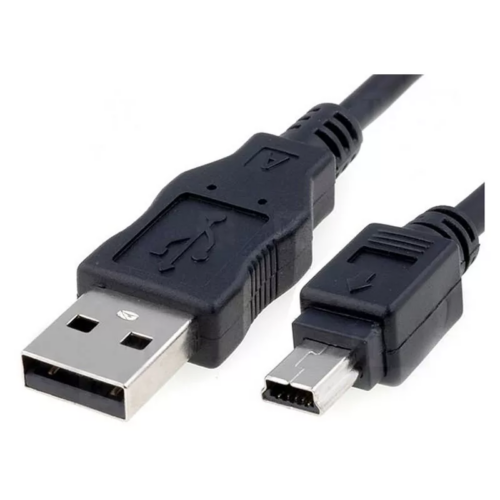
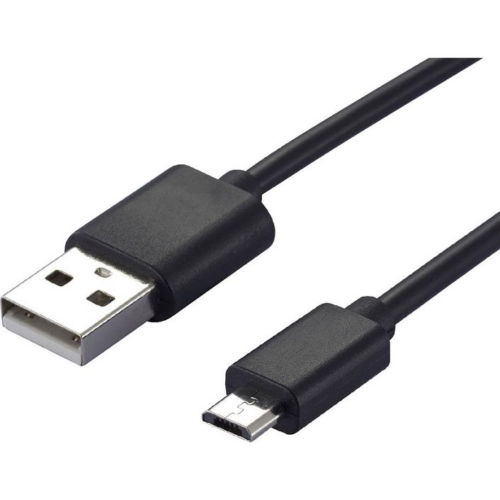
Принцип работы USB понравился всем, стандарт стали развивать. Следующую версию разъёма решили сделать поменьше, чтобы его можно было использовать в телефонах и других гаджетах. Так появился сначала USB Type-B mini (он же — mini USB), а потом USB Type-B micro.
OTG и дополнительный пин
В мини- и микроконнекторах к четырем стандартным контактам добавили еще один. Он отвечает за активацию режиме OTG (on-the-go). Что это значит:
- Вот у вас есть смартфон. В обычном режиме он может только быть ведомым устройством, то есть заряжаться от розетки и получать команды. Если его подключить к компьютеру, он может открыться как флешка.
- Но если активировать на смартфоне режим OTG, он начинает вести себя как ведущее устройство, и теперь к нему можно подключать ведомые — другие флешки, клавиатуры, мыши и т. д.
- Чтобы этот режим активировать, нужно подать сигнал на дополнительный пин OTG. Для этого были созданы специальные кабели и переходники, они есть в коробках ко многим смартфонам.
Поэтому в спецификации для мини- и микроконнекторов уже не четыре пина, а пять. А вот с обратной стороны на USB Type A всё ещё четыре.
USB 2.0: быстрее, но тот же разъем
По спецификации первый USB-протокол поддерживал скорость обмена данными до 1,5 мегабита в секунду. Так-то по проводу можно было передавать данные быстрее, но контроллеры тогда были не особо шустрыми, поэтому ограничились этим. Фильм на гигабайт копировался бы на этой скорости более полутора часов.
Потом захотелось иметь скорости повыше, и инженеры допилили контроллеры, не трогая провода и коннекторы. Теперь контроллеры поддерживали скорость до 480 мегабит в секунду — гигабайт можно было слить примерно за 20 секунд.
Для своего времени 480 мегабит в секунду было круто, но постепенно тоже все стали упираться в эту скорость. Сделали следующий шаг.
USB 3.0: новый разъем, который никто не заметил
Инженеры продолжали крутить контроллеры, но добиться существенного прироста скорости уже не смогли. Поэтому они стали переделывать железо: перешли на пять контактных площадок и проводов, по два на отправку и получение плюс один контакт на «землю».
Получилось составное гнездо с обратной совместимостью:
- Если в него вставить коннектор USB 1.0 или 2.0, он будет работать в соответствующих режимах.
- Если вставить новый коннектор с пятью дополнительными контактами, включится режим USB 3.0.
Дополнительные контакты и площадки как бы скрыты в коннекторе, поэтому, если вы сейчас посмотрите на кабель USB 3.0, он для вас ничем не будет отличаться от обычного плоского USB. Но теперь там гораздо больше металла и контактов.
Такой гибридный коннектор и порт позволили дойти до скорости 5 гигабит в секунду, не мешая обратной совместимости со старыми устройствами. Теперь гигабайтовый файл улетал за полторы секунды. Но этого тоже со временем стало мало.
Двусторонние коннекторы
В 2012 году компания Apple представила собственный коннектор и порт Lightning. У него было три особенности:
- Он был довольно шустрым — на уровне актуального на тот момент USB 2.0.
- Он был двусторонним, поэтому коннектор можно было вставить в порт любой стороной.
- Один из контактов отвечал за идентификацию устройства. То есть порт и коннектор могли познакомиться, вообще не затрагивая основной поток данных, который шёл по кабелю.
Работало это очень просто: на коннекторе были контактные площадки с двух сторон — сверху и снизу. А на приёмнике достаточно было поставить контакты только с одной стороны. Как бы ты ни воткнул коннектор, он всегда подключится к контактам на приёмнике.
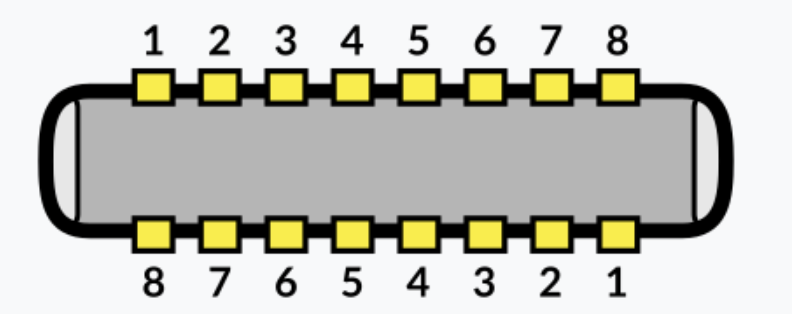
| Контакт 1 | Земля |
| 2 | Первая линия + |
| 3 | Первая линия – |
| 4 | Первая линия: идентификация и контроль |
| 5 | Питание (батарея или зарядник) |
| 6 | Вторая линия – |
| 7 | Вторая линия + |
| 8 | Вторая линия: идентификация и контроль |
USB 3.1 и Type-C
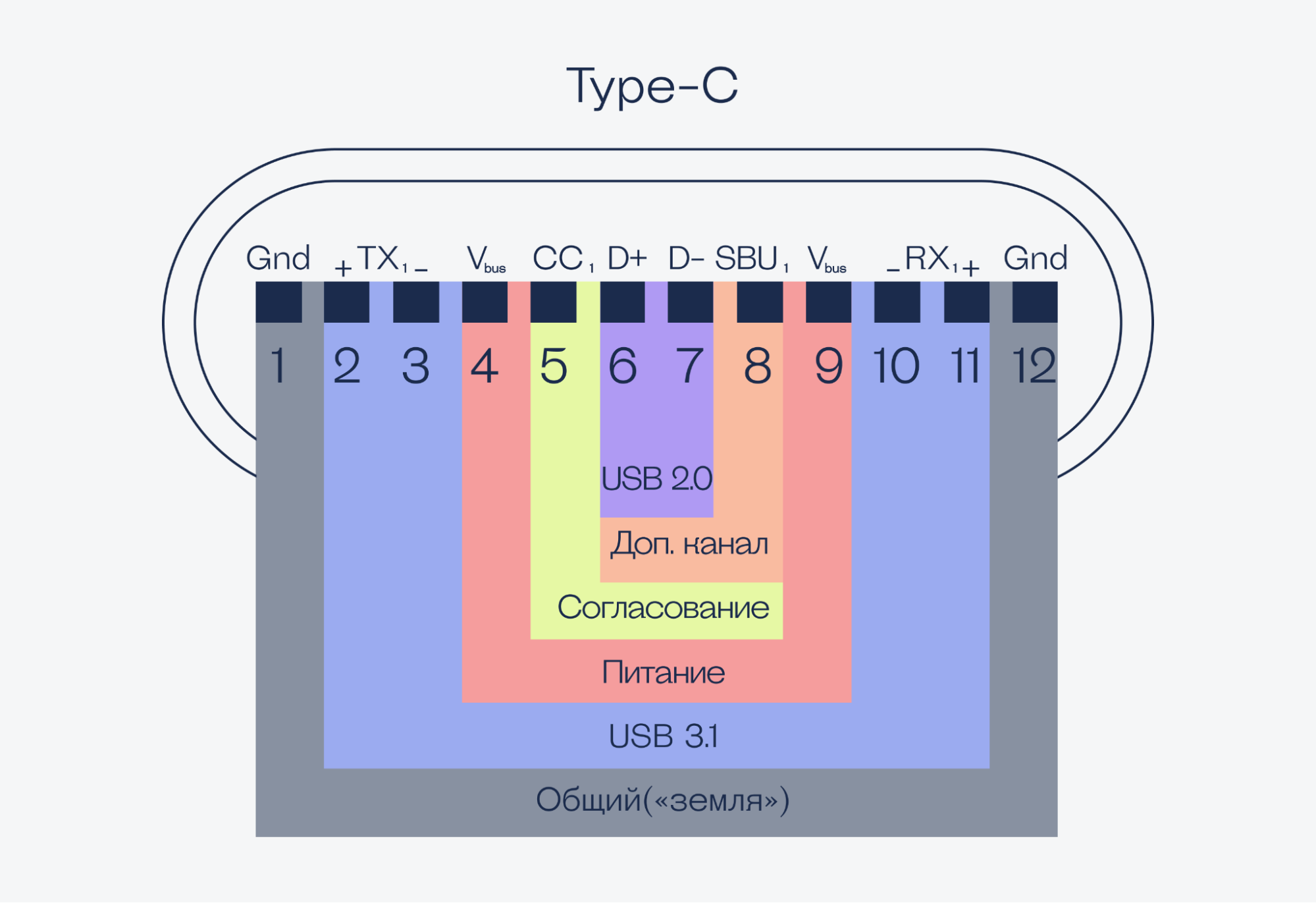
Инженеры вдохновились принципом двухстороннего коннектора и реализовали его в следующем поколении USB — 3.1. Так появился разъём и порт USB Type-C (потому что A и B заняты).
Благодаря новому стандарту по таким кабелям можно передавать данные со скоростью до 10 гигабит в секунду, то есть больше гигабайта в секунду. Фильм на 4 ГБ улетал секунды за 3-4.
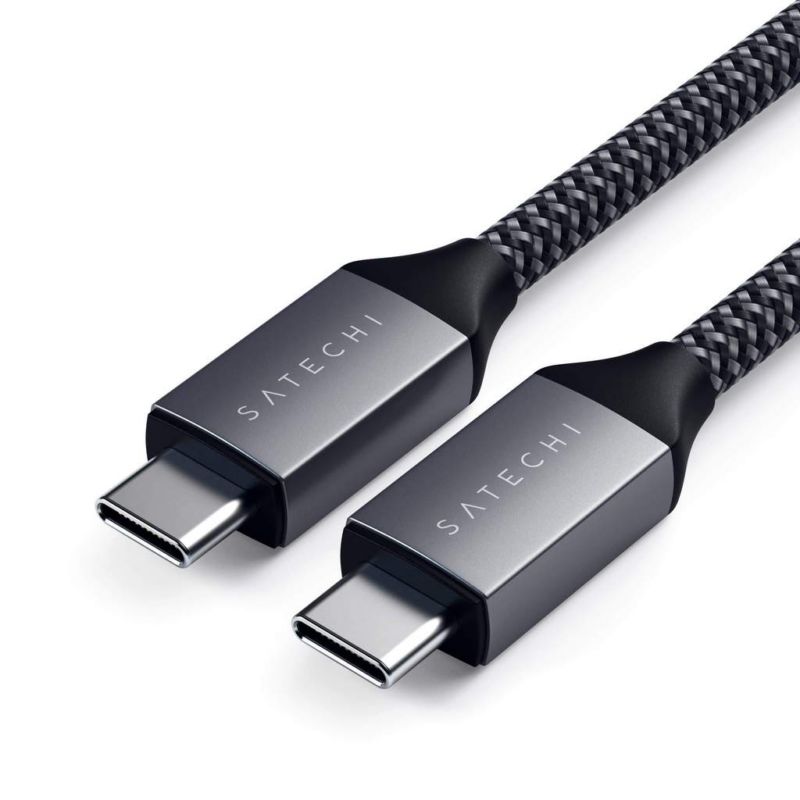
С выходом стандарта USB 3.2 инженеры решили пойти ещё дальше и сделать разъём USB Type-C с двух сторон кабеля, дополнительно укрепив разъем невидимыми защелками.
Проблемы USB Type-C
Всё звучит круто, но есть несколько неприятных моментов.
Не все кабели Type-C передают данные. Кабели USB Type-A были технически несложными, поэтому их все делали корректно: четыре пина с одной стороны соединяли с четырьмя пинами с другой. Любой кабель Type-A — Type-B мог и заряжать устройство, и передавать данные. Нужно было прямо постараться, чтобы найти кабель только для зарядки.
Кабели Type-C производить намного сложнее, поэтому на рынке появились кабели, предназначенные только для зарядки. В них меньше жил, меньше контактных площадок, и они только передают электричество, без данных. Если вам срочно нужно соединить два устройства по Type C, чтобы перекинуть данные, совершенно не факт, что попавшийся под руку кабель будет передавать данные.
Не все кабели Type-C одинаково заряжают. Разъём Type-C использует в протоколе зарядки Power Delivery: он позволяет по кабелю USB передать ток с напряжением до 48 вольт и 240 ватт — это почти в 25 раз больше, чем по обычному USB. С таким током можно заряжать ноутбуки.
Но гонять много электричества по тонкому проводу довольно опасно, а делать хорошие провода дорого. Поэтому производители могут ограничить ток на своих проводах. Прямо так и пишут в контроллере: «Сквозь меня больше 10 ватт не пропускать». Контроллеры на других устройствах уважают это требование и дают тока в час по чайной ложке. Зарядка будет медленной.
Иногда разъём Type-C, а протокол другой. Пару лет назад компания Intel сделала третью версию своего протокола Thunderbolt на коннекторе USB Type-C.
Thunderbolt — это протокол с безумной скоростью передачи данных, возможностью зарядки устройства, дополнительной поддержкой передачи видео на мониторы и ещё множеством полезных вещей. И всё бы хорошо, но для Thunderbolt-соединения нужны специальные Thunderbolt-кабели. А у них такие же коннекторы, как у USB Type-C. Легко перепутать.
Если вы купили устройство Thunderbolt и подключили его обычным кабелем, оно не заработает. Если вы подключили Thunderbolt-устройство по Thunderbolt-кабелю к обычному USB-разъёму, оно не заработает.
До Thunderbolt 3 такой проблемы не было, потому что у Thunderbolt 1 и 2 были другие коннекторы, там не перепутаешь. А потом Thunderbolt сделали на USB Type-C, и всё смешалось.
Вы все еще не можете соединить два компьютера. Человечество уже открыло метавселенные, запустило человека в космос и научилась генной терапии, но вы до сих пор не можете просто соединить два компьютера кабелем Type C, чтобы перекинуть друг другу файлик.
Совместимость со старыми форматами
Главный плюс стандарта USB — обратная совместимость. Это значит, что вы можете воткнуть в старый разъём USB 2.0 новое устройство, и всё заработает, наоборот — тоже всё будет ок. Единственное, скорость передачи данных будет низкая, как в старом протоколе.
Чтобы такое сделать, в USB Type-C сохранили отдельно провода для USB 2.0 и 3.1. То есть через переходник всё заработает. Ну, хоть что-то.
Что дальше
Дальше следите за тем, какой ток можно пропускать сквозь ваш USB-кабель 🙂
Хотите больше? Скачивайте наш гид
В нем мы собрали всё, что нужно знать о старте в сфере ИТ. Читайте на компьютере и телефоне, распечатывайте на принтере, пересылайте друзьям, используйте как учебное пособие в вузе и школе.
Гид скачивается бесплатно, без регистрации и ввода электронной почты. Просто тык и всё. Не забудьте сохранить на компьютере, если гид откроется в браузере.
Получите ИТ-профессию
В «Яндекс Практикуме» можно стать разработчиком, тестировщиком, аналитиком и менеджером цифровых продуктов. Первая часть обучения всегда бесплатная, чтобы попробовать и найти то, что вам по душе. Дальше — программы трудоустройства.
USB разъемы: виды, распиновка

Кабели с разъемами USB используются во многих устройствах для соединения их между собой и обмена информацией. Такие разъемы бывают двух версий – 3.0 и 2.0, и они имеют различные по форме коннекторы, а также отличаются месторасположением контактов. Маркировка делит их на типы и разновидности. Маркировка состоит из буквенных обозначений.
Распиновка осуществляется по цветам, чтобы идентифицировать провода. Из четырех проводов два требуются, чтобы осуществлять обмен информацией, а еще оставшиеся – для осуществления питания. Эти четыре провода составляют шину, которая и отвечает за передачу информации.
По типу шин все гнезда можно разделить на:
- А – являются питающими, они помогут в подсоединении компьютеров.
- B – являются пассивными, они предназначены для присоединения дополнительных механизмов.
- C – являются универсальными и имеют коннекторы для обмена информацией.
Чтобы подключаться к дополнительным устройствам нужно использовать USB и mini-USB. Когда осуществляется присоединение провода и гнезда необходимо учесть распиновку по цветам, верно определить используемое соединение и штекер. Если соединение выполнено качественно, то кабельная линия может работать в течение длительного времени.

Шины с универсальным интерфейсом представлены различными USB разъемами:
- Разъем USB 1.0 – это очень старая версия, сейчас она практически нигде не используется, лишь в старых моделях игровых джойстиков и компьютерных мышек. Имеет довольно небольшую скорость и имеет два режима: один из них, послабее, помогает обмениваться информацией, однако скорость будет совсем невелика, а второй режим предназначен для присоединения аудиоустройств к видеоустройствам.
- Разъем USB 2.0 – самый распространенный вид, применяется для того, чтобы сохранить данные, подсоединить оборудование, которое воспроизводит видеофайл. Здесь имеется только один режим, который позволяет работать на скорости 480 Мегабит в секунду. К сожалению, по факту, скорость до такой отметки развить не получается из-за формы разъема и ее особенностей. Форма гнезда подобна версии 1.0.
- Разъем USB 3.0 – скорость передачи данных намного выше двух вышеперечисленных версий. Максимальная скорость очень большая и достигает нескольких Гигабит в секунду.
Эти разъемы можно совмещать. Если использовать самую крайнюю версию с более ранними аналогами, то нужно учесть снижение скорости передачи информации. Разъем USB 3.0 способен заряжать устройства без применения специальных блоков питания. Подключить разъем USB 3.0 А типа к более раннему аналогу не представляется возможным, поскольку в их штекерах контакты расположены совершенно по разному.
Разъем USB 3.0 присоединить к порту версии 2.0 можно только по А типу.
Коротко о распиновке
Распиновка USB по цветам подразумевает, что изначально положение штекера указывается по умолчанию. Цоколевка определяется по наружной стороне. В тех случаях, когда размещение не стандартное и это необходимо отразить, то это обязательно зафиксируется в сопроводительных документах. При отметке изолирующих мест используют темно-серую краску для разъема и светло-серую для корпуса. Провода для зарядки маркируются фиолетовой краской.
Что касается цветовой распиновки USB 2.0, то здесь участвуют четыре провода, которые обозначаются четырьмя цветами и распознаются как:
- +5V – провод красного цвета, используется для питания, рассчитан на напряжение 5 Вольт.
- D- Data – провод белого цвета
- D+ Data – провод зеленого цвета
- GND – черный провод, нужен для заземления, напряжение нулевое.
Коннекторы А и В типов имеют одно и то же расположение цветов, но отличаются они тем, что соединяются контакты по-разному. В одном случае расположение является линейным, а в другом – сверху вниз. Маркировка соединителей типа А – буква М, типа В – буква F.
Изредка добавляют еще один кабель — для экрана. Этот кабель не имеет маркировки, никак не окрашивается, изоляция отсутствует.
В USB micro имеется пять контактных площадок, которые имеют присоединения соответствующих проводов из кабеля. Закрепление происходит специальными защелками для обеспечения надежности соединения с портом. Идентификация осуществляется по числам, которые читаются справа налево:
- VCC – применяется для питания, рассчитан на напряжение 5 Вольт
- D- – белый провод
- D+ — зеленый провол
- ID не имеет цвета, соединяется с заземлением в коннекторах А
- Черный провод, заземление.
Кроме того, в штекере есть специальная фаска, которая предназначена для обеспечения плотного контакта деталей. Кабели со штекерами micro и mini похожи по распределению, разница заключается лишь в размерах.

Говоря о USB micro нельзя не сказать об их прочности и надежности. Конечно, если грубо обращаться и неправильно использовать его, можно вывести его из строя, повредив контакты. Сюда можно отнести как жесткие подсоединения к портам, так и падение, удары устройств и различные другие механические воздействия. В редких случаях бывают бракованные детали.
В тех случаях, когда произошла неправильная припайка, при подсоединении кабеля появятся такие проблемы:
- Подключаемое устройство не будет видеть присоединение
- Показатель батареи будет отражать происходящую подзарядку, однако по факту это будет не так.
- Будет осуществляться зарядка, однако подключенные устройства не будут видеть друг друга
- На экране появился надпись, оповещающая об ошибке
- Возможно короткое замыкание
Разъем USB micro широко применим для зарядки различных миниатюрных гаджетов и возможности соединения информации между ними и компьютерами. Он имеет пять так называемых ножек, две из которых находятся в разных сторонах корпуса – одна плюсовая, вторая — минусовая. Именно это расположение ножек уменьшает риск поломок.
Тот контакт, который расположен ближе всего к минусовому, очень легко ломается при неправильном или неосторожном присоединении к разъему. В случае, когда это происходит, провод выходит из строя и перестает выполнять свою функцию. Может быть, что устройство будет показывать зарядку, однако ее не будет. В самых распространенных случаях устройство просто не видит присоединение к нему штекера.
Ножки, о которых не успели еще рассказать, нужны для того, чтобы производить обмен данными между двумя устройствами. Можно загружать различные файлы с компьютера на телефон, или, наоборот, производить очистку телефона методом перемещения файлов с телефона на компьютер. Если хотя бы один контакт будет поврежден, работа остановится, поскольку все осуществляется синхронно. Но если имеются знания по цветовой распиновке, то можно припаять провода и работа наладится.
Купить все виды USB разъемов вы сможете в нашем магазине electronoff.ua, более того, наши специалисты смогут помочь вам в выборе, ответив на все интересующие вопросы.