Микро USB-разъемы. Виды USB-разъемов, их особенности
Технологический процесс не стоит на месте. Современные модели разнообразных цифровых устройств разительно отличаются от своих более старых собратьев. Изменился не только их внешний вид и внутреннее оснащение, но и способы подсоединения к компьютерам и зарядным устройствам. Если еще лет 5-7 назад многие телефоны и даже фотоаппараты не имели такой возможности. Но на данный момент абсолютно каждый цифровой прибор может быть подключен к персональному компьютеру или ноутбуку. Телефон, проигрыватель, смартфон, планшет, видеокамера, плеер или фотоаппарат – все они оснащены разъемами, которые позволяют подсоединить их к другим устройствам.
Но, как легко заметить, разъем разъему рознь. И купленный вместе с телефоном шнур почему-то нельзя использовать совместно с вашим любимым плеером. В итоге пучок кабелей копится, вы постоянно в них путаетесь и никак не можете понять, почему нельзя было сделать так, чтобы один провод подходил для подключения всех устройств. Но, как известно, так не бывает. Хотя сейчас появился более или менее стандартный разъем, по крайней мере, для смартфонов, телефонов и планшетов. И имя ему – micro-USB. Что это за чудо и как оно работает, мы расскажем ниже.
Микро USB-разъем: что это такое?
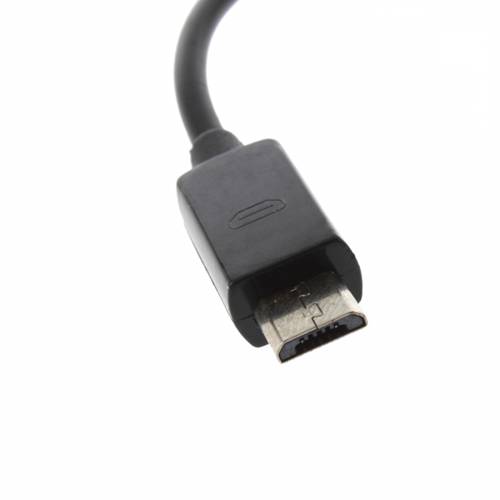
Два самых популярных в последнее время разъема — это mini и micro-USB. Названия их говорят сами за себя. Это более маленькие и практичные разработки, которые используются на малогабаритных цифровых устройствах для экономии места и, возможно, для более изящного внешнего вида. Например, разъем микро-USB для планшета почти в 4 раза меньше, чем стандартный USB 2.0., а учитывая, что и само устройство в разы меньше персонального компьютера или даже ноутбука, такой вариант просто идеален. Но есть здесь и свои нюансы. Например, из большего никогда нельзя сделать меньшее, поэтому микро-USB разъемы нельзя будет заменить даже на mini-USB. Хотя в некоторых случаях обратный процесс допустим. Да и замена микро-USB своими руками вряд ли закончится чем-то хорошим. Уж больно ювелирная это работа. Кроме того, под словом “micro” кроется сразу несколько видов разъемов, и об этом нужно помнить. Особенно если вы пытаетесь купить новый провод. Микро-USB вашего планшета может оказаться несовместимым с разъемом на конце кабеля, который вы приобрели.
Разновидности
Микро-USB разъемы могут быть двух абсолютно разных типов. У них разные сферы применения и, соответственно, выглядят они по-разному. Первый вид называется micro-USB 2.0. тип В — он используется в устройствах по умолчанию и является внегласным стандартом для последних моделей смартфонов и планшетов, из-за этого он очень распространен и почти у каждого человека дома есть хотя бы один кабель микро-USB 2.0. типа В.
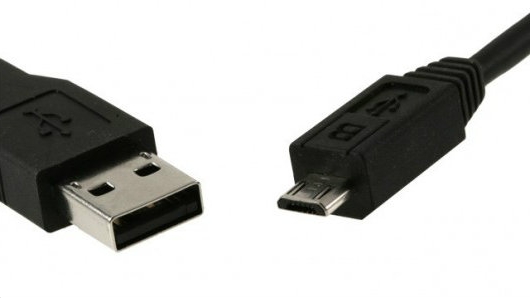
Второй вид — micro-USB 3.0 — данные разъемы на планшетах не устанавливаются, но могут встречаться на смартфонах и телефонах некоторых марок. Чаще всего их применяют для оснащения внешних жестких накопителей.
Преимущества
Основными достоинствами, которыми обладают микро-USB разъемы для планшетов, можно считать повышенную плотность и надежность крепления штекера. Но этот факт далеко не исключает возможности неполадок именно с этими компонентами. Чаще всего причиной поломки становится неаккуратность самих владельцев цифровых устройств. Резкие движения, падения планшетов и телефонов на пол или даже асфальт, особенно на ту сторону, где расположен сам разъем, попытки подправить что-то своими руками без соответствующих знаний – вот основные причины, из-за которых даже самые прочные части USB-портов выходят из строя. Но бывает, что это происходит из-за износа устройства, неправильной эксплуатации или заводского брака.
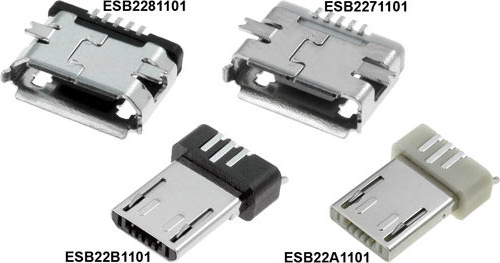
Чаще всего причиной нарушения работы становятся либо сами микро-USB разъемы, либо соседствующие и подсоединенные с ними в цепь детали. Для любого опытного мастера его замена – минутное дело, но в домашних условиях с этим сможет справиться далеко не каждый. Если же вас все-таки интересует, как можно самостоятельно починить разъем микро-USB, распиновка (или, иными словами, распайка) – процесс не самый долгий и сложный, если подойти к нему с умом и предварительным чтением соответствующей информации. Несколько советов будет приведено ниже.
Разъем микро-USB: распиновка
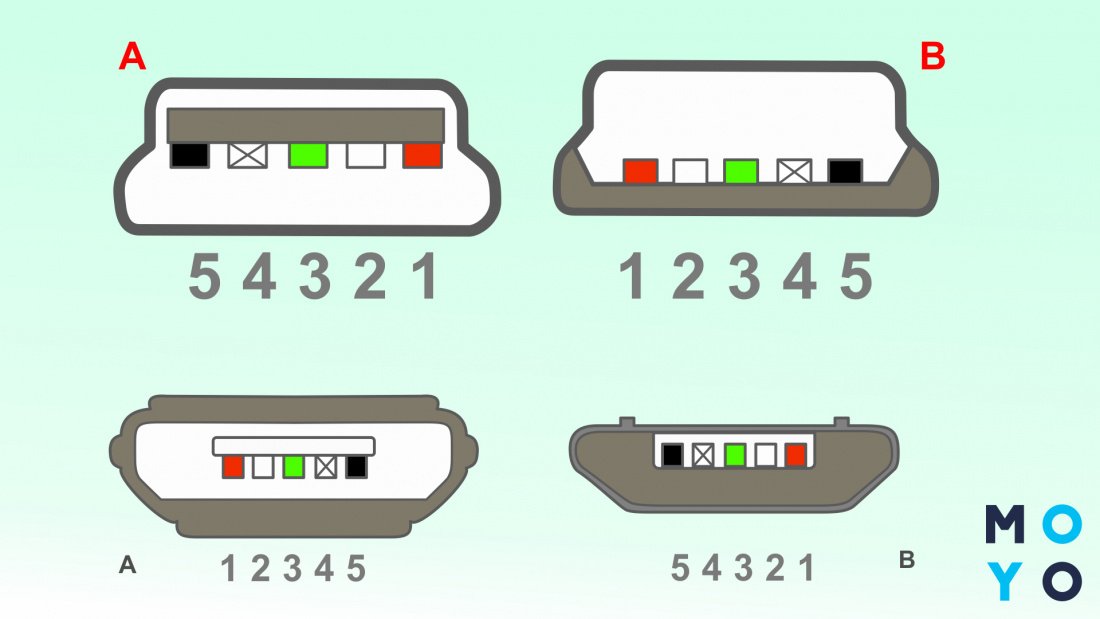
Как известно, с обычными портами и разъемами всё просто — вам нужно всего лишь взять изображение лицевой части их коннектора, но в зеркальном отображении, и спаять. С USB mini- и micro-видов все немного иначе. Их разъемы содержат по 5 контактов, но на разъемах типа В контакт под номером 4 не используется, а на типе А он замкнут с GND, который и занимает пятое место.
Функции «ножек» разъема micro-USB
Так как большинство современных планшетов имеют микро-USB, служащий не только для зарядки, но и для синхронизации, из-за более частого использования разъема проблемы с ним возникают чаще.
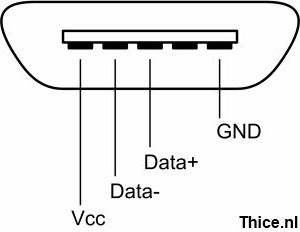
Итак, как было сказано выше, обычный микро-USB разъем имеет пять «ног». Одна плюсовая, на пять вольт, а одна минусовая. Находятся они на разных сторонах разъема и, соответственно, меньше страдают при отрыве от материнской платы. Лишь одна «нога» разъема, которая чаще других вырывается с контактной площадки, больше подвергается износу. Находится она ближе к минусовой «ноге». Если этот контакт поврежден, то зарядка устройства невозможна. То есть система может видеть блок питания, но процесс зарядки совершаться не будет.
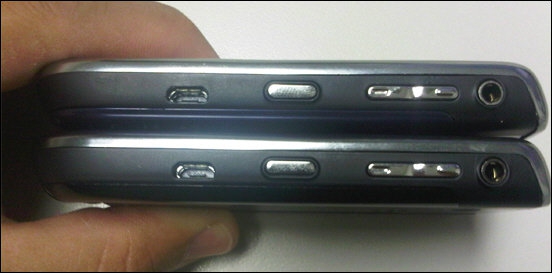
Оставшиеся две «ножки» отвечают за синхронизацию, то есть за возможность выгружать и загружать фотографии, музыку и т.д. Они выполняют это одновременно, поэтому отрыв одной повлечет за собой прекращение работы второй.
Зная функции «ножек», вы сможете определить, из-за отхождения контактов которых у вас начались проблемы и какие из них вам нужно будет спаять, чтобы вернуть ваш планшет «в строй».
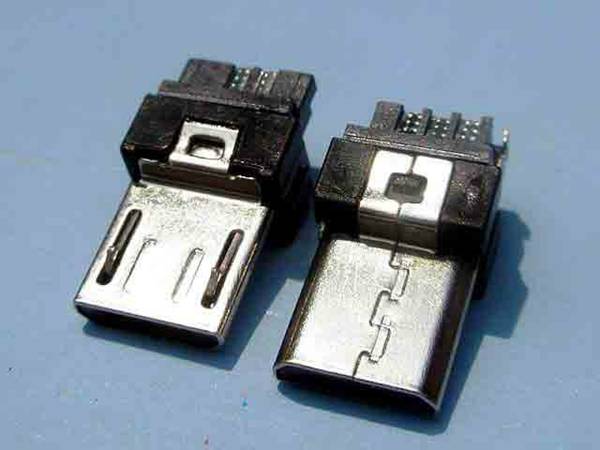
Последствия неправильной замены разъема
Некорректно припаяв микро-USB, владельцы чаще всего сталкиваются со следующими проблемами:
- Короткие замыкания блока питания, если они припаялиперевернутый тип.
- Планшет определяет зарядный шнур, но аккумулятор (АКБ) незаряжает.
- Аккумулятор планшета прекрасно заряжается, но при этом несинхронизируется с ноутбуком или компьютером.
- Планшет работает исправно, но иногда»напоминает», что вам следовало бы отнести его в мастерскую, ане паять самостоятельно (например, зарядка начинается не сразу послевключения или же иногда шнур нужно вытащить и вставить снова несколько разперед тем, как начинается зарядка).
Будущее микро-USB
Так как это одни из самых популярных на сегодняшний день портов, то, если вы научитесь менять их однажды, этот навык будет выручать вас в будущем очень часто. И пускай их не приняли за «золотой стандарт» при разработке телефонов и других цифровых устройств. И нам по-прежнему приходится иметь целую коллекцию проводов специально для ноутбука Acer, для телефона от Samsung, для iPad от Apple и фотоаппарата Nikon, но активное использование микро-разъемов дает надежду, то скоро вместо «букета» у нас на полочке будет лежать один кабель микро-USB, подходящий хотя бы к 90% техники в доме.
Какие бывают разъемы и штекеры USB
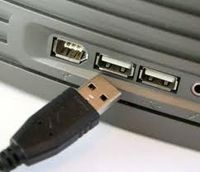
В связи с тем, что разъемов USB существует достаточно много, часто происходит путаница между ними. Порой, после покупки кабеля наступает волна разочарования, ведь может оказаться, что штекер купленного провода не подходит к устройству. Поэтому данной статье я постараюсь рассказать, какие виды разъемы бывают у USB-шнуров.
Несмотря на то, что информации по этой теме в Интернете полно, обычно она затрагивает вопросы разработки, дает даты утверждения и введения в эксплуатацию, особенности конструкции и распайку контактов. В общем, приводится больше справочная информация, которая для конечного потребителя обычно не представляет особого интереса. Я же постараюсь рассмотреть разъемы с бытовой точки зрения – где они используются, их преимущества и недостатки, отличия и особенности.
Версии USB. Чем отличается USB 2.0 от USB 3.0
Для начала кратко общие сведения.USB-устройства бывают версий трех версий – 1.1, 2.0 и 3.0. Первая уже почти не используется, так как обеспечивает слишком низкую скорость передачи данных (12 Мбит – примерно 1,2 Мбайт/с) и может применяться исключительно для совместимости с привередливым железками. Вторая версия сейчас занимает господствующее положение. Большинство устройств, продающихся в магазинах и используемых в настоящее время, имеют поддержку второй версии. Она обеспечивает пропускную способность 480 Мбит/с, то есть скорость копирования теоретически должна быть на уровне 48 Мбайт/с. Однако из-за конструктивных особенностей и не совсем идеальной реализации на практике скорость редко превышает 30-33 Мбайт/с. Большинство внешних винчестеров умеют читать со скоростью в 3-4 раза больше. То есть этот разъем является узким горлышком, тормозящим работу современных накопителей. Для мышек, клавиатур и т. п. скорость роли не играет.
Третья версия раскрашена в синий цвет, означающий принадлежность к последнему поколению. Пропускная способность равна 5 Гбит/с, что может дать 500 Мбайт/с. Современные винчестеры имеют скорость около 150-170 Мбайт/с, то есть, третья версия USB сможет обеспечить большой запас по скорости на ближайшие годы.
Совместимость разных версий USB.
Несколько слов про совместимость. Версии 1.1 и 2.0 конструктивно полностью совместимы между собой. Если одна из соединяемых сторон – старой версии, то работа будет вестись на пониженной скорости, а операционная система выведет сообщение “Устройство может работать быстрее”, которое означает, что имеется быстрый порт USB 2.0 в компьютере, а устройство, которое в него втыкается, медленное – версии 1.1.
А вот с совместимостью USB версий 2.0 и 3.0 не все так однозначно. Любое устройство или шнур USB 2.0 можно подключить к синему порту третьей версии. А вот наоборот сделать не получится. Современные кабели и устройства с USB 3.0 отличаются от привычных разъемов дополнительными контактами, позволяющими увеличить пропускную способность интерфейса, поэтому подключить их в старый порт не получится (исключение составляет только тип A).
Питание USB
В любом USB разъеме подается напряжение 5 Вольт, а ток не может превышать 0,5 Ампера (для USB 3.0 – 0,9 Ампера). На практике это означает, что максимальная мощность подключаемого устройства может быть не более 2,5 Ватт (4,5 для USB 3.0). Поэтому при подключении маломощных и портативных устройств – плееров, телефонов, флэшек и карт памяти – проблем не будет. А вот вся крупногабаритная и массивная техника имеет внешнее питание от сети.
А теперь перейдем к видам разъемов. Рассматривать совсем экзотические варианты я не буду, а лишь расскажу о самых ходовых и частоупотребляемых штекерах. В скобках будет указана принадлежность в определенной версии USB.
USB тип A (USB 2.0)
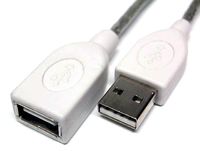
Это самый распространенный и самый узнаваемый разъем из ныне существующих.Большинство устройств, подключаемых по USB, имеют именно его. Мышки, флэшки, клавиатуры, камеры и многое другое – все они оснащены USB типа A, который берет свое начало еще в 90-х. Одним из самых главных преимуществ данного порта является надежность. Он может пережить достаточно большое количество подключений, не разваливается и действительно по достоинству заслужил стать самым распространенным средством подключения всего, чего только можно. Несмотря на прямоугольную форму, обратной стороной его не воткнуть,присутствует “защита от дурака”. Однако для портативных устройств он не подходит, так как имеет достаточно большие габариты, что в конце концов привело к появлению модификаций меньших размеров.
USB тип B (USB 2.0)
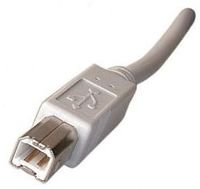
Второй тип USB – снискал гораздо меньшую славу, нежели сородич. В отличие от штекеров типа А, имеющих прямоугольную форму, все модификации типа B (в том числе и Mini и Micro – см. ниже) обычно имеют или квадратную, или трапециевидную форму. Обычный, полноразмерный тип B – единственный представитель, имеющий квадратную форму. По размерам он достаточно большой и по этой причине применяется в различной периферии и крупногабаритных стационарных устройствах – принтерах, сканерах, иногда ADSL-модемах. Что интересно, производители принтеров редко комплектуют таким кабелем свои изделия, поэтому шнур к печатающему устройству или МФУ приходится приобретать отдельно.
Mini USB Тип B (USB 2.0)
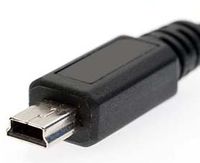
Появление огромного количества миниатюрных устройств привело к появлению крошечных разъемов USB. А по истине массовым Mini USB тип B стал с появлением переносных винчестеров, в которых он широко применяется. Разъем имеет пять контактов, а не 4 как у “взрослых штекеров”, правда один из них не используется. К сожалению, миниатюризация негативно сказалась на надежности. Несмотря на большой ресурс, через некоторое время Mini USB расшатывается и начинает болтаться, хотя из порта не вываливается. В настоящее время продолжает активно использоваться в плеерах, портативных винчестерах, кардридерах и другой технике небольших габаритов. Интересно, что вторая модификация (тип A) почти не применяется, вы с трудом найдете такой шнур в продаже. Постепенно начинает вытесняться более совершенной модификацией Micro USB.
Micro USB тип B (USB 2.0)

Доработанный вариант предыдущего разъема. Имеет совсем миниатюрные размеры, вследствие чего применяется производителями в современной технике, которая отличается небольшой толщиной. Кроме того, улучшено крепление, штекер сидит очень плотно и не вываливается. В 2011 году данный разъем был утвержден как единый стандарт для зарядки для телефонов, смартфонов, планшетов, плееров и другой портативной электроники. Поэтому, имея у себя всего один шнур, можно прокормить весь “электронный зоопарк”. Стандарт продолжает набирать обороты, можно надеяться, что через год-другой почти все новые устройства будут оснащены единым разъемом. Как и в предыдущем случае, тип А почти не применяется.
USB тип A (USB 3.0)
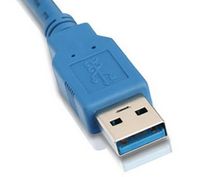
Новый стандарт USB, имеющий значительно более высокую пропускную способность. Появление дополнительных контактов привело к изменению внешнего вида почти всех USB-штекеров 3.0. Несмотря на это, тип A внешне остался неизменным, лишь синий цвет сердцевины выдает в нем новичка. Это означает, что сохранена обратная совместимость. Устройство USB 3.0 можно подключить в старый порт USB 2.0 и наоборот. В этом главное отличие от остальных разъемов USB 3.0. Такие порты можно встретить в современных компьютерах или ноутбуках.
USB тип B (USB 3.0)
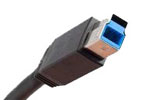
По аналогии с предыдущей версией данный тип используется в средней и крупной периферии и устройства, требующих высокой производительности – NAS, стационарных жестких дисках. Разъем сильно модифицирован и подключить его к USB 2.0 не выйдет. В продаже такие шнуры тоже встретишь не часто (в противоположность предыдущему). Воткнуть такой разъем в USB 2.0 тип B уже не выйдет — верхняя часть будет мешать.
Micro USB (USB 3.0)
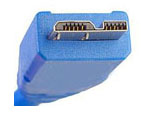
Этот разъем продолжатель традиций “классического” Micro USB. Он обладает теми же качествами – компактность, надежность, хорошее соединение, но при этом имеет и высокую скорость передачи данных. Поэтому используется в основном в новых внешних сверхскоростных жестких дисках и SSD. Становится все более популярным, поэтому чтобы не носить с внешним винчестером и провод, можно купить дополнительный кабель в любом магазине. Основная часть разъема полностью копирует Micro USB второй ревизии
Главное не перепутать — отличие Micro USB и Mini USB.
Главная путаница, возникающая у пользователей, происходит между Mini USB и Micro USB, которые действительно немного похожи. Первый имеет чуть большие размеры, а второй специальные защелки на задней стороне. Именно по защелкам вы всегда можете отличить эти два разъема. В остальном они идентичны. А поскольку устройств и с тем, и с другим очень много, лучше иметь оба кабеля – тогда с подключением любой современной портативной техники проблем не будет.
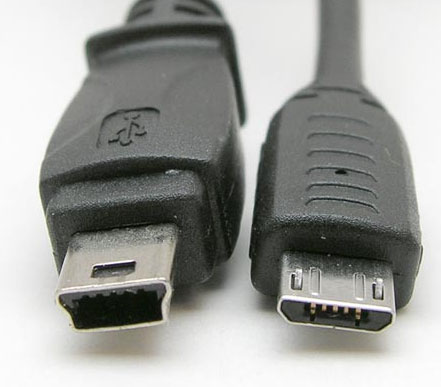
Слева Mini USB, справа Micro USB.
Mini USB значительно толще, что не позволяет использовать
его в компактных тонких устройствах.
Micro USB легко узнать по двум зазубринкам,
крепко держащих штекер при подключении.
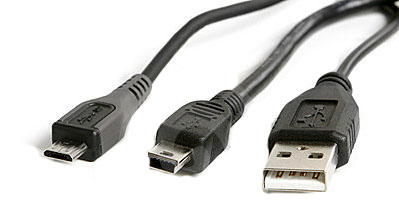
Три брата одного семейства.
Mini USB и Micro USB значительно тоньше обычного.
С другой стороны «крохи» проигрывают
в надежности старшему товарищу.
Какие разъемы USB бывают и чем отличаются: USB A, USB C, Micro-USB и mini-USB
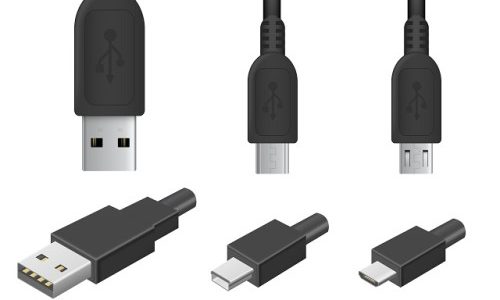
Разъемы USB есть в компьютерах, смартфонах и даже телевизорах. И все к ним привыкли. Но почему существует столько разновидностей? Чем они отличаются, кроме размера и формы? Читайте ниже.
Для начала, давайте определимся. Есть коннекторы (штекеры), а есть гнезда (разъемы, порты). Чтобы коннектор подошел к разъему, они должны быть одного стандарта.
Как выглядит разъем и штекер USB Type А
USB Type А – это стандартный плоский, прямоугольный коннектор, который можно найти хотя бы на одном конце каждого USB-кабеля. У большинства компьютеров есть от 4 до 6 портов USB-A для подключения различных устройств. Такие же гнезда можно найти на игровых приставках, телевизорах и других устройствах.
В свою очередь, штекер и разъем сконструированы таким образом, что надо подбирать какой стороной вставлять коннектор в гнездо.
Как выглядит разъем и штекер USB Type B
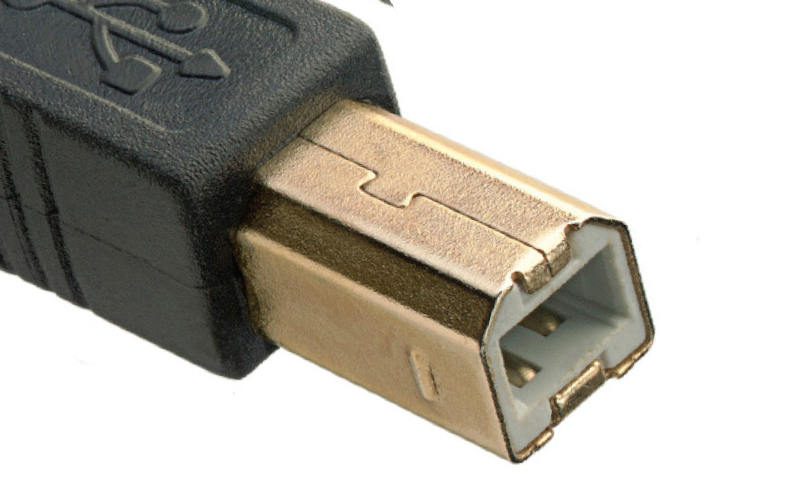
Не самые популярные коннектор и разъем. Почти квадратной формы со скошенными краями с одной стороны. Достаточно большие. Потому в смартфонах их не встретить. В основном, используются для подключения принтеров и других устройств, подключаемых к компьютеру.
Кстати, разъемы Mini и Micro, о которых мы поговорим ниже, считаются вариациями разъема типа B.
Чем отличается разъем и штекер Мини-USB (mini-USB)
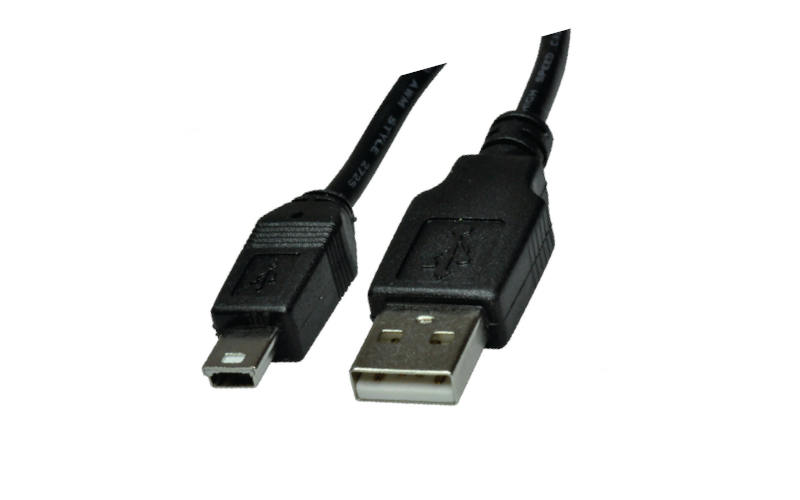
Меньший тип разъема B, который был самым популярным на мобильниках до появления micro-USB. Сегодня они встречаются не так часто. Только на некоторых камерах, контроллерах PlayStation 3, MP3-плеерах и т.д. А еще в GPS-навигаторах.
Самый маленький разъем это Micro-USB
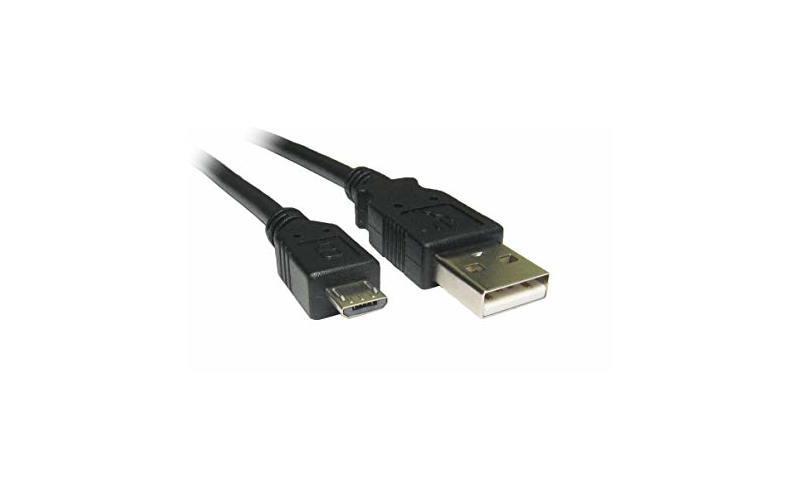
Пока еще самый популярный стандарт гнезда и штекера для мобильных и портативных устройств. Меньше, чем мини-USB. Собственно, потому и стал популярен на смартфонах. Не занимает много места. В последнее время стал уступать позиции USB-С. Из минусов Micro-USB можно отметить то, что приходится каждый раз подбирать какой стороной штекер включить в смартфон. В темноте так вообще очень неудобно.
В чем разница между Micro-USB A, Micro-USB B и Micro-USB AB
В свою очередь, разъем Micro-USB может быть двух вариантов: Micro-A и Micro-B. По аналогии с “полноценными” USB-A и USB-B, они отличаются формой. Тот что с буквой A – прямоугольный. А с буквой B – со скошенными краями.
Существуют также разъёмы типа Micro-AB, c которыми совместимы коннекторы и типа Micro A и Micro B.
Новенький разъем USB-С – одни плюсы
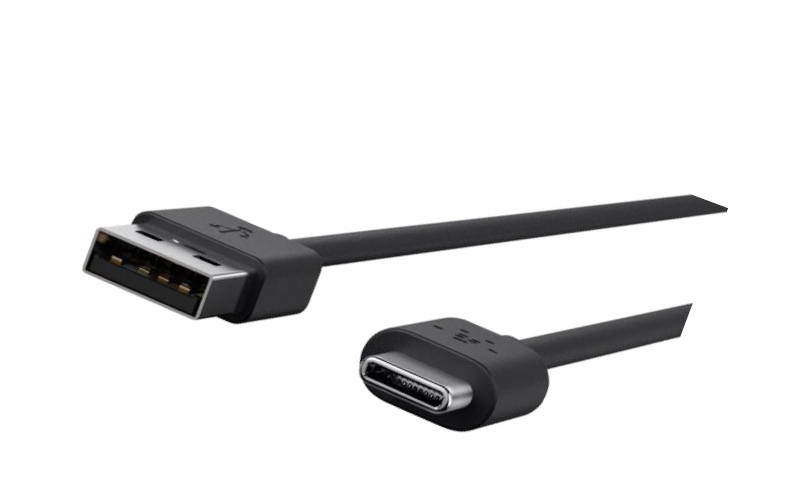
Новейший стандарт гнезда и коннектора USB. Вся его прелесть в том, что он двусторонний. А значит не надо подбирать, какой стороной его вставлять в телефон. Плюс поддерживает более высокую скорость передачи данных и большую мощность зарядки по сравнению с предыдущими типами USB. Не зря, стандарт быстрой зарядки USB-PD работает только на смартфонах, у которых есть USB-C. Такой разъем уже сейчас можно встретить на MacBook, в смартфонах Pixel и Nintendo Switch Pro.
Фирменный Lightning – только в айфонах и айпадах
Такой фирменный тип разъема вы можете встретить в технике Apple. По размеру он похож на USB-C и входит в стандартную комплектацию устройств Apple, выпускаемых с сентября 2012 года. Зачем Apple решила сделать свой фирменный разъем? Большой вопрос. Бытует мнение, чтобы побольше денежек содрать с владельцев айфонов и производителей аксессуаров.
Почему бывают разные разъемы USB с одним названием?
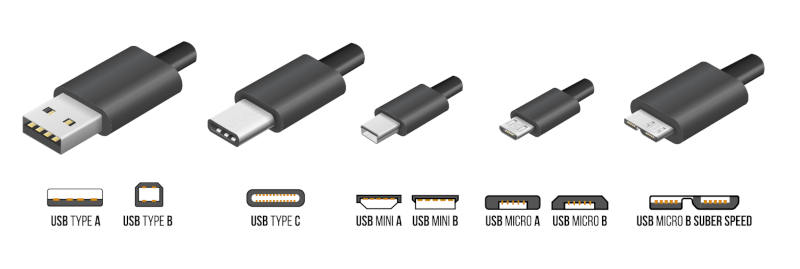
Все дело в стандартах (или поколениях USB). Вы, наверное, встречали надписи USB 1.0, USB 2.0 или USB 3. Они отличаются поддержкой некоторых функций, и, главное, скоростью передачи данных. Подробнее о них читайте здесь. А сейчас вы должны запомнить, что разъемы для поколения USB 3.0 могут иметь такие же названия, как для первого и второго поколения. Но при этом, у них совсем другая форма и контакты.
В приведенной ниже таблице показано, какие типы разъемов совместимы с какими стандартами. Обратите внимание, что устройства micro-USB, поддерживающие USB 3.x, имеют другой разъем.
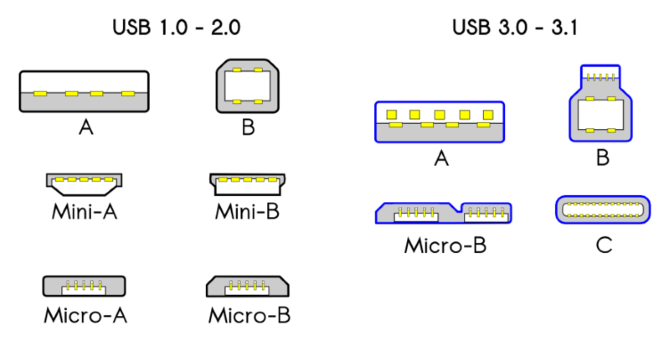
Совместимость разъемов USB в зависимости от поколения USB
Виды разъемов USB — кратко в 3 разделах
USB бывают разные. Одни подходят для подсоединения периферии к компьютеру, другие — к мобильным устройствам. Статья поможет не только разобраться, как быстро способна передать информацию та или иная версия разъема, но и помочь подобрать подходящий кабель или переходник.
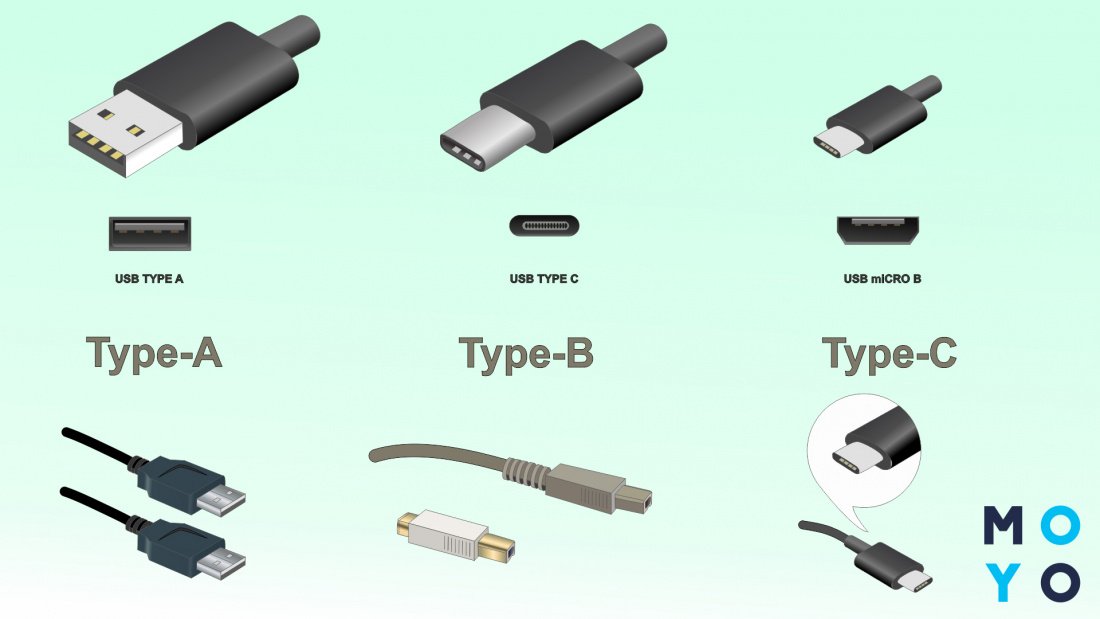
Стандарты USB 1.x и 2.0
Эти версии различаются быстротой, с которой через них можно передавать данные. У каждой из них — несколько рабочих режимов, которые отличаются параметрами пропускной способности.
Примечание: юсб 1.0 и 2.0 представляют собой довольно старые стандарты, впрочем, второе поколение все еще в ходу.
Виды и типы USB
Независимо от версии юсб кабеля, все они делятся на 2 типа:
- A — размещается на стороне главного устройства;
- B — со стороны периферийного девайса.
Они также отличаются расположением контактов. На фото — схема, где отображена распиновка версии 2.0 обоих типов.
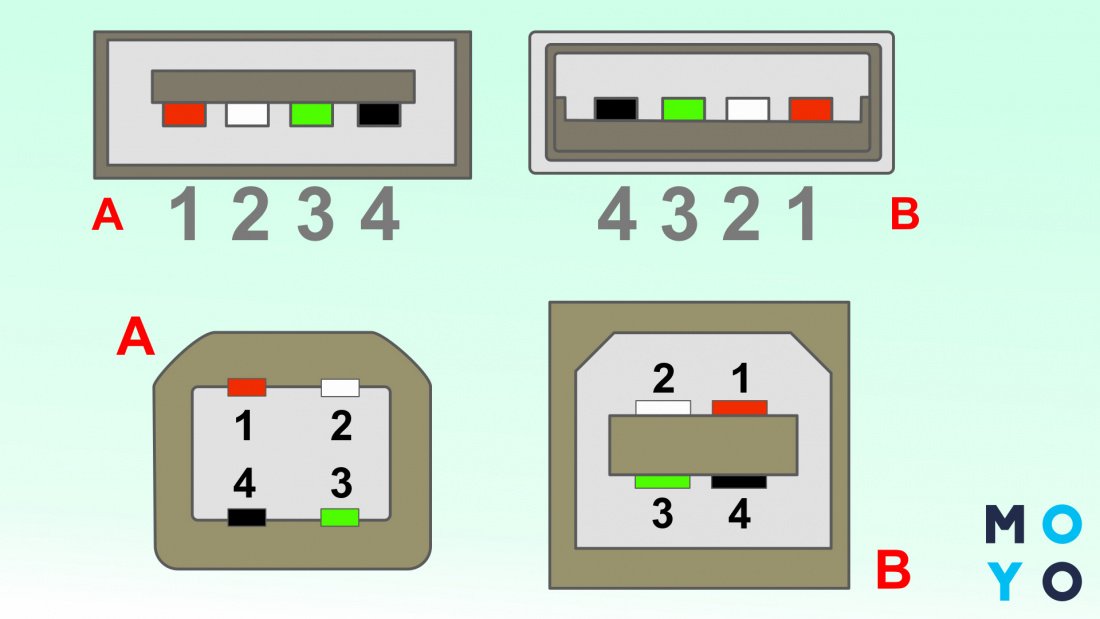
Каждый из типов выпускается в разных форм-факторах: стандартном, мини и микро. Это необходимо для подключения разных устройств друг к другу, например, смартфона к компьютеру или внешней зарядке.
Виды по размеру
Интересно: некоторые мобильные гаджеты поддерживают OTG. Это означает, что с помощью шнура-переходника к ним можно подключить устройство с USB стандартного размера.
Стандарты USB 3.x
Отличается повышенной быстротой — до 5 гигабит. Такой показатель позволяет передать терабайт всего за час. Для сравнения: USB 2.0, вроде модели от Digitus, дает только 480 мегабит. По форме USB 3.0 и 2.0 Type-A одинаковы. Поэтому разъемы третьей версии окрашены в синий цвет. Благодаря этому можно различать контакты визуально.
Виды и типы USB
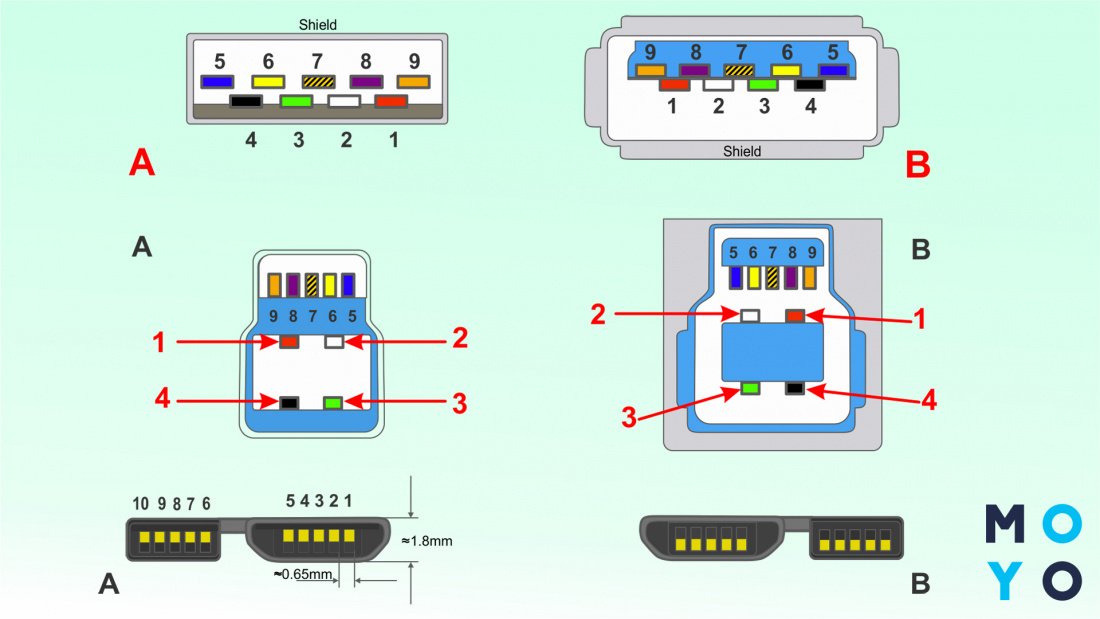
Также, как и предыдущие версии интерфейса, юсб 3.0 делится на два типа — А и В. Но вот видов уже не три, а два: стандартный и микро. Расположение контактов тоже отличается. Как и в предыдущем разделе — схема особенностей распиновки приведена на фото.
Интересно: быстрая — третья — версия разъема стоит в емком внешнем накопителе MyBook.
В 2013 году была представлена обновленная вариация интерфейса 3.1, которая может передать 10 Гбит/с. Виды и типы обновленного решения оставили без изменений. Однако «исчез» USB 3.0. Его классификацию поменяли на USB 3.1 Gen 1, а обновленную версию на Gen 2. При этом множество шнуров обозначают по-старинке: 3.1 или 3.0, не указывая поколение.
USB Type-C
Часто интерфейсы версии 3.1 и Type-C путают, однако это не одно и то же. Type-C отличается тем, что контакты у него расположены зеркально (2×12), благодаря чему любое положение штекера для соединения с гаджетом, например, смартфоном, будет верным. Неправильно подключить Type-C практически невозможно, если только не пытаться вставлять шнур в другие версии портов.
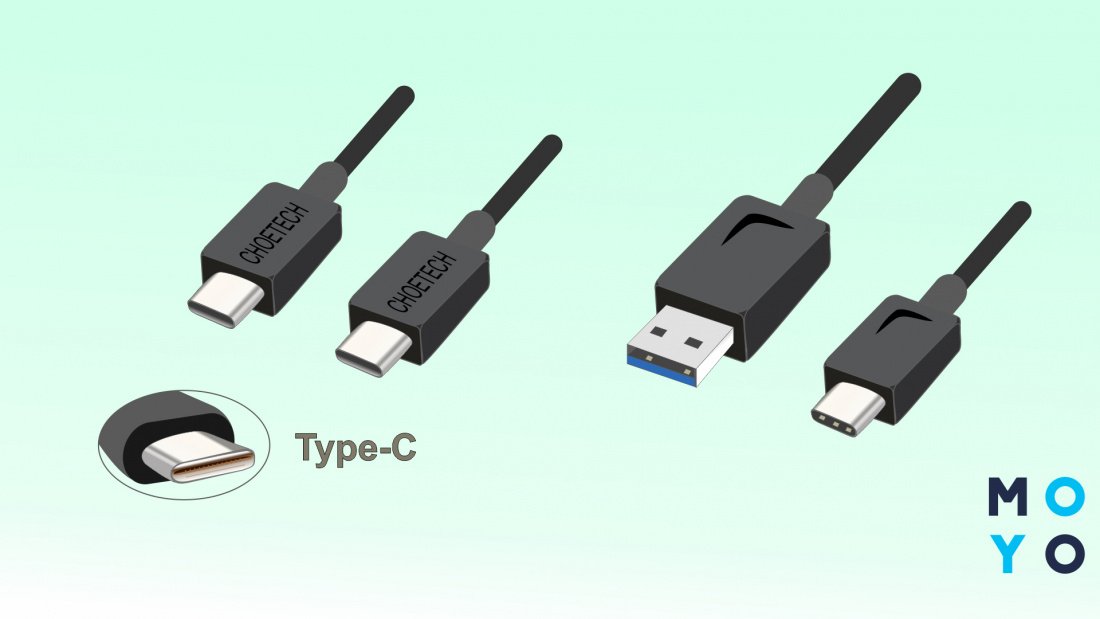
В это же время вышла и Power Delivery — разработка, которая открыла возможности быстрой зарядки. При этом С-тип, 3.1 и PD — не одно и то же. В Юсб тип-C могут быть представлены и ранние версии, вроде 2.0. Также порт может как поддерживать, так и не поддерживать быструю зарядку.
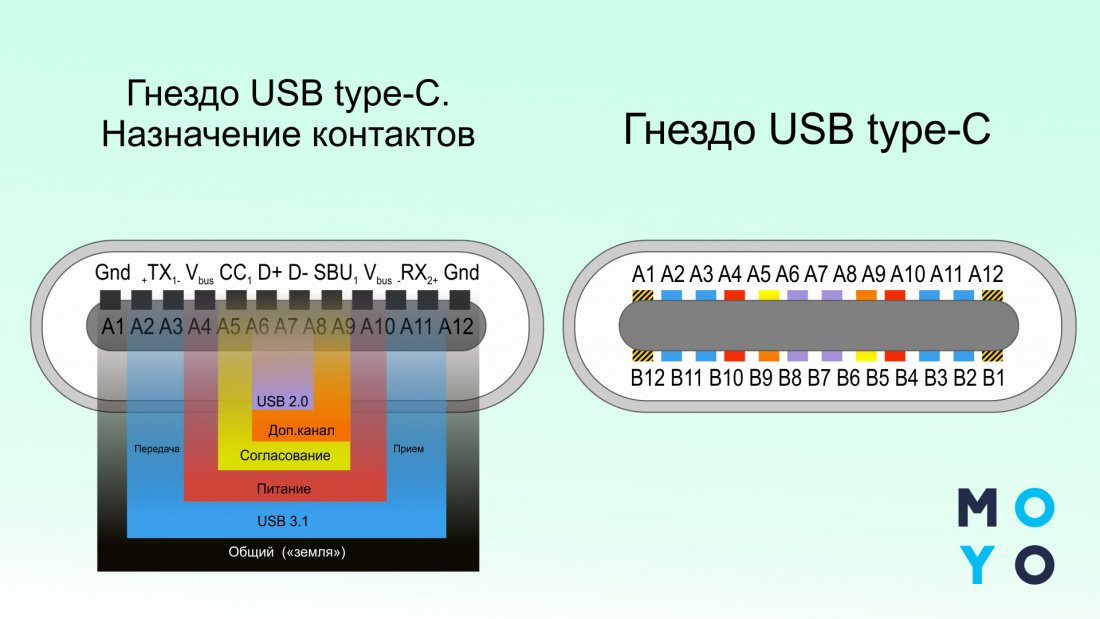
Выше было написано, что у разъема типа С, например, в кабеле ASSMANN, есть 24 контакта: 12 — с нижней, и 12 — с верхней стороны. Каждую из них можно поделить на 6 групп:
- USB 2.0;
- Дополнительный канал;
- Конфигурирующий канал;
- Питание;
- ЮСБ 3.1 / 3.0;
- Земля.
Более понятно устройство такого разъема отражено на фото.
С виду отличий у юсб разъемов не так уж и много. Однако кроме разницы в плане быстроты USB могут отличаться и размером, и количеством контактов, и формой. Зная особенности каждого из вариантов, можно запросто подобрать подходящий шнур и «заставить» данные передаваться быстрее.
Как узнать какой разъём зарядки и наушников у Вашего телефона? Как выбрать зарядный кабель у телефона?
Данная статья поможет с выбором зарядного кабеля для вашего телефона. Если вы не знаете какой разъём зарядки у вашего телефона и не нашли вашу модель в данной статье. Посмотреть эту информацию вы можете в характеристиках Вашего устройства.
Современные телефоны имеют три основных типов зарядки: micro-USB, Lightning и USB Type-C (другое название USB-C).
Разъем Lightning имеют все iPhone, начиная с iPhone 5 и до iPhone 14 всех серий. Все кабели с Lightning вы найдете, перейдя по данной ссылке.
Разъем Micro-USB и USB Type-C имеют все современные телефоны, работающие на операционной системе андроид (в т.ч. Samsung, Huawei, Honor, Xiaomi, Realmi, Oppo и др.).
Внешние различие разъемов для зарядки телефонов и для наушников вы можете увидеть на фото ниже:
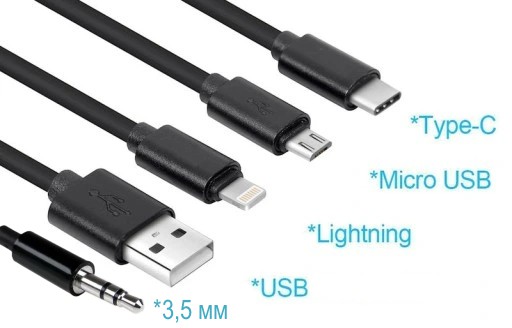
Ниже в таблице вы можете узнать, какой разъем зарядки и наушников у Вашего iPhone, а также есть ли у них беспроводная и быстрая зарядка, а также зарядка MagSafe.
| Название | Разъем зарядки | Разъем наушников | Беспроводная зарядка (QI) | Быстрая зарядка | MagSafe |
| iPhone 14 Pro Max | Lightning | Lightning | есть | есть | есть |
| iPhone 14 Plus | Lightning | Lightning | есть | есть | есть |
| iPhone 14 Pro | Lightning | Lightning | есть | есть | есть |
| iPhone 14 | Lightning | Lightning | есть | есть | есть |
| iPhone 13 Pro Max | Lightning | Lightning | есть | есть | есть |
| iPhone 13 Pro | Lightning | Lightning | есть | есть | есть |
| iPhone 13 | Lightning | Lightning | есть | есть | есть |
| iPhone 13 Mini | Lightning | Lightning | есть | есть | есть |
| iPhone SE 2022 | Lightning | Lightning | есть | есть | нет |
| iPhone 12 Pro Max | Lightning | Lightning | есть | есть | есть |
| iPhone 12 Pro | Lightning | Lightning | есть | есть | есть |
| iPhone 12 | Lightning | Lightning | есть | есть | есть |
| iPhone 12 Mini | Lightning | Lightning | есть | есть | есть |
| iPhone SE 2020 | Lightning | Lightning | есть | есть | нет |
| iPhone 11 Pro Max | Lightning | Lightning | есть | есть | нет |
| iPhone 11 Pro | Lightning | Lightning | есть | есть | нет |
| iPhone 11 | Lightning | Lightning | есть | есть | нет |
| iPhone Xs Max | Lightning | Lightning | есть | есть | нет |
| iPhone Xs | Lightning | Lightning | есть | есть | нет |
| iPhone X | Lightning | Lightning | есть | есть | нет |
| iPhone XR | Lightning | Lightning | есть | есть | нет |
| iPhone 8 Plus | Lightning | Lightning | есть | есть | нет |
| iPhone 8 | Lightning | Lightning | есть | есть | нет |
| iPhone 7 Plus | Lightning | Lightning | нет | нет | нет |
| iPhone 7 | Lightning | Lightning | нет | нет | нет |
| iPhone 6s Plus | Lightning | 3,5 мм | нет | нет | нет |
| iPhone 6 Plus | Lightning | 3,5 мм | нет | нет | нет |
| iPhone 6s | Lightning | 3,5 мм | нет | нет | нет |
| iPhone 6 | Lightning | 3,5 мм | нет | нет | нет |
| iPhone SE 2016 | Lightning | 3,5 мм | нет | нет | нет |
| iPhone 5s | Lightning | 3,5 мм | нет | нет | нет |
| iPhone 5 | Lightning | 3,5 мм | нет | нет | нет |
| iPhone 5C | Lightning | 3,5 мм | нет | нет | нет |
| iPhone 4s | 30-Pin | 3,5 мм | нет | нет | нет |
| iPhone 4 | 30-Pin | 3,5 мм | нет Bitmap Bitmap Bitmap | нет | нет |
Ниже в таблице вы можете узнать, какой разъем зарядки и наушников у Вашего Samsung, а также есть ли у них беспроводная, быстрая и обратная зарядка.
| Название | Разъем зарядки | Разъем наушников | Беспроводная зарядка (QI) | Быстрая зарядка | Обратная зарядка |
| А серия | |||||
| Samsung Galaxy A03 Core | Micro USB | 3,5 мм | нет | нет | нет |
| Samsung Galaxy A03s | USB Type-C | 3,5 мм | нет | есть | нет |
| Samsung Galaxy A03 | Micro USB | 3,5 мм | нет | нет | нет |
| Samsung Galaxy A02s | USB Type-C | 3,5 мм | нет | есть | нет |
| Samsung Galaxy A02 | Micro USB | 3,5 мм | нет | нет | нет |
| Samsung Galaxy A01 Core | Micro USB | 3,5 мм | нет | нет | нет |
| Samsung Galaxy A01 | Micro USB | 3,5 мм | нет | нет | нет |
| Samsung Galaxy A90 | USB Type-C | USB Type-C | нет | есть | нет |
| Samsung Galaxy A80 | USB Type-C | USB Type-C | нет | есть | нет |
| Samsung Galaxy A71 | USB Type-C | 3,5 мм | нет | есть | нет |
| Samsung Galaxy A70s | USB Type-C | 3,5 мм | нет | есть | нет |
| Samsung Galaxy A70 | USB Type-C | 3,5 мм | нет | есть | нет |
| Samsung Galaxy A60 | USB Type-C | USB Type-C | нет | нет | нет |
| Samsung Galaxy A51 | USB Type-C | 3,5 мм | нет | есть | нет |
| Samsung Galaxy A50s | USB Type-C | 3,5 мм | нет | есть | нет |
| Samsung Galaxy A50 | USB Type-C | 3,5 мм | нет | есть | нет |
| Samsung Galaxy A41 | USB Type-C | 3,5 мм | нет | нет | нет |
| Samsung Galaxy A40 | USB Type-C | 3,5 мм | нет | есть | нет |
| Samsung Galaxy A31 | USB Type-C | 3,5 мм | нет | есть | нет |
| Samsung Galaxy A30s | USB Type-C | 3,5 мм | нет | есть | нет |
| Samsung Galaxy A30 | USB Type-C | 3,5 мм | нет | есть | нет |
| Samsung Galaxy A21s | USB Type-C | 3,5 мм | нет | нет | нет |
| Samsung Galaxy A20s | USB Type-C | 3,5 мм | нет | есть | нет |
| Samsung Galaxy A20e | USB Type-C | 3,5 мм | нет | есть | нет |
| Samsung Galaxy A20 | USB Type-C | 3,5 мм | нет | есть | нет |
| Samsung Galaxy A12 | USB Type-C | 3,5 мм | нет | есть | нет |
| Samsung Galaxy A11 | USB Type-C | 3,5 мм | нет | есть | нет |
| Samsung Galaxy A10s | Micro USB | 3,5 мм | нет | нет | нет |
| Samsung Galaxy A10e | USB Type-C | 3,5 мм | нет | нет | нет |
| Samsung Galaxy A10 | Micro USB | 3,5 мм | нет | нет | нет |
| Samsung Galaxy A9 | USB Type-C | 3,5 мм | нет | есть | нет |
| Samsung Galaxy A8 Plus | USB Type-C | 3,5 мм | нет | нет | нет |
| Samsung Galaxy A8 2018 | USB Type-C | 3,5 мм | нет | нет | нет |
| Samsung Galaxy A7 2018 | Micro USB | 3,5 мм | нет | нет | нет |
| Samsung Galaxy A7 2017 | USB Type-C | 3,5 мм | нет | нет | нет |
| Samsung Galaxy A7 2016 | Micro USB | 3,5 мм | нет | нет | нет |
| Samsung Galaxy A6 Plus | Micro USB | 3,5 мм | нет | нет | нет |
| Samsung Galaxy A6 2018 | Micro USB | 3,5 мм | нет | нет | нет |
| Samsung Galaxy A5 2017 | USB Type-C | 3,5 мм | нет | нет | нет |
| Samsung Galaxy A3 2017 | USB Type-C | 3,5 мм | нет | нет | нет |
| Samsung Galaxy A3 2016 | Micro USB | 3,5 мм | нет | нет | нет |
| S серия | |||||
| Samsung Galaxy S23 Ultra | USB Type-C | USB Type-C | есть | есть | есть |
| Samsung Galaxy S23 Plus | USB Type-C | USB Type-C | есть | есть | есть |
| Samsung Galaxy S23 | USB Type-C | USB Type-C | есть | есть | есть |
| Samsung Galaxy S22 Ultra | USB Type-C | USB Type-C | есть | есть | есть |
| Samsung Galaxy S22 Plus | USB Type-C | USB Type-C | есть | есть | есть |
| Samsung Galaxy S22 | USB Type-C | USB Type-C | есть | есть | есть |
| Samsung Galaxy S21 | USB Type-C | USB Type-C | есть | есть | есть |
| Samsung Galaxy S21 Plus | USB Type-C | USB Type-C | есть | есть | есть |
| Samsung Galaxy S21 Ultra | USB Type-C | USB Type-C | есть | есть | есть |
| Samsung Galaxy S20 FE | USB Type-C | USB Type-C | есть | есть | есть |
| Samsung Galaxy S20 Plus | USB Type-C | USB Type-C | есть | есть | есть |
| Samsung Galaxy S20 Ultra | USB Type-C | USB Type-C | есть | есть | есть |
| Samsung Galaxy S20 | USB Type-C | USB Type-C | есть | есть | есть |
| Samsung Galaxy S10 Lite | USB Type-C | USB Type-C | нет | есть | нет |
| Samsung Galaxy S10 Plus | USB Type-C | 3,5 мм | есть | есть | есть |
| Samsung Galaxy S10e | USB Type-C | 3,5 мм | есть | есть | есть |
| Samsung Galaxy S10 | USB Type-C | 3,5 мм | есть | есть | есть |
| Samsung Galaxy S9 Plus | USB Type-C | 3,5 мм | есть | есть | нет |
| Samsung Galaxy S9 | USB Type-C | 3,5 мм | есть | есть | нет |
| Samsung Galaxy S8 Plus | USB Type-C | 3,5 мм | есть | есть | нет |
| Samsung Galaxy S8 | USB Type-C | 3,5 мм | есть | есть | нет |
| Samsung Galaxy S7 edge | Micro USB | 3,5 мм | есть | есть | нет |
| Samsung Galaxy S7 | Micro USB | 3,5 мм | есть | есть | нет |
| J серия | |||||
| Samsung Galaxy J8 2018 | Micro USB | 3,5 мм | нет | нет | нет |
| Samsung Galaxy J7 Neo | Micro USB | 3,5 мм | нет | нет | нет |
| Samsung Galaxy J7 2018 | Micro USB | 3,5 мм | нет | нет | нет |
| Samsung Galaxy J7 2017 | Micro USB | 3,5 мм | нет | нет | нет |
| Samsung Galaxy J7 2016 | Micro USB | 3,5 мм | нет | нет | нет |
| Samsung Galaxy J6 Plus | Micro USB | 3,5 мм | нет | нет | нет |
| Samsung Galaxy J6 2018 | Micro USB | 3,5 мм | нет | нет | нет |
| Samsung Galaxy J5 2017 | Micro USB | 3,5 мм | нет | нет | нет |
| Samsung Galaxy J5 2016 | Micro USB | 3,5 мм | нет | нет | нет |
| Samsung Galaxy J4 Core | Micro USB | 3,5 мм | нет | нет | нет |
| Samsung Galaxy J4 Plus | Micro USB | 3,5 мм | нет | нет | нет |
| Samsung Galaxy J4 2018 | Micro USB | 3,5 мм | нет | нет | нет |
| Samsung Galaxy J3 2017 | Micro USB | 3,5 мм | нет | нет | нет |
| Samsung Galaxy J3 2016 | Micro USB | 3,5 мм | нет | нет | нет |
| Samsung Galaxy J2 Prime | Micro USB | 3,5 мм | нет | нет | нет |
| Samsung Galaxy J2 Core | Micro USB | 3,5 мм | нет | нет | нет |
| Samsung Galaxy J2 Pro | Micro USB | 3,5 мм | нет | нет | нет |
| Samsung Galaxy J2 2018 | Micro USB | 3,5 мм | нет | нет | нет |
| Samsung Galaxy J1 2016 | Micro USB | 3,5 мм | нет | нет | нет |
| М серия | |||||
| Samsung Galaxy M51 | USB Type-C | 3,5 мм | нет | нет | нет |
| Samsung Galaxy M40 | USB Type-C | USB Type-C | нет | нет | нет |
| Samsung Galaxy M31s | USB Type-C | 3,5 мм | нет | нет | нет |
| Samsung Galaxy M31 | USB Type-C | 3,5 мм | нет | нет | нет |
| Samsung Galaxy M30s | USB Type-C | 3,5 мм | нет | нет | нет |
| Samsung Galaxy M30 | USB Type-C | 3,5 мм | нет | нет | нет |
| Samsung Galaxy M21 | USB Type-C | 3,5 мм | нет | есть | нет |
| Samsung Galaxy M20 | USB Type-C | 3,5 мм | нет | нет | нет |
| Samsung Galaxy M11 | USB Type-C | 3,5 мм | нет | нет | нет |
| Samsung Galaxy M10s | USB Type-C | 3,5 мм | нет | нет | нет |
| Samsung Galaxy M10 | Micro USB | 3,5 мм | нет | нет | нет |
| Samsung Galaxy M01 | Micro USB | 3,5 мм | нет | нет | нет |
| Note серия | |||||
| Samsung Galaxy Note 20 Ultra | USB Type-C | USB Type-C | есть | есть | есть |
| Samsung Galaxy Note 20 | USB Type-C | USB Type-C | есть | есть | есть |
| Samsung Galaxy Note 10 Plus | USB Type-C | USB Type-C | есть | есть | нет |
| Samsung Galaxy Note 10 Lite | USB Type-C | 3,5 мм | нет | есть | нет |
| Samsung Galaxy Note 10 | USB Type-C | USB Type-C | есть | есть | нет |
| Samsung Galaxy Note 9 | USB Type-C | 3,5 мм | есть | есть | нет |
| Samsung Galaxy Note 8 | USB Type-C | 3,5 мм | есть | есть | нет |
| Z серия | |||||
| Samsung Galaxy Z Fold3 | USB Type-C | USB Type-C | есть | ||
| Samsung Galaxy Z Fold2 | USB Type-C | USB Type-C | есть | есть | нет |
| Samsung Galaxy Z Flip3 | USB Type-C | USB Type-C | есть |
Ниже в таблице вы можете узнать, какой разъем зарядки и наушников у Вашего iPad.
| № модели | Название | Диагональ | Разъем зарядки | Разъем наушников |
| A2696, A2757, A2777 | iPad 10 | 10.9 | USB Type-C | нет |
| A2602; A2604; A2603; A2605 | iPad 9 | 10.2 | Lightning | 3,5 мм |
| A2270, A2428, A2429, A2430 | iPad 8 | 10.2 | Lightning | 3,5 мм |
| A2197, A2200, A2198 | iPad 7 | 10.2 | Lightning | 3,5 мм |
| A1893, A1954 | iPad 6 | 9.7 | Lightning | 3,5 мм |
| A1822, A1823 | iPad 5 | 9.7 | Lightning | 3,5 мм |
| A1458, A1459, A1460 | iPad 4 | 9.7 | Lightning | 3,5 мм |
| A1416, A1430, A1403 | iPad 3 | 9.7 | 30-Pin | 3,5 мм |
| A1395, A1396, A1397 | iPad 2 | 9.7 | 30-Pin | 3,5 мм |
| A1219, A1337 | iPad 1 | 9.7 | 30-Pin | 3,5 мм |
| A2588, A2589, A2591 | iPad Air 5 | 10.9 | USB Type-C | нет |
| A2316, A2324, A2325, A2072 | iPad Air 4 | 10.9 | USB Type-C | нет |
| A2152, A2123, A2153, A2154 | iPad Air 3 | 10.5 | Lightning | |
| A1566, A1567 | iPad Air 2 | 9.7 | Lightning | |
| A1474, A1475, A1476 | iPad Air 1 | 9.7 | Lightning | |
| A2567; A2568; A2569 | iPad mini 6 | 8.3 | USB Type-C | |
| A2133, A2124, A2126, A2125 | iPad mini 5 | 7.9 | Lightning | |
| A1538, A1550 | iPad mini 4 | 7.9 | Lightning | |
| A1599, A1600 | iPad mini 3 | 7.9 | Lightning | |
| A1489, A1490, A1491 | iPad mini 2 | 7.9 | Lightning | |
| A1432, A1454, A1455 | iPad mini 1 | 7.9 | Lightning | |
| A2436, A2764, A2437, A2766 | iPad Pro 6 | 12.9 | ||
| A2378, A2461, A2379, A2462 | iPad Pro 5 | 12.9 | USB Type-C | нет |
| A2229, A2069, A2232, A2233 | iPad Pro 4 | 12.9 | ||
| A1876, A2014, A1895, A1983 | iPad Pro 3 | 12.9 | USB Type-C | |
| A1670, A1671, A1821 | iPad Pro 2 | 12.9 | Lightning | |
| A1584, A1652 | iPad Pro 1 | 12.9 | Lightning | |
| A2759, A2435, A2761, A2762 | iPad Pro 4 | 11 | ||
| A2377, A2459, A2301, A2460 | iPad Pro 3 | 11 | USB Type-C | нет |
| A2228, A2068, A2230, A2231 | iPad Pro 2 | 11 | USB Type-C | |
| A1980, A2013, A1934, A1979 | iPad Pro 1 | 11 | USB Type-C | |
| A1701, A1709, A1852 | iPad Pro | 10.5 | Lightning | |
| A1673, A1674, A1675 | iPad Pro | 9.7 | Lightning |